Obsidian 日記の始め方|セットアップ完全ガイド
Obsidianで日記を書く完全ガイド。Vault、Daily Notes、テンプレート、プラグイン、同期の選び方まで。長く残るプレーンテキスト日記。
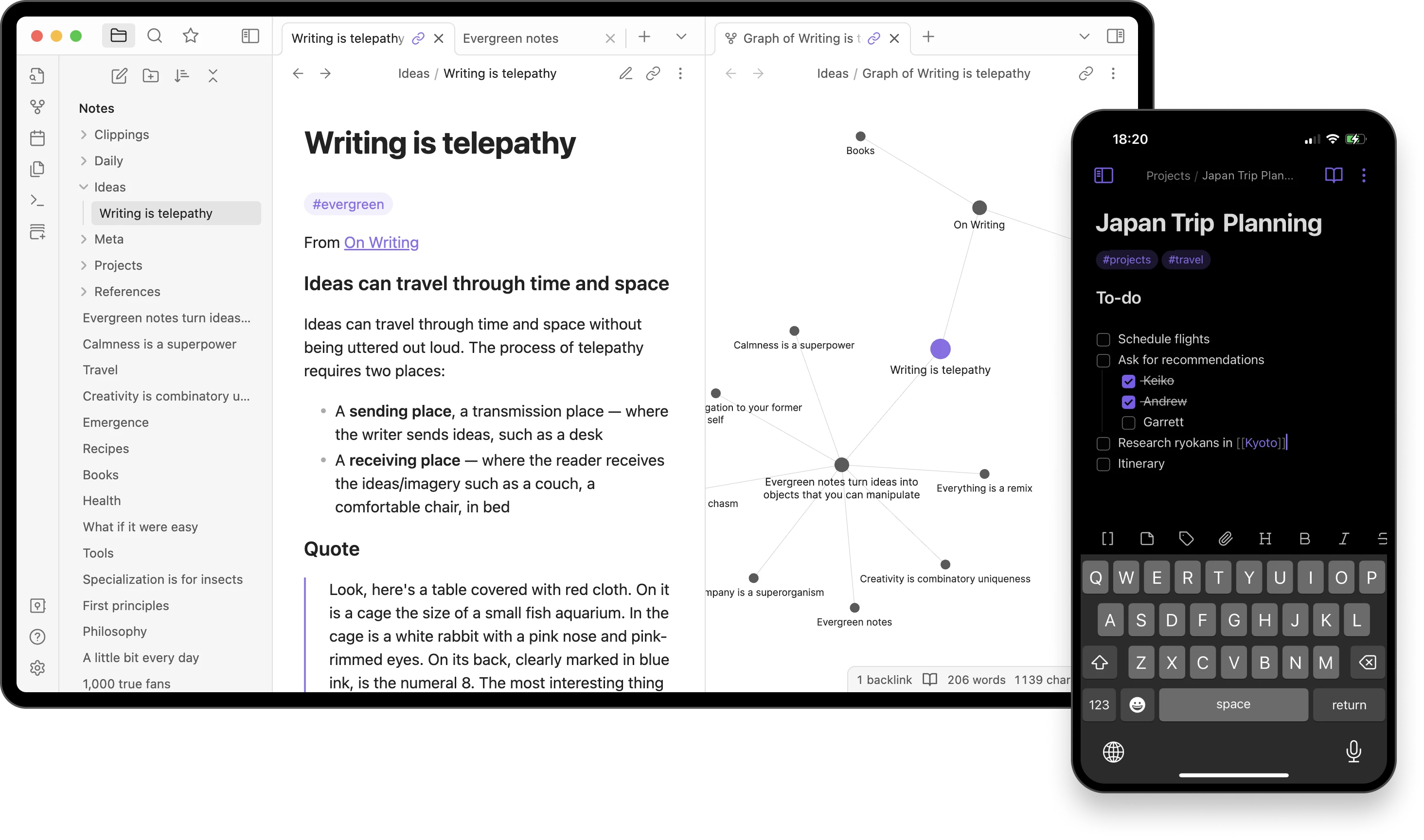
「日記を続けたいのに、専用アプリの仕様にいつか縛られる気がする」——そんなモヤモヤを抱えていませんか。
書き溜めたはずの記録が、サービス終了や仕様変更で読めなくなる。そう考えると、書く気持ちまで重くなってしまいます。
本記事では、Obsidianで日記環境を整える手順を、15分で終わるところから順に解説します。
Obsidianは「プレーンなMarkdownファイルが入ったフォルダ+それを読むアプリ」という、シンプルすぎるほどシンプルな道具です。だからこそ、今日書いた1行が10年後も同じ形で開ける——日記の土台として、めずらしいほど寿命の長い作りになっています。
くわしく見ていきましょう。
なぜ日記にObsidianを選ぶのか
Obsidianは、いわゆる日記専用アプリとは別のカテゴリーにあります。始める前に、向き不向きを押さえておきましょう。
- プレーンなMarkdownファイル:日々の記録はすべて
.mdファイルです。どのテキストエディタでも、どのOSでも、何十年先でも開けます。独自フォーマットも、囲い込みもありません。 - 端末内で完結する設計:日記は自分のパソコンやスマホ上のフォルダに置かれます。同期を明示的に有効にしない限り、データが外に出ることはありません。
- 無料の範囲が広い:本体はWindows、macOS、Linux、iOS、Androidで無料です。アカウント登録も不要です。
- 検証できるエンドツーエンド暗号化(任意):有料のObsidian Syncを使う場合、AES-256-GCMによるエンドツーエンド暗号化が採用され、その実装は第三者が検証できる形で公開されています。クローズドソース製品としては、めずらしいほどの透明性です。
- リンクとバックリンク:
[[ページ名]]という記法でページ同士をつなぐと、関連の地図が少しずつ育っていきます。何年もの日記の中で、ある人物や感情がどこに登場したか——それを自動でたどれるようになります。
すでにNotionで日記をつけている方なら、両者の違いは構造の違いだと言えます。Notionはクラウド上のデータベース、Obsidianは手元のファイル群です。どちらも日記になりますが、つまずき方が違います。データベース型の手順はNotionで日記を始める完全ガイドで詳しく扱っています。
「型」のある日記は、本当に効くのか
複雑なセットアップを組む前に、ひとつ立ち止まりたい問いがあります——そもそも、空白のファイルを開いて自由に書くだけではいけないのでしょうか。
研究によれば、書き方の「型」はかなり大きく結果を左右するとされています。心理学者ジェームズ・W・ペネベーカー(James Pennebaker)が1980年代から続けてきたexpressive writing(表現的筆記)の一連の研究——その出発点は、サンドラ・ビールとの共同で1986年にJournal of Abnormal Psychologyに発表された論文です。決められた手順に沿って感情的な経験を書いたグループには、表面的な話題を書いたグループと比べて、身体の健康指標に測定可能な改善が見られたと報告されています。鍵だったのは「書くこと」そのものより、振り返りを導く具体的な枠組みでした。
1998年にSmythがJournal of Consulting and Clinical Psychologyで発表した代表的なメタ分析では、13件の表現的筆記研究を統合し、健康面で中程度の効果量(d ≈ 0.47)が示されました。その後のレビューでも、明確な書き出しのお題と一定のタイミングを伴う介入の方が、自由に書きっぱなしにする方法より安定した効果が得られやすい、とされています。
Obsidianの設定に引きつけて言えば、これから組むテンプレートや書き出しのお題、毎日のフォルダ構成は、ただの整理術ではありません。日記を「効く形」にしてくれる構造そのものになり得る、ということです。
感謝の要素については、別の研究の流れが支えになっています。EmmonsとMcCulloughが2003年にJournal of Personality and Social Psychologyで発表した研究では、感謝したことを構造的にリスト化したグループの方が、中立的・否定的な出来事を記録したグループよりウェルビーイングが高かったと報告されています。後ほど紹介するテンプレートに「今日感謝したい1つ」を入れているのは、この知見が背景にあります。
大事なのは構造であって、道具は二次的なものです。Obsidianはその構造を自分に与える方法のひとつ。しかも今日書いた文字が何十年先のテキストエディタでも開ける、という長寿命の選択肢でもあります。型のあるお題と自由筆記を比較したい方は、書き出しのお題ありなしの違いで根拠を整理しています。
セットアップ手順——順を追って
ステップ1:VaultとJournalフォルダを作る
まずはobsidian.mdからObsidianをダウンロードしましょう。どの端末でも無料です。最初の起動でVaultの作成画面が出てきます。Vaultとは、要するにディスク上のフォルダのこと。バックアップ対象になっている場所(多くの方はDocumentsフォルダで十分です)を選び、「Personal」や自分の名前など、長く使える名前にしておきます。
Vaultの中にJournal/フォルダを作ります。毎日の日記はここに収まっていきます。ついでにTemplates/という名前のフォルダも作っておきましょう。
ステップ2:Daily Notesコアプラグインを有効にする
設定 → コアプラグインを開き、リストからDaily notesを見つけてオンに切り替えます。続いて 設定 → Daily notes を開き、次の3つを設定します。
- Date format(日付の書式):
YYYY-MM-DD(ファイル一覧で自然に並びます) - New file location(新規ファイルの保存先):
Journal/ - Template file location(テンプレートの場所):いったん空欄で構いません。ステップ3のあとで指定します。
Cmd/Ctrl + Pでコマンドパレットを開き、「Daily notes」と入力すると、好みのキーボードショートカットを割り当てられます(設定 → Hotkeys)。今日のページをワンキーで開けるかどうか——これがこのセットアップ全体で最大の習慣化スイッチです。
ステップ3:日々のテンプレートを作る
Templatesコアプラグインも有効にします(設定 → コアプラグイン → Templates)。次に 設定 → Templates を開き、Template folder locationをTemplates/に指定します。
そのうえで、Templates/Daily.mdという新しいファイルを作り、以下の内容を貼り付けます。
---
date: {{date}}
mood:
energy:
tags:
---

# {{date:dddd, D MMMM YYYY}}

## 朝のチェックイン
- いまの気分は?
- 今日大事にしたいことは?
- 今日感謝したい1つ:

## 夜のふり返り
- 今日うまくいったことは?
- 難しかったことは?
- 明日の自分に覚えておいてほしいことは?
設定 → Daily notes に戻り、Template file locationをTemplates/Daily.mdに設定すれば完了です。これ以降、新しい日記はこの骨組みから始まります。
ここに並べた書き出しのお題は、意図してNotionで日記を始める完全ガイドと同じ構成にしてあります。5分で書き終わる短さと、表現的筆記の知見にも沿った構造を両立させたかったからです。
ステップ4:あとで振り返れるようフロントマターを足す
テンプレートの先頭、---で挟まれたブロックはYAML形式のフロントマターです。Obsidianはここに書かれたキーを「検索や整理に使えるプロパティ」として認識します。上のmood、energy、tagsは、あとでDataviewコミュニティプラグインを入れれば、絞り込みや並び替え、グラフ化に使える構造化データになります。
シンプルなルールがいちばん続きます。
- mood:ひと言で——
穏やか、不安、元気、平坦、うれしいなど - energy:1〜10の数字
- tags:配列形式で——
[仕事, 家族, 健康, 感謝]
書きながら値を入れていくだけです。ひと月もすれば、自分の内側を映す小さな構造化データができあがっています。検索もでき、並べ替えもでき、しかも全部自分の端末の中。
ステップ5:同期の方法を選ぶ
ここだけは、本気で考えて決める必要があります。実用的な選択肢は3つです。
選択肢A:Obsidian Sync(年払いで月4ドル)。 公式の同期サービスで、エンドツーエンド暗号化が標準でオンになります。仕様はAES-256-GCM、scryptによる鍵導出、HKDFで、Obsidian側が検証手順まで公開しているため、技術に明るい人なら自分で暗号化を確かめられます。主要な日記ツールの中でも、もっとも厳密な部類に入るE2EE選択肢です。詳しい比較は暗号化対応の日記アプリまとめを参照してください。
選択肢B:iCloud、Google Drive、Dropbox(無料)。 すでに使っているクラウドの同期フォルダの中にVaultを置く方法です。プライバシーはそのサービス側の暗号化に完全に依存します。3つの中では、詳細データ保護を有効にしたAppleのiCloudがもっとも堅実です。クラウドストレージにすでに課金している方には手軽ですが、トレードオフは日記アプリのプライバシー比較で整理しています。
選択肢C:Syncthingやセルフホストのwebdav(無料)。 第三者を介さない、ピアツーピアまたは自前運用の同期です。プライバシーは最大、ただし設定コストも最大。すでに他のサービスを自分で運用しているという方にだけおすすめできます。
どれを選んでも、Obsidianのモバイルアプリを入れて、同じVaultを指定しておきましょう。モバイル版はひととおり動くものの、デスクトップ版ほど洗練されてはいません。移動中にひと言書くには十分ですが、長文を書き込む環境としては少し物足りないかもしれません。
ステップ6:ダッシュボードを1枚作る
Vaultの直下にDashboard.mdというファイルを1枚作り、サイドバーに固定しておきます(ファイルを右クリック → Pin)。役立つダッシュボードの中身は3つだけで十分です。
- 今日の日記をすぐ開けるようにする——いちばんすっきりした方法は、設定 → HotkeysでDaily notes: Open today’s daily noteコマンドにショートカットを割り当てておくことです。プラグインは要りません。後述の「慣れてきた人向けの応用」で扱うDataviewコミュニティプラグインを入れているなら、
`= "[[Journal/" + dateformat(date(today), "yyyy-MM-dd") + "]]"`というインラインクエリで、今日の日記への生きたリンクをダッシュボードに埋め込むこともできます。 - 最近書いた日記の一覧——手動で並べてもいいですし、Dataviewプラグインで自動生成しても構いません
- いまの週のテーマや、意識したい問いをひと言
このダッシュボードがあると、Obsidianを開いた瞬間に「いま自分はどこにいるか」が見えます。何もないと、前回最後に開いていたファイルがそのまま立ち上がる仕様です。それでも問題はありませんが、つい日記から離れてしまいやすくなります。
続けるためのコツ
Daily Notesをサイドバーに固定する。
今日のページを開くのに1クリック以上かかると、続きません。ファイルをピン留めするか、グローバルなショートカットを設定するか、その両方をやっておきましょう。
スマホにもObsidianを入れる。
選んだ同期方法で、同じVaultを開けるようにしておきます。日記はたいてい小さなすき間で生まれます——電車の中でふと浮かんだ考え、寝る前の感謝、昼休みのモヤモヤ。それを拾うのはスマホの役目です。
作り込みすぎないこと。
Obsidianでいちばんよくある失敗は、3週間かけて12個のプラグインで壮大なダッシュボードを組み上げ、肝心の日記が1行も書かれていない——というパターンです。まずは上の6ステップだけで、ひと月書いてみてください。短く済ませたい日は、5分でできる日記の書き方が良いお守りになります。問いは3つだけ、数分で終わる、仕組みはいりません。
週に1度ふり返る。
日曜の夜に5分だけ、過去7日の日記をひと続きで読み返してみてください。この読み返しがあって初めて、日記は「ただの記録」から「自分を知る道具」に変わります。研究の蓄積も、書く以上にこの「メタ的に眺める層」が効いているのではないか、と示唆しています。背景は日記とメンタルヘルスの関係にまとめてあります。
トレードオフを正直に見る
Obsidianは、全員にとっての最適解ではありません。摩擦になりそうな点も正直に置いておきます。
- 気分入力のUIが標準ではない:Day OneやDaylioなら、気分やエネルギーをタップで記録できる専用ウィジェットがあります。Obsidianではフロントマターに値を打ち込み、あとでコミュニティプラグインを使って可視化することになります。
- 写真や音声の扱いがそっけない:画像や音声の埋め込み自体はできますが、専用日記アプリよりは少し荒削りです。写真・音声・位置情報の扱いは、いまもDay Oneがいちばん滑らかです。詳しくはDay Oneの代替アプリまとめを参照してください。
- プラグインを入れすぎる誘惑:コミュニティプラグインのエコシステムは膨大です。気づくと、書くより設定している時間のほうが長くなりがちです。
- モバイルがやや無骨:モバイル版はちゃんと動きますが、デスクトップ版を持ち込んだ印象で、スマホ第一の設計とは言いがたい部分があります。Day OneやJourneyのほうが、スマホでの操作感は素直です。
- 「On This Day」が標準にない:1年前の今日の自分が書いたものを読む——日記の醍醐味のひとつですが、Obsidianではコミュニティプラグインを足す必要があります。専用日記アプリの多くは標準搭載しています。
これらが致命的に感じるなら、専用の日記アプリの方が合っている可能性が高いです。完成度の高い候補はDay Oneの代替アプリまとめで扱っています。
慣れてきた人向けの応用
毎日書く習慣がひと月、ふた月続いてきたら、ここから紹介する仕組みが効いてきます。最初から手を出す必要はありません。
Periodic Notesプラグインで週次・月次ふり返り
コミュニティのPeriodic Notesプラグインを入れると、Daily Notesの考え方を週次・月次・四半期・年次にまで広げられます。それぞれに専用のテンプレートとフォルダを持たせられるのが便利です。「今週、自分のなかで繰り返し気になったテーマは?」といった問いを置いた週次ふり返りができると、日記が本物のふり返りツールに変わっていきます。月次のページで、過去4週間を俯瞰するのもおすすめです。
ひとつだけ正直に書いておきます。Periodic Notesは現行のObsidianでも問題なく動き、コミュニティプラグインの一覧にも引き続き並んでいますが、mainブランチには2024年8月以降、マージされたコミットがありません。新しい不具合修正が反映されるまでには時間がかかる可能性があると考えておいた方がよさそうです。
Dataviewで軽い分析
Dataviewコミュニティプラグインを入れると、日記の書き溜めを、ちょっとしたデータベースのように扱えるようになります。ダッシュボードに次のような問い合わせを書いておくと——
TABLE mood, energy
FROM "Journal"
WHERE file.day >= date(today) - dur(7 days)
SORT file.day DESC
直近7日分のmoodとenergyが、いつでも表で見られます。慣れてくると、月単位の傾向もグラフにできます。Obsidianが、データベース型のツールとひっそり張り合えるのは、このあたりです。
バックリンクを「関係の地図」として使う
人や案件、繰り返し出てくるテーマを、ウィキ風リンクで書いておきます。たとえば[[人物/サラ]]、[[案件/マラソン練習]]、[[テーマ/不安]]。
しばらく経ってからこれらのページを開くと、バックリンクの一覧に「この人/このテーマが登場した日記」が並びます。1年も続けるころには、自分の人生を見渡せる便利な地図ができあがっているはずです——検索もでき、しかもふだんの書き方の延長で勝手に育っていく地図です。
Templaterで動的なテンプレート
コミュニティのTemplaterプラグインは、標準のTemplatesプラグインを大きく拡張してくれます。日付の計算、入力プロンプト、条件分岐などを組み込めるので、たとえば「今日の日記には昨日のページへのリンクを自動で入れる」「曜日に応じて違う問いを差し込む」といったことが可能になります。
ただ、Templaterは「何が欲しいか」が明確になってから入れた方が活きます。初日に入れる必要はありません。
このガイドの結論
Obsidianが有力な選択肢になるのは、「自分のデータを自分で持っていたい」を優先したい方にとってです。手元のMarkdownファイルは、企業の動向にかかわらず50年後も開けますし、Syncの検証可能なエンドツーエンド暗号化は、主流の日記ツールの中でも強さの上位に入ります。リンクのつながりが何年もかけて静かに育っていく感覚も、独特の魅力です。
逆におすすめしづらいのは、**「アプリを開いて、すぐ書き始めたい」**という方です。上の6ステップは難しくはありませんが、ゼロではありません。その摩擦が面倒に感じるなら、Day Oneや、Day Oneの代替アプリまとめで紹介している専用アプリの方が、書き出しまでが圧倒的に短く済みます。
ObsidianとNotionで迷っている場合、本当の論点は「手元のファイルか、クラウドのデータベースか」です。クラウド型の手順はNotionで日記を始める完全ガイドで、同じ深さで扱っています。プライバシーが決め手なら、暗号化対応の日記アプリ比較でObsidianを他のE2EE選択肢と並べてランク付けしています。
今夜、最初の一歩を踏み出すなら——Obsidianをダウンロードし、Personalという名前のVaultを作り、その中にJournalフォルダを作り、コアプラグインのDaily Notesを有効にして、3行だけ書いてみてください。スタートに必要なのは、それだけです。ダッシュボードもDataviewもTemplaterも、最初の一週間を書き終えてから考えれば十分です。
よくある質問
Obsidianは日記に向いていますか?
はい、特にプレーンテキストでの持ち運びやすさと、端末内で完結するプライバシーを重視する方に向いています。専用の日記アプリよりは下準備が必要ですが、Daily Notesプラグインとテンプレート、フォルダ構成を整えるだけで、15分ほどで同じ環境が作れます。
Obsidianで日記をつけるのは無料ですか?
はい。本体アプリは個人・商用ともにすべてのプラットフォームで無料です。Obsidian Syncは年払いで月4ドルですが、無料のiCloud、Google Drive、Dropboxで代用することもできます。
Obsidianで日記用のテンプレートを作るにはどうすればいいですか?
コアプラグインのTemplatesを有効にし、Templates/Daily.mdに書き出しのお題を並べて、Daily Notesの設定からそのファイルを指定します。これで毎日の新しい日記が、テンプレートをもとに作られるようになります。
Obsidianは日記アプリとして十分プライベートですか?
端末内だけで使うなら、ファイルが外に出ることはありません。Obsidian Syncを使う場合は、AES-256-GCMによるエンドツーエンド暗号化が採用されており、その実装は第三者が検証できる形で公開されています。iCloudやDropboxを介する場合は、そのサービス側の暗号化に依存します。
日記をつけるならObsidianとNotionのどちらがいいですか?
Obsidianは自分の手元にあるMarkdownファイルの集まり、Notionはクラウドのデータベースです。プライバシーや長期的な持ち運びやすさではObsidian、複数端末での使いやすさやデータベース機能ではNotionが優位です。クラウド型の手順はNotionで日記を始める完全ガイドを参照してください。
Obsidianで日記を書くのにプラグインは必要ですか?
標準で入っているDaily NotesとTemplatesのコアプラグインだけで十分です。Periodic Notes、Dataview、Templaterといったコミュニティプラグインは、あとから足せる便利な拡張で、必須ではありません。