Cómo usar Obsidian como diario: guía completa
Guía completa para montar Obsidian como diario: vaults, Daily Notes, plantillas, plugins y sincronización. Diario en texto plano que dura.
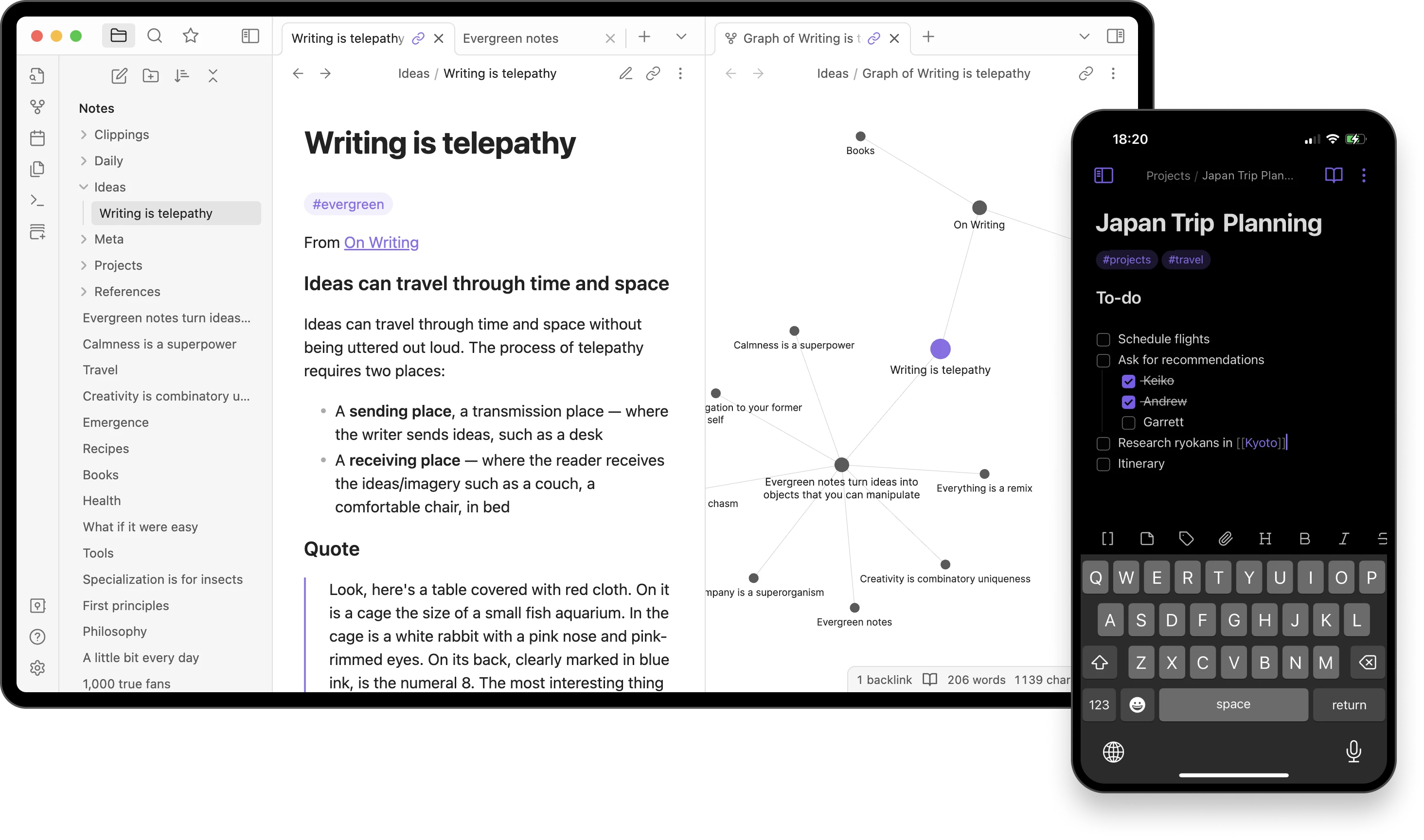
Obsidian es una carpeta de archivos Markdown sencillos más una app que los lee. Esa frase es toda la propuesta, y también la razón por la que tiene una longevidad poco común como montaje de diario.
De serie, Obsidian es una herramienta de notas y gestión de conocimiento personal, no una app de diario. Pero con el plugin core Daily Notes, una sola plantilla y una decisión de sincronización, puedes tener un diario completo en quince minutos. Aquí va la guía entera.
Por qué usar Obsidian para llevar un diario
Obsidian se mueve en una categoría distinta a las apps de diario al uso. Conviene entender las contrapartidas antes de comprometerse con la herramienta.
- Archivos Markdown planos: cada entrada es un archivo
.mdque puedes abrir en cualquier editor de texto, en cualquier sistema operativo, dentro de cualquier década. No hay formato propietario ni atadura. - Local-first por defecto: tu diario vive en una carpeta de tu propio dispositivo. Nada sale de tu máquina salvo que actives la sincronización de forma explícita.
- Plan gratuito generoso: la app principal es gratis para uso personal y comercial en Windows, macOS, Linux, iOS y Android. No hace falta cuenta.
- E2EE verificable opcional: si optas por el servicio de pago Obsidian Sync, el cifrado es extremo a extremo con AES-256-GCM y la implementación es verificable de forma independiente, una transparencia poco común en un producto de código cerrado.
- Enlaces y retroenlaces: los enlaces estilo wiki
[[página]]van acumulando un grafo de relaciones con el tiempo. Menciona a una persona, un proyecto o una emoción a lo largo de varios años de entradas y Obsidian los conecta solo.
Si ya usas Notion como diario, la diferencia es estructural: Notion es una base de datos en la nube; Obsidian es una carpeta de archivos. Las dos pueden funcionar, pero fallan en cosas distintas. Nuestra guía para montar Notion como diario cubre el enfoque de base de datos si te encaja mejor.
¿Sirve de algo el diario estructurado?
Antes de levantar un montaje sofisticado, conviene preguntarse si la estructura cambia algo. ¿No bastaría con abrir un archivo en blanco y escribir?
La investigación sugiere que la estructura importa bastante. El trabajo fundacional de James Pennebaker sobre la escritura expresiva (expressive writing), publicado por primera vez junto a Sandra Beall en 1986 en el Journal of Abnormal Psychology, encontró que las personas que escribían sobre experiencias emocionales siguiendo un protocolo estructurado mostraron mejoras medibles en indicadores de salud física frente a quienes escribían sobre temas superficiales. El ingrediente clave no parecía ser solo escribir, sino escribir con un marco concreto que orientara la reflexión.
Un metaanálisis de referencia de Smyth de 1998, publicado en el Journal of Consulting and Clinical Psychology, revisó estudios de escritura expresiva en 13 ensayos y encontró un tamaño del efecto moderado (d ≈ 0,47) en resultados de salud. Revisiones posteriores indican que las intervenciones con propuestas claras y horarios constantes tienden a producir beneficios más fiables que la escritura libre sin estructura.
Para tu montaje en Obsidian, la lectura es esta: la plantilla, las propuestas y la convención de carpeta diaria que construyes no son solo herramientas organizativas; podrían ser justo la estructura que hace que llevar un diario funcione.
Otra línea de investigación respalda el componente de gratitud. El estudio de Emmons y McCullough de 2003 en el Journal of Personality and Social Psychology encontró que las personas que mantenían listas estructuradas de gratitud informaban de niveles más altos de bienestar que quienes registraban sucesos neutros o negativos. Por eso la plantilla de más abajo incluye una propuesta diaria de gratitud: es una de las prácticas de diario con más respaldo en la literatura.
La estructura cuenta; la herramienta es secundaria. Obsidian es una manera de darte esa estructura, y con una longevidad inusual, porque los archivos que escribes hoy seguirán abriéndose en cualquier editor de texto dentro de décadas. Si te interesa comparar propuestas estructuradas con escritura abierta, nuestra guía sobre escritura libre frente a diario guiado repasa la evidencia.
El montaje, paso a paso
Paso 1: crea el vault y la carpeta del diario
Descarga Obsidian desde obsidian.md; es gratis en todas las plataformas. En el primer arranque verás el asistente de vault. Un vault no es más que una carpeta en tu disco: elige una ubicación que tengas copiada (la carpeta Documentos sirve para la mayoría) y dale al vault un nombre duradero como “Personal” o tu propio nombre.
Dentro del vault, crea una carpeta llamada Journal/. Cada nota diaria caerá ahí. Aprovecha y crea también una segunda carpeta llamada Templates/.
Paso 2: activa el plugin core Daily Notes
Abre Ajustes → Plugins core. Localiza Daily notes en la lista y actívalo. Después abre Ajustes → Daily notes y configura tres cosas:
- Formato de fecha:
YYYY-MM-DD(así se ordena de forma natural en la lista de archivos) - Ubicación de los archivos nuevos:
Journal/ - Ubicación del archivo de plantilla: déjalo en blanco de momento; lo rellenas tras el paso 3
Pulsa Cmd/Ctrl + P para abrir la paleta de comandos, escribe “Daily notes” y, si quieres, asígnale un atajo (Ajustes → Atajos). Abrir la entrada de hoy con una sola pulsación es lo que más fideliza el hábito en todo el montaje.
Paso 3: construye una plantilla de nota diaria
Activa el plugin core Templates (Ajustes → Plugins core → Templates) y, en Ajustes → Templates, apunta Ubicación de la carpeta de plantillas a Templates/.
Ahora crea un archivo nuevo llamado Templates/Daily.md con este contenido:
---
date: {{date}}
mood:
energy:
tags:
---

# {{date:dddd, D MMMM YYYY}}

## Repaso de la mañana
- ¿Cómo me siento ahora mismo?
- ¿Cuál es mi intención para hoy?
- Una cosa por la que estoy agradecido:

## Reflexión de la noche
- ¿Qué ha ido bien hoy?
- ¿Qué se me ha hecho cuesta arriba?
- ¿Qué quiero recordar del día de hoy?
Vuelve a Ajustes → Daily notes y establece Ubicación del archivo de plantilla en Templates/Daily.md. A partir de ahora, cada nueva nota diaria arrancará con este esqueleto.
El conjunto de propuestas de arriba se parece al de nuestra guía para montar Notion como diario a propósito: las dos son lo bastante breves para terminarse en cinco minutos y lo bastante estructuradas para sostener el formato de escritura expresiva respaldado por la investigación.
Paso 4: añade propiedades de frontmatter para consultarlas después
El bloque entre las líneas --- del principio de la plantilla es YAML frontmatter, y Obsidian trata esas claves como propiedades consultables. Los campos de arriba (mood, energy, tags) se convierten en datos estructurados que más tarde podrás filtrar, ordenar o representar gráficamente con el plugin de la comunidad Dataview.
Una convención sencilla funciona bien:
- mood: una palabra:
calma,ansiedad,energía,apatía,alegría - energy: un número del 1 al 10
- tags: una lista:
[trabajo, familia, salud, gratitud]
Rellena los valores mientras escribes. Después de un mes de entradas tendrás un pequeño conjunto estructurado de datos que describe tu vida interior, buscable, ordenable y entero en tu propia máquina.
Paso 5: elige tu estrategia de sincronización
Este es el único paso que exige una decisión real. Hay tres opciones honestas.
Opción A: Obsidian Sync (4 $/mes, facturación anual). El servicio oficial de sincronización usa cifrado extremo a extremo activado por defecto, con AES-256-GCM, derivación de clave scrypt y HKDF, y Obsidian publica una guía de verificación para que una persona con perfil técnico pueda confirmar el cifrado por su cuenta. Es una de las opciones de E2EE más rigurosas dentro del diario mayoritario: la comparación completa está en nuestro resumen de apps de diario cifradas.
Opción B: iCloud, Google Drive o Dropbox (gratis). Coloca la carpeta del vault dentro de una carpeta sincronizada de tu proveedor de nube actual; la privacidad depende por completo del cifrado de ese proveedor, y el iCloud de Apple con Advanced Data Protection activada es el más fuerte de los tres. Es lo más cómodo para quien ya paga almacenamiento en la nube; la contrapartida está documentada en nuestra comparativa de privacidad en apps de diario.
Opción C: Syncthing o WebDAV autoalojado (gratis). Sincronización entre dispositivos o autoalojada, sin terceros por medio: máxima privacidad y máximo esfuerzo de configuración. Solo recomendable si ya tienes otros servicios autoalojados.
Sea cual sea la opción, instala la app móvil de Obsidian y apúntala al mismo vault. La app móvil es funcional, pero está menos pulida que la de escritorio: vale para anotar una entrada de paso, no tanto para sesiones largas de escritura.
Paso 6: monta una nota de tablero
Crea un único archivo llamado Dashboard.md en la raíz del vault y fíjalo a la barra lateral (clic derecho sobre el archivo → Anclar). Un tablero útil contiene tres cosas:
- Una manera de abrir la nota diaria de hoy. Lo más limpio es asignar un atajo (Ajustes → Atajos de teclado) al comando Daily notes: Open today’s daily note, sin necesidad de plugin. Si tienes instalado el plugin de la comunidad Dataview (que veremos más abajo en Trucos avanzados), también puedes incrustar un enlace en vivo con la consulta inline
`= "[[Journal/" + dateformat(date(today), "yyyy-MM-dd") + "]]"`. - Una lista de entradas recientes: mantenida a mano o generada con una consulta de Dataview si instalas ese plugin de la comunidad
- Una nota sobre tu foco o tema semanal actual
El tablero existe para que abrir Obsidian te dé una idea inmediata de dónde estás en tu práctica. Sin él, la app abre por el último archivo que estabas editando; vale, pero es fácil despistarse.
Trucos para que cuaje
Fija Daily Notes en la barra lateral. Si abrir la entrada de hoy te cuesta más de un clic o más de un atajo, no lo harás con constancia. Fija el archivo, asigna un atajo global o haz las dos cosas.
Instala Obsidian en el móvil. Mismo vault, sea cual sea la sincronización que hayas elegido. La mayor parte del diario ocurre en momentos sueltos: un pensamiento en el metro, una gratitud antes de dormir, una frustración a la hora de comer. Eso se captura en el móvil.
No te pases de ingeniería. El modo de fallo más común en Obsidian es pasar tres semanas construyendo un tablero elaborado con doce plugins y cero entradas de diario. Empieza con los seis pasos de arriba y escribe durante un mes antes de añadir nada. Nuestro método de diario de 5 minutos es un contrapeso útil: tres propuestas, hechas en minutos, sin sistema de por medio.
Repasa cada semana. Dedica cinco minutos cada domingo a abrir tus siete últimas notas diarias y leerlas de un tirón. Esa revisión es donde el diario deja de ser un dietario y se convierte en una herramienta de autoconocimiento. La investigación resumida en nuestra guía sobre llevar un diario y salud mental sugiere que esa capa metacognitiva es buena parte de lo que hace que la práctica funcione.
¿Qué contrapartidas hay?
Obsidian no es la herramienta adecuada para todo el mundo. Conviene ser honesto con uno mismo sobre la fricción.
- No hay interfaz de estado de ánimo de serie: Day One y Daylio te dan controles de ánimo y energía con un toque. Obsidian te pide teclear los valores en el frontmatter y representarlos después con un plugin de la comunidad.
- No hay multimedia nativo: incrustar fotos y audio funciona, pero la experiencia es más tosca que en apps de diario al uso. El manejo de fotos, audio y ubicación de Day One sigue siendo de los mejores de la categoría; la comparación está en nuestro resumen de alternativas a Day One.
- Tentación de plagarlo de plugins: el ecosistema de plugins de la comunidad es enorme. Es fácil pasar más tiempo configurando que escribiendo.
- El móvil está menos pulido: la app móvil funciona, pero se nota como un port de la de escritorio en vez de una experiencia pensada primero para el teléfono. Day One y Journey van más finos en móvil.
- No incluye “Tal día como hoy”: una de las funciones más entrañables (leer lo que escribiste hace un año un día como hoy) requiere un plugin de la comunidad en Obsidian. La mayoría de apps de diario lo trae de serie.
Si alguno de esos puntos te suena a inasumible, una app de diario al uso seguramente te encaje mejor. Nuestro resumen de alternativas a Day One cubre las opciones más pulidas.
Trucos avanzados
Cuando lleves un mes o dos escribiendo entradas diarias, estas técnicas pueden enriquecer el montaje. Sáltatelas al principio.
Plugin Periodic Notes para revisión semanal y mensual
El plugin de la comunidad Periodic Notes extiende la idea de Daily Notes a notas semanales, mensuales, trimestrales y anuales, cada una con su propia plantilla y carpeta. Una nota de revisión semanal con propuestas como “¿Qué patrón noto esta semana?” convierte el diario en una herramienta real de reflexión. Una nota mensual puede recoger las cuatro semanas previas.
Un matiz: Periodic Notes sigue disponible en el explorador de plugins de la comunidad y funciona con la versión actual de Obsidian, pero su rama main no recibe un commit fusionado desde agosto de 2024, así que conviene contar con que los nuevos arreglos lleguen despacio.
Consultas de Dataview para analítica ligera
Si instalas el plugin de la comunidad Dataview, puedes consultar tus entradas como si fueran una base de datos. Una consulta sencilla en tu tablero:
TABLE mood, energy
FROM "Journal"
WHERE file.day >= date(today) - dur(7 days)
SORT file.day DESC
…produce una tabla en vivo con los valores de mood y energía de los últimos siete días. Con algo más de práctica puedes representar tendencias durante meses. Aquí es donde Obsidian compite, en voz baja, con las herramientas basadas en bases de datos.
Retroenlaces como mapa de relaciones
Menciona personas, proyectos o temas recurrentes como wiki-links: [[Personas/Sara]], [[Proyectos/Entrenamiento de Maratón]], [[Temas/Ansiedad]]. Con el tiempo, al abrir cualquiera de esas páginas verás un panel de retroenlaces con todas las entradas del diario en las que han aparecido. Después de un año de constancia, eso se convierte en un mapa estructurado y útil de tu propia vida: buscable y construido únicamente a partir de enlaces que ya ibas a hacer.
Templater para plantillas dinámicas
El plugin de la comunidad Templater extiende el plugin Templates que viene incluido con aritmética de fechas, variables interactivas y lógica condicional. Una plantilla diaria con Templater puede incluir de forma automática un enlace a la entrada de ayer, rellenar el día de la semana o generar propuestas distintas los lunes y los domingos. Útil cuando ya sabes qué quieres; no merece la pena instalarlo el primer día.
Mi veredicto
Obsidian es la opción más sólida cuando la propiedad de los datos es tu prioridad. Los archivos Markdown planos en una carpeta que controlas seguirán abriéndose dentro de cincuenta años, pase lo que pase con cualquier empresa, y el E2EE verificable de Sync es una de las historias de privacidad más sólidas del diario mayoritario. El grafo de enlaces se va acumulando, en silencio, hasta volverse genuinamente útil con los años.
Obsidian es una venta cuesta arriba si lo que quieres es abrir una app y ponerte a escribir. Los pasos de configuración de arriba no son difíciles, pero tampoco son cero. Si esa fricción te suena agotadora, Day One y las demás apps de nuestro resumen de alternativas a Day One te ponen a escribir en segundos.
Si estás dudando específicamente entre Obsidian y Notion, la elección va de archivos locales frente a base de datos en la nube. Nuestra guía para montar Notion como diario trata el enfoque de base de datos con la misma profundidad. Y si lo que decide es la privacidad, nuestra comparativa de apps de diario cifradas coloca a Obsidian frente al resto de opciones con E2EE.
Esta misma noche: descarga Obsidian, crea un vault llamado Personal, haz una carpeta llamada Journal, activa Daily Notes en los plugins core y escribe tres frases antes de dormir. Ese es el arranque entero. El tablero, las consultas de Dataview y la lógica de Templater pueden esperar a que tengas una semana de entradas detrás.
Preguntas frecuentes
¿Es Obsidian una buena opción para llevar un diario?
Sí, sobre todo si valoras la portabilidad del texto plano y la privacidad local-first. Requiere algo más de configuración que una app de diario al uso, pero con el plugin Daily Notes, una plantilla y una convención de carpetas tienes el equivalente listo en unos 15 minutos.
¿Llevar un diario en Obsidian es gratis?
Sí. La app principal es gratuita para uso personal y comercial en todas las plataformas. El servicio opcional Obsidian Sync cuesta 4 $ al mes con facturación anual; si prefieres, puedes usar iCloud, Google Drive o Dropbox gratis.
¿Cómo creo una plantilla de diario en Obsidian?
Activa el plugin core Templates, crea un archivo Templates/Daily.md con tus propuestas y, después, apunta los ajustes de Daily Notes a esa plantilla. Cada nueva nota diaria arrancará desde ese esquema.
¿Es Obsidian lo bastante privado para un diario?
Para uso local, sí: los archivos no salen de tu dispositivo. Si activas Obsidian Sync, el cifrado es extremo a extremo con AES-256-GCM y un esquema verificable de forma independiente. Con sincronización de terceros como iCloud o Dropbox, la privacidad depende del cifrado de ese proveedor.
¿Qué diferencia hay entre Obsidian y Notion para llevar un diario?
Obsidian es una carpeta de archivos Markdown que te pertenecen; Notion es una base de datos en la nube. Obsidian gana en privacidad y portabilidad a largo plazo; Notion gana en pulido multidispositivo y en analítica de base de datos de serie. Consulta nuestra guía para montar Notion como diario para el enfoque de base de datos en la nube.
¿Hacen falta plugins para llevar un diario en Obsidian?
Solo los plugins core de Daily Notes y Templates que ya vienen incluidos. Los plugins de la comunidad como Periodic Notes, Dataview o Templater son extras opcionales, no requisitos.