Obsidian come diario: guida completa alla configurazione
Guida completa alla configurazione di Obsidian come diario: vault, Daily Notes, template, plugin e sincronizzazione. Diario in testo semplice che dura.
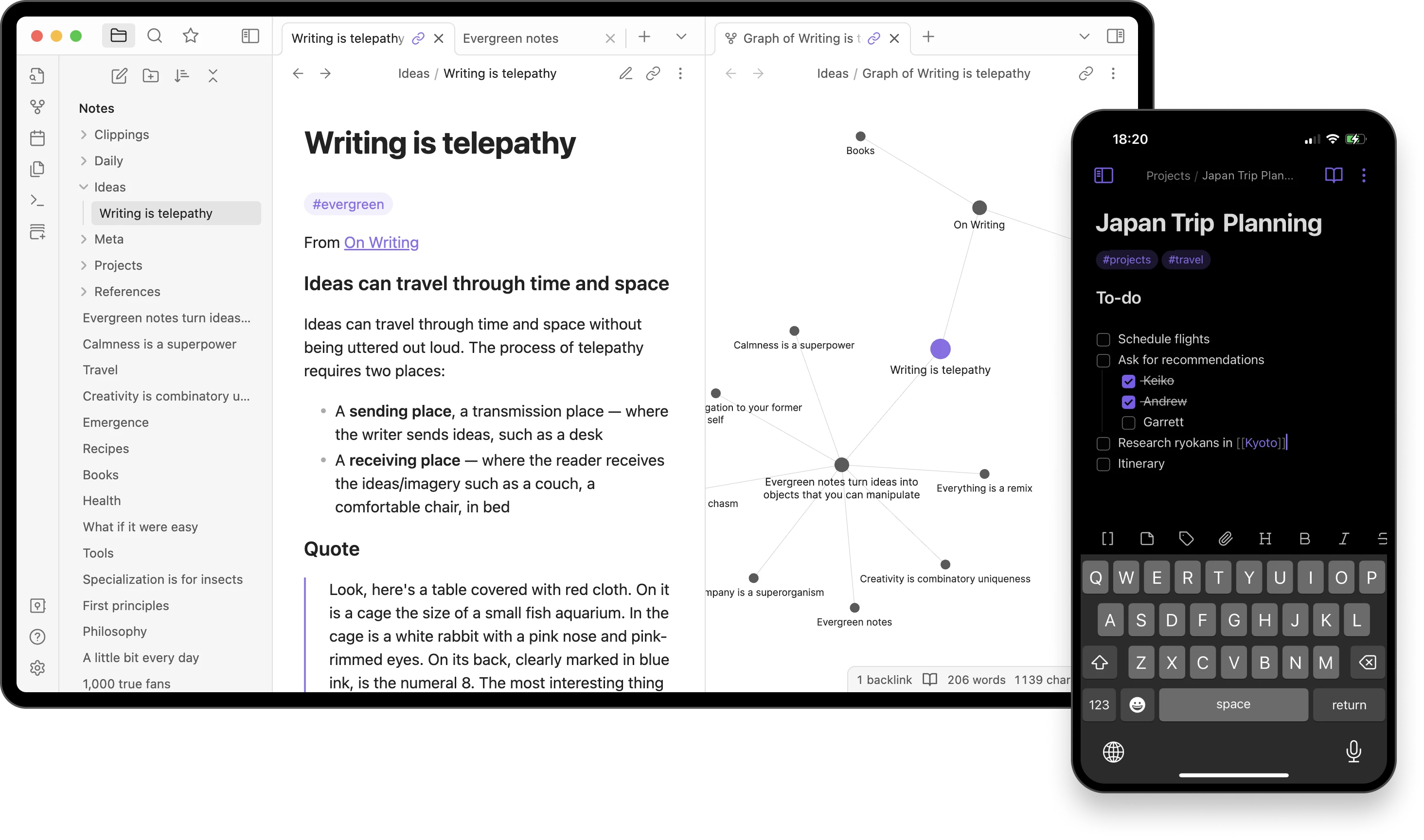
Obsidian è una cartella di file Markdown in chiaro più un’app che li legge. Questa frase è l’intera promessa — ed è anche il motivo per cui Obsidian ha una longevità inusuale come configurazione di diario.
Di base Obsidian è uno strumento per prendere appunti e gestire la conoscenza personale, non un’app per il diario. Eppure, con il core plugin Daily Notes, un singolo template e una scelta di sincronizzazione, in una quindicina di minuti hai un diario completo. Ecco la guida per intero.
Perché usare Obsidian per il diario
Obsidian appartiene a una categoria diversa rispetto alle app pensate apposta per il diario. Vale la pena capire i compromessi prima di impegnarsi:
- File Markdown in chiaro: ogni annotazione è un file
.mdleggibile in qualsiasi editor di testo, su qualunque sistema operativo, in qualunque decennio. Nessun formato proprietario, nessun vincolo. - Locale di default: il tuo diario vive in una cartella sul tuo dispositivo. Nulla esce dalla tua macchina a meno che tu non attivi esplicitamente la sincronizzazione.
- Piano gratuito generoso: l’app principale è gratuita per uso personale e commerciale su Windows, macOS, Linux, iOS e Android. Non serve nemmeno registrarsi.
- E2EE verificabile opzionale: se attivi il servizio a pagamento Obsidian Sync, la cifratura è end-to-end AES-256-GCM e l’implementazione è verificabile in modo indipendente — una trasparenza rara per qualsiasi prodotto closed-source.
- Link e backlink: i collegamenti in stile wiki
[[pagina]]accumulano nel tempo un grafo di relazioni. Cita una persona, un progetto o un’emozione attraverso anni di pagine, e Obsidian li mette in collegamento da solo.
Se per il diario usi già Notion, la differenza è strutturale: Notion è un database in cloud; Obsidian è una cartella di file. Entrambi possono funzionare come diario, ma falliscono in modi diversi. La nostra guida alla configurazione di Notion come diario copre l’approccio a database, se ti si addice meglio.
Tenere un diario in modo strutturato aiuta davvero?
Prima di costruire qualsiasi setup elaborato, vale la pena chiedersi se la struttura cambi davvero qualcosa — non basterebbe aprire un file vuoto e scrivere?
Le ricerche suggeriscono che la struttura conti parecchio. Il lavoro fondativo di James Pennebaker sulla scrittura espressiva (expressive writing) — pubblicato per la prima volta insieme a Sandra Beall nel 1986 sul Journal of Abnormal Psychology — ha rilevato che i partecipanti che scrivevano di esperienze emotive seguendo un protocollo strutturato mostravano miglioramenti misurabili sugli esiti di salute fisica rispetto a chi scriveva di argomenti superficiali. L’ingrediente decisivo non era il semplice scrivere, ma scrivere con una cornice precisa che guidasse la riflessione.
Una meta-analisi del 1998 di Smyth, apparsa sul Journal of Consulting and Clinical Psychology, ha passato in rassegna gli studi sulla scrittura espressiva su 13 trial e ha trovato un effetto complessivo di entità moderata (d ≈ 0,47) sugli esiti di salute. Rassegne successive indicano che gli interventi con spunti chiari e tempi costanti tendono a produrre benefici più affidabili rispetto alla scrittura libera senza struttura.
Il punto per la tua configurazione di Obsidian: il template, gli spunti e la convenzione della cartella quotidiana che costruisci non sono solo strumenti organizzativi — potrebbero essere proprio la struttura che rende efficace il diario.
Una linea di ricerca a parte sostiene la componente della gratitudine. Lo studio del 2003 di Emmons e McCullough sul Journal of Personality and Social Psychology ha rilevato che i partecipanti che tenevano elenchi di gratitudine strutturati riportavano livelli di benessere più alti rispetto a chi annotava eventi neutri o negativi. È per questo che il template qui sotto include uno spunto quotidiano di gratitudine — è una delle pratiche di diario meglio sostenute in letteratura.
La struttura conta; lo strumento è secondario. Obsidian è uno dei modi per darsi quella struttura — e uno dotato di una longevità inusuale, perché i file che scrivi oggi si apriranno in qualunque editor di testo anche fra decenni. Se vuoi confrontare gli spunti strutturati con la scrittura aperta, la nostra guida su scrittura libera contro diario guidato ripercorre le prove disponibili.
La configurazione: passo dopo passo
Passo 1: crea il vault e la cartella del diario
Scarica Obsidian da obsidian.md — è gratuito su ogni piattaforma. Al primo avvio vedrai la procedura guidata per il vault. Un vault è semplicemente una cartella sul tuo disco; sceglila in un punto di cui fai backup (per la maggior parte delle persone va benissimo la cartella Documenti) e dai al vault un nome duraturo come “Personale” o il tuo nome.
Dentro al vault, crea una cartella chiamata Journal/. Ogni nota giornaliera finirà qui. Già che ci sei, crea una seconda cartella chiamata Templates/.
Passo 2: attiva il core plugin Daily Notes
Apri Impostazioni → Core plugins. Trova Daily notes nell’elenco e attivalo. Poi apri Impostazioni → Daily notes e configura tre cose:
- Date format:
YYYY-MM-DD(così le date si ordinano da sole nell’elenco file) - New file location:
Journal/ - Template file location: lascia in bianco per ora — lo riempirai dopo il Passo 3
Premi Cmd/Ctrl + P per aprire la tavolozza dei comandi, digita “Daily notes” e assegna una scorciatoia se vuoi (Impostazioni → Hotkeys). Aprire la pagina di oggi con un solo tasto è in assoluto la mossa che più fa nascere l’abitudine.
Passo 3: costruisci un template per la nota giornaliera
Attiva il core plugin Templates (Impostazioni → Core plugins → Templates), poi apri Impostazioni → Templates e imposta Template folder location su Templates/.
Ora crea un nuovo file chiamato Templates/Daily.md con questo contenuto:
---
date: {{date}}
mood:
energy:
tags:
---

# {{date:dddd, D MMMM YYYY}}

## Check-in del mattino
- Come mi sento adesso?
- Qual è la mia intenzione per oggi?
- Una cosa per cui sono grato/a:

## Riflessione della sera
- Cos'è andato bene oggi?
- Cosa è stato difficile?
- Cosa voglio ricordare di questa giornata?
Torna in Impostazioni → Daily notes e imposta Template file location su Templates/Daily.md. D’ora in poi ogni nuova nota giornaliera partirà da questa ossatura.
L’insieme di spunti qui sopra ricalca di proposito quello della nostra guida alla configurazione di Notion come diario — entrambi sono abbastanza brevi da chiudersi in cinque minuti e abbastanza strutturati da sostenere il formato della scrittura espressiva, sostenuto dalla ricerca.
Passo 4: aggiungi proprietà nel frontmatter per filtrare in seguito
Il blocco tra le righe --- in cima al template è frontmatter in YAML, e Obsidian tratta quelle chiavi come proprietà su cui è possibile interrogare. I campi qui sopra — mood, energy, tags — diventano dati strutturati che più avanti potrai filtrare, ordinare o rappresentare con il plugin community Dataview.
Una convenzione semplice funziona meglio:
- mood: una sola parola —
calmo,ansioso,energico,piatto,gioioso - energy: un numero da 1 a 10
- tags: un array —
[lavoro, famiglia, salute, gratitudine]
Riempi i valori mentre scrivi. Dopo un mese di pagine avrai un piccolo dataset strutturato che racconta la tua vita interiore — interrogabile, ordinabile e tutto sulla tua macchina.
Passo 5: scegli la strategia di sincronizzazione
È l’unico passo che richiede una vera decisione. Hai tre opzioni oneste:
Opzione A: Obsidian Sync (4 dollari al mese, fatturazione annuale). Il servizio ufficiale di sync usa cifratura end-to-end attiva di default con AES-256-GCM, derivazione della chiave scrypt e HKDF, e Obsidian pubblica una guida di verifica perché chi ha le competenze tecniche possa confermare la cifratura in autonomia. È fra le opzioni E2EE più rigorose nel diario mainstream — vedi la nostra panoramica delle app di diario cifrate per il confronto completo.
Opzione B: iCloud, Google Drive o Dropbox (gratis). Metti la cartella del vault dentro una cartella sincronizzata del tuo provider cloud abituale — la privacy dipende interamente dalla cifratura di quel provider, e iCloud di Apple con la Protezione dati avanzata attivata è il più solido dei tre. È la via più facile per chi paga già per spazio cloud; il compromesso è documentato nel nostro confronto sulla privacy delle app di diario.
Opzione C: Syncthing o WebDAV self-hosted (gratis). Sincronizzazione peer-to-peer o self-hosted senza terzi in mezzo — massima privacy e massimo sforzo di configurazione. Consigliata solo se ti gestisci già altri servizi in autonomia.
Qualunque opzione tu scelga, installa l’app mobile di Obsidian e puntala allo stesso vault. L’app mobile è funzionale ma meno rifinita del desktop — adatta a buttare giù una pagina in movimento, meno ideale per sessioni di scrittura lunghe.
Passo 6: costruisci una nota Dashboard
Crea un singolo file chiamato Dashboard.md nella radice del vault e fissalo nella barra laterale (clic destro sul file → Pin). Una dashboard utile contiene tre cose:
- Un modo per aprire la nota giornaliera di oggi. L’approccio più pulito è assegnare una scorciatoia (Impostazioni → Hotkeys) al comando Daily notes: Open today’s daily note — nessun plugin richiesto. Se hai installato il plugin community Dataview (trattato nei Consigli avanzati più avanti), puoi anche incorporare un link dinamico con la query inline
`= "[[Journal/" + dateformat(date(today), "yyyy-MM-dd") + "]]"`. - Un elenco delle pagine recenti — tenuto a mano o generato con una query Dataview se installi quel plugin community
- Una nota sul tuo focus o tema della settimana in corso
La dashboard esiste perché aprire Obsidian ti dia subito il senso di dove sei nella pratica. Senza, l’app si apre sull’ultimo file che stavi modificando — il che va bene, ma è facile lasciarsi andare alla deriva.
Consigli per farla durare
Fissa Daily Notes nella barra laterale. Se aprire la pagina di oggi richiede più di un clic o di una scorciatoia, non lo farai con costanza. Fissa il file, imposta una scorciatoia globale, o entrambe.
Installa Obsidian sul telefono. Stesso vault, con la sincronizzazione che hai scelto. Gran parte della scrittura del diario avviene nei piccoli momenti — un pensiero sul treno, una gratitudine prima di dormire, una frustrazione a pranzo. Il telefono è il posto in cui catturi quei momenti.
Non strafare con la configurazione. Il modo più comune in cui un diario su Obsidian fallisce è passare tre settimane a costruire una dashboard elaborata con dodici plugin e zero pagine di diario. Parti dai sei passi qui sopra e scrivi per un mese prima di aggiungere altro. Il nostro metodo del diario in 5 minuti è un utile contrappeso — tre spunti, finito in pochi minuti, nessun sistema richiesto.
Rivedi ogni settimana. Dedica cinque minuti ogni domenica a riaprire le sette pagine della settimana e a leggerle tutte di fila. È in questa revisione che il diario smette di essere una cronaca e diventa uno strumento di consapevolezza di sé. Le ricerche riassunte nella nostra guida su diario e salute mentale suggeriscono che proprio questo strato metacognitivo è gran parte di ciò che rende efficace la pratica.
Quali sono i compromessi?
Obsidian non è lo strumento giusto per tutti. Sii onesto con te stesso sull’attrito:
- Niente interfaccia umore pronta all’uso: Day One e Daylio ti danno widget tap-to-rate per umore ed energia. Obsidian ti chiede di digitare i valori nel frontmatter e di visualizzarli in seguito con un plugin community.
- Niente multimedia nativo: incorporare foto e audio funziona, ma l’esperienza è più ruvida rispetto alle app dedicate al diario. La gestione di foto, audio e posizione di Day One resta la migliore della categoria — vedi la nostra panoramica delle alternative a Day One per il confronto.
- Tentazione del plugin sprawl: l’ecosistema dei plugin community è enorme. È facile passare più tempo a configurare che a scrivere.
- Il mobile è meno rifinito: l’app per telefono funziona, ma sa più di port del desktop che di esperienza pensata per il telefono. Day One e Journey sono più fluide su mobile.
- Niente funzione “In questo giorno” di default: una delle funzioni più belle di un diario — rileggere quello che hai scritto un anno fa oggi — su Obsidian richiede un plugin community. La maggior parte delle app dedicate al diario la include.
Se qualcuno di questi punti ti sembra un veto, un’app pensata apposta per il diario probabilmente è una scelta migliore. La nostra panoramica delle alternative a Day One copre le opzioni più rifinite.
Consigli avanzati
Dopo un mese o due di pagine quotidiane, queste tecniche possono approfondire il setup. All’inizio salta tutto.
Plugin Periodic Notes per revisioni settimanali e mensili
Il plugin community Periodic Notes estende l’idea di Daily Notes a note settimanali, mensili, trimestrali e annuali — ognuna con il proprio template e la propria cartella. Una nota di revisione settimanale con spunti come “Quale schema noto in questa settimana?” trasforma il diario in un vero strumento di riflessione. Una nota mensile può riassumere le quattro settimane appena passate.
Una precisazione: Periodic Notes resta disponibile nel browser dei plugin community e funziona sulle versioni attuali di Obsidian, ma il suo ramo main non riceve un commit mergiato da agosto 2024 — aspettati che le nuove correzioni di bug arrivino con lentezza.
Query Dataview per piccole analisi
Installa il plugin community Dataview e potrai interrogare le pagine del diario come se fossero un database. Una query semplice nella tua dashboard:
TABLE mood, energy
FROM "Journal"
WHERE file.day >= date(today) - dur(7 days)
SORT file.day DESC
…restituisce una tabella aggiornata degli ultimi sette giorni di umore ed energia. Con un po’ di pratica puoi tracciare l’andamento su mesi. È qui che Obsidian, in silenzio, compete con gli strumenti basati su database.
Backlink come mappa delle relazioni
Cita persone, progetti o temi ricorrenti come wiki-link: [[Persone/Sara]], [[Progetti/Allenamento Maratona]], [[Temi/Ansia]]. Nel tempo, aprendo una di queste pagine vedrai il pannello dei backlink elencare ogni annotazione del diario in cui compaiono. Dopo un anno di scrittura costante, diventa una mappa strutturata e utile della tua vita — interrogabile e costruita interamente da link che avresti comunque inserito.
Templater per template dinamici
Il plugin community Templater estende il plugin Templates di base con calcoli sulle date, variabili richieste a tempo di esecuzione e logica condizionale. Un template giornaliero alimentato da Templater può includere automaticamente un link alla pagina di ieri, precompilare il giorno della settimana o generare un set di spunti diverso il lunedì rispetto alla domenica. Utile quando sai cosa vuoi; non vale la pena installarlo al primo giorno.
Il mio verdetto
Obsidian è la scelta più solida quando la proprietà dei dati è la tua priorità. File Markdown in chiaro in una cartella che controlli si apriranno ancora fra cinquant’anni, indipendentemente da cosa succederà a qualsiasi azienda, e l’E2EE verificabile su Sync è fra le storie di privacy più solide nel diario mainstream. Il grafo dei link, in silenzio, si accumula in qualcosa di davvero utile nel corso degli anni.
Obsidian è una scelta dura se vuoi aprire un’app e metterti subito a scrivere. I passi sopra non sono difficili, ma non sono nemmeno a costo zero. Se quell’attrito ti sembra stancante, Day One e le altre app della nostra panoramica delle alternative a Day One ti fanno scrivere nel giro di pochi secondi.
Se sei combattuto fra Obsidian e Notion in particolare, la scelta riguarda davvero file locali contro database in cloud. La nostra guida alla configurazione di Notion come diario copre l’approccio a database in cloud con la stessa profondità. E se la privacy è il fattore decisivo, il nostro confronto delle app di diario cifrate classifica Obsidian rispetto a ogni altra opzione E2EE.
Comincia oggi: scarica Obsidian, crea un vault chiamato Personale, fai una cartella chiamata Journal, attiva Daily Notes nei core plugin e scrivi tre frasi stasera. È tutta qui la configurazione iniziale. La dashboard, le query Dataview e la logica Templater possono aspettare di avere alle spalle una settimana di pagine.
Domande frequenti
Obsidian è adatto per tenere un diario?
Sì, soprattutto se tieni alla portabilità del testo semplice e alla privacy locale. Richiede più configurazione di un’app dedicata, ma con il plugin Daily Notes, un template e una convenzione di cartelle ottieni l’equivalente in circa 15 minuti.
Tenere un diario con Obsidian è gratis?
Sì. L’app principale è gratuita per uso personale e commerciale su ogni piattaforma. L’opzionale Obsidian Sync costa 4 dollari al mese con fatturazione annuale; in alternativa puoi usare gratuitamente iCloud, Google Drive o Dropbox.
Come si crea un template di diario in Obsidian?
Attiva il core plugin Templates, crea un file Templates/Daily.md con i tuoi spunti, poi imposta Daily Notes perché lo usi. Ogni nuova nota giornaliera partirà da quel template.
Obsidian è abbastanza privato per tenere un diario?
Per l’uso solo locale, sì: i file non lasciano mai il dispositivo. Se attivi Obsidian Sync, la cifratura è end-to-end AES-256-GCM con uno schema verificabile in modo indipendente. Con servizi terzi come iCloud o Dropbox, la privacy dipende dalla cifratura di quel fornitore.
Che differenza c’è tra Obsidian e Notion per il diario?
Obsidian è una cartella di file Markdown che possiedi; Notion è un database in cloud. Obsidian vince sulla privacy e sulla portabilità a lungo termine; Notion vince sulla cura multipiattaforma e sulle analisi via database già pronte. Vedi la nostra guida alla configurazione di Notion come diario per l’approccio a database in cloud.
Servono plugin per tenere un diario in Obsidian?
Bastano i core plugin Daily Notes e Templates già inclusi. Plugin della community come Periodic Notes, Dataview e Templater sono potenziamenti opzionali, non requisiti.