Obsidian als Tagebuch einrichten – ohne Plugin-Overkill
So wird Obsidian mit Daily Notes, einer Vorlage und einer passenden Sync-Lösung zum Tagebuch – mit lokalen Markdown-Dateien statt Plattformbindung.
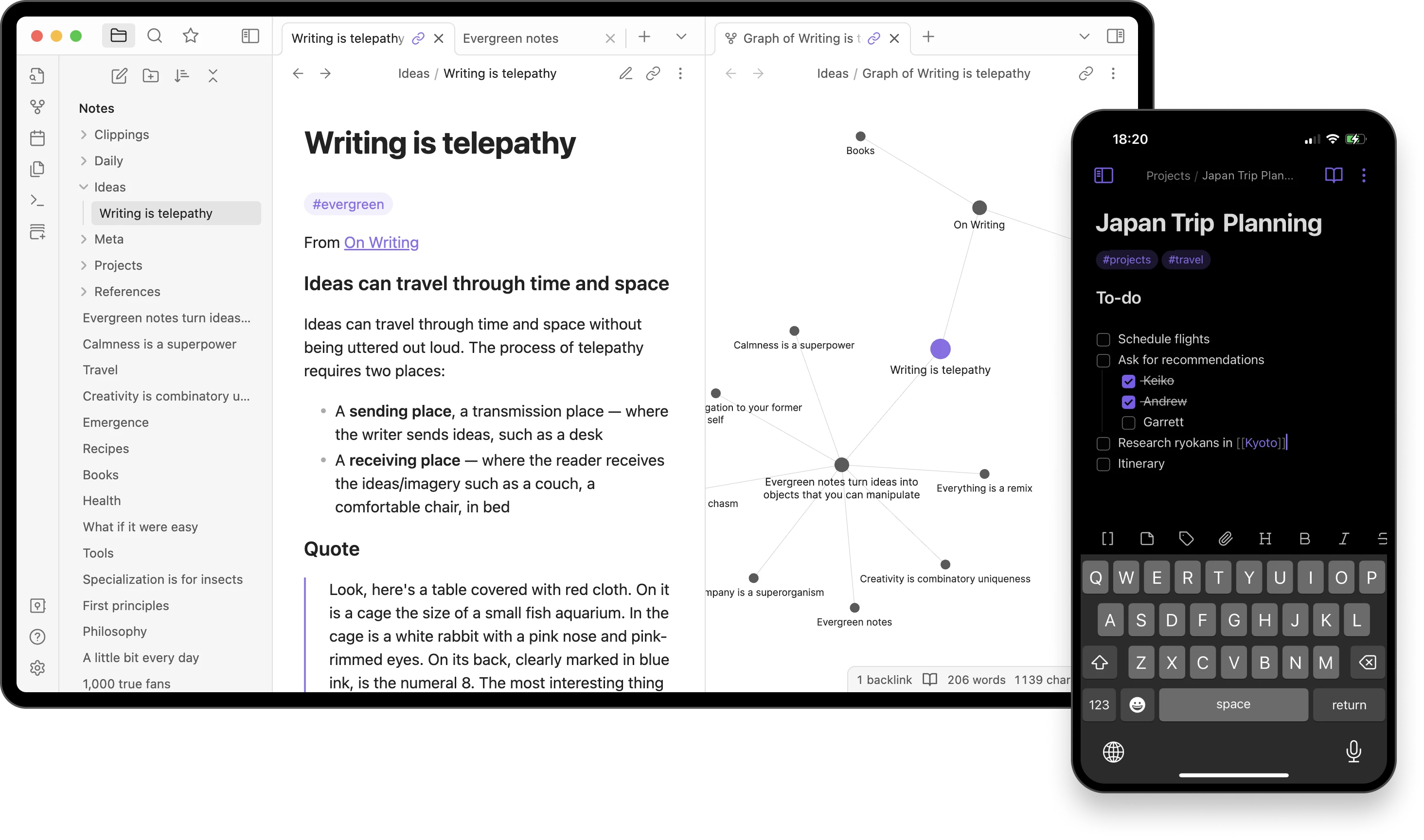
Obsidian speichert dein Tagebuch nicht in einem eigenen, geschlossenen Format. Im Kern bleibt es ein Ordner mit Markdown-Dateien; Obsidian macht diese Dateien bequem zugänglich. Das ist weniger schlüsselfertig als eine klassische Tagebuch-App, gibt dir aber mehr Kontrolle. Für den Einstieg genügen Daily Notes, eine Vorlage und die Entscheidung, ob und wie der Ordner synchronisiert werden soll. Nach ungefähr einer Viertelstunde kannst du schreiben – alles Weitere ist Kür.
Warum Obsidian fürs Tagebuch?
Obsidian konkurriert nur bedingt mit fertigen Tagebuch-Apps. Du verzichtest auf einige Komfortfunktionen und bekommst dafür ein offenes Dateisystem:
- Gewöhnliche Markdown-Dateien: Jeder Eintrag liegt als
.md-Datei vor und lässt sich auch mit anderen Textprogrammen öffnen. Ein proprietäres Exportformat gibt es nicht. - Lokal zuerst: Dein Tagebuch lebt in einem Ordner auf deinem eigenen Gerät. Nichts verlässt deinen Rechner, solange du die Synchronisation nicht selbst aktivierst.
- Kostenlose Kern-App: Obsidian ist auf Windows, macOS, Linux, iOS und Android privat wie kommerziell kostenlos. Für die rein lokale Nutzung brauchst du kein Konto.
- Optional prüfbare E2EE: Wer den kostenpflichtigen Obsidian-Sync-Dienst bucht, bekommt Ende-zu-Ende-Verschlüsselung mit AES-256-GCM – und die Umsetzung ist unabhängig nachprüfbar. Diese Transparenz ist bei geschlossenen Produkten selten.
- Links und Backlinks: Wiki-artige
[[Seiten]]-Links bauen mit der Zeit ein Beziehungsnetz auf. Erwähne eine Person, ein Projekt oder ein Gefühl über Jahre hinweg, und Obsidian verknüpft die Einträge wie von selbst.
Gegenüber Notion liegt der entscheidende Unterschied deshalb nicht im Aussehen, sondern im Speicherprinzip: Notion ist eine Cloud-Datenbank, Obsidian beginnt mit einem Ordner auf deinem Gerät. Unsere Anleitung zum Notion-Tagebuch erklärt die Datenbank-Variante.
Was die Forschung über Struktur sagen kann – und was nicht
Eine aufgeräumte Vorlage wirkt schnell wissenschaftlicher, als sie ist. Studien können bestimmte Schreibanweisungen und Zeitpläne untersuchen; daraus folgt nicht, dass Ordner, Frontmatter oder ein Obsidian-Dashboard die Wirkung des Schreibens verstärken.
1986 verglichen James Pennebaker und Sandra Beall Studierende, die über traumatische Erfahrungen schrieben, mit einer Gruppe, die oberflächliche Themen bearbeitete. Das Experiment prägte das Paradigma des expressiven Schreibens. Es verglich jedoch weder Vorlage und leere Seite noch isolierte es organisatorische Struktur als Wirkfaktor.
Joshua Smyths Metaanalyse von 1998 im Journal of Consulting and Clinical Psychology fasste 13 Studien zum expressiven Schreiben zusammen und berichtete einen Gesamteffekt über verschiedene Gesundheitsmaße hinweg. Größere, spätere Übersichten fanden kleinere und uneinheitliche Effekte. Untersucht wurden konkrete Schreibprogramme – nicht Daily Notes.
Ordner und Vorlagen sind vor allem Bedienhilfen: Sie können Entscheidungen beim Start reduzieren und alte Einträge auffindbar machen. Klinisch geprüfte Bestandteile sind sie nicht.
Ähnlich vorsichtig sollte man den Dankbarkeitsimpuls betrachten. In drei Experimenten aus dem Jahr 2003 fanden Robert Emmons und Michael McCullough bei Gruppen mit Dankbarkeitslisten Unterschiede auf einigen, aber nicht allen Maßen; positive Gefühle zeigten sich am beständigsten. Die Studie belegt nicht, dass eine tägliche Obsidian-Frage notwendig oder optimal ist. Lass sie in der Vorlage, wenn sie dir nützt – andernfalls streich sie.
Unser Vergleich von freiem und angeleitetem Schreiben ordnet die Forschung und ihre Grenzen ausführlicher ein.
Die Einrichtung Schritt für Schritt
Schritt 1: Vault und Tagebuch-Ordner anlegen
Lade Obsidian von obsidian.md herunter – auf jeder Plattform kostenlos. Beim ersten Start erscheint der Vault-Assistent. Ein Vault ist nichts weiter als ein Ordner auf deiner Festplatte; nimm einen, der bei dir mitgesichert wird (für die meisten ist der Dokumente-Ordner völlig ausreichend) und gib dem Vault einen langlebigen Namen wie „Persönlich“ oder deinen eigenen.
Lege im Vault einen Ordner namens Journal/ an. Dort landet später jeder Tageseintrag. Erstelle gleich noch einen zweiten Ordner namens Templates/.
Schritt 2: Das Kern-Plugin Daily Notes aktivieren
Öffne Einstellungen → Kern-Plugins. Suche Daily notes in der Liste und schalte es ein. Dann öffne Einstellungen → Daily notes und richte drei Dinge ein:
- Datumsformat:
YYYY-MM-DD(das sortiert sich in der Dateiliste von selbst) - Ort neuer Dateien:
Journal/ - Ort der Vorlagendatei: vorerst leer lassen – das trägst du nach Schritt 3 ein
Mit Cmd/Strg + P öffnest du die Befehlspalette. Suche dort nach „Daily notes“ und vergib bei Bedarf unter Einstellungen → Hotkeys ein Tastenkürzel. Das spart einen kleinen Umweg; mehr sollte man aus dieser Komfortentscheidung nicht ableiten.
Schritt 3: Eine Tagesvorlage bauen
Aktiviere das Kern-Plugin Templates (Einstellungen → Kern-Plugins → Templates), öffne dann Einstellungen → Templates und setze Ort des Vorlagenordners auf Templates/.
Lege jetzt eine neue Datei namens Templates/Daily.md mit folgendem Inhalt an:
---
date: {{date}}
mood:
energy:
tags:
---

# {{date:dddd, D MMMM YYYY}}

## Morgens
- Wie geht es mir gerade?
- Was nehme ich mir für heute vor?
- Wofür bin ich heute dankbar?

## Abends
- Was lief heute gut?
- Was war schwierig?
- Was soll mir vom heutigen Tag in Erinnerung bleiben?
Geh zurück zu Einstellungen → Daily notes und setze Ort der Vorlagendatei auf Templates/Daily.md. Ab jetzt startet jeder neue Tageseintrag mit diesem Gerüst.
Die Fragen entsprechen bewusst denen aus unserer Notion-Tagebuch-Anleitung, damit sich beide Systeme leichter vergleichen lassen. Es handelt sich um eine redaktionelle Kurzvorlage – nicht um Pennebakers Protokoll für expressives Schreiben und nicht um eine wissenschaftlich geprüfte Fünf-Minuten-Intervention.
Schritt 4: Frontmatter-Eigenschaften für spätere Auswertungen
Der Block zwischen den ----Zeilen am Anfang der Vorlage ist YAML-Frontmatter. Obsidian behandelt diese Schlüssel als abfragbare Eigenschaften. Die Felder oben – mood, energy, tags – werden zu strukturierten Daten, die du später mit dem Community-Plugin Dataview filtern, sortieren oder darstellen kannst.
Eine schlichte Konvention reicht völlig:
- mood: ein Wort –
ruhig,unruhig,wach,flach,freudig - energy: eine Zahl von 1–10
- tags: eine Liste –
[arbeit, familie, gesundheit, dankbarkeit]
Trag die Werte beim Schreiben ein. Nach einem Monat hast du einen kleinen strukturierten Datensatz über dein Innenleben – durchsuchbar, sortierbar und ausschließlich auf deinem Gerät.
Schritt 5: Eine Sync-Strategie wählen
Das ist der einzige Schritt, bei dem du wirklich entscheiden musst. Du hast drei ehrliche Optionen:
Variante A: Obsidian Sync (4 Dollar im Monat, jährlich abgerechnet). Der offizielle Sync-Dienst nutzt standardmäßig Ende-zu-Ende-Verschlüsselung mit AES-256-GCM, scrypt-Schlüsselableitung und HKDF, und Obsidian veröffentlicht eine Anleitung, mit der technisch versierte Nutzende die Verschlüsselung selbst überprüfen können. Das gehört zu den strengsten E2EE-Optionen im verbreiteten Tagebuch-Segment – den vollständigen Vergleich findest du in unserem Überblick verschlüsselter Tagebuch-Apps.
Variante B: iCloud, Google Drive oder Dropbox (kostenlos). Leg deinen Vault-Ordner in einen synchronisierten Ordner deines bestehenden Cloud-Anbieters – der Schutz hängt dann komplett an dessen Verschlüsselung. Apples iCloud mit aktiviertem erweitertem Datenschutz ist davon die stärkste. Am bequemsten für alle, die ohnehin Cloud-Speicher bezahlen; den Kompromiss beschreiben wir in unserem Privatsphäre-Vergleich von Tagebuch-Apps.
Variante C: Syncthing oder selbst gehostetes WebDAV (kostenlos). Peer-to-peer oder selbst betrieben, ganz ohne dritte Partei – maximaler Schutz, maximaler Konfigurationsaufwand. Lohnt sich eigentlich nur, wenn du sowieso schon andere Dienste selbst hostest.
Egal, wie du dich entscheidest: Installiere die Obsidian-Mobil-App und verweise sie auf denselben Vault. Die Mobil-App funktioniert, ist aber weniger ausgereift als die Desktop-Version – gut für einen Eintrag zwischendurch, weniger ideal für lange Schreibsitzungen.
Schritt 6: Eine Dashboard-Notiz anlegen
Erstelle eine einzelne Datei namens Dashboard.md direkt im Vault-Wurzelverzeichnis und hefte sie an die Seitenleiste (Rechtsklick auf die Datei → Anheften). Ein nützliches Dashboard enthält drei Dinge:
- Eine Möglichkeit, den heutigen Tageseintrag zu öffnen. Am saubersten geht das, indem du dem Befehl Daily notes: Open today’s daily note unter Einstellungen → Tastenkürzel einen Hotkey zuweist – ganz ohne Plugin. Wer das Community-Plugin Dataview installiert hat (unten in den fortgeschrittenen Tipps behandelt), kann zusätzlich einen lebenden Link per Inline-Abfrage einbetten:
`= "[[Journal/" + dateformat(date(today), "yyyy-MM-dd") + "]]"` - Eine Liste der letzten Einträge – entweder von Hand gepflegt oder per Dataview-Abfrage erzeugt, sobald du dieses Plugin installierst
- Eine kurze Notiz zu deinem aktuellen Wochenthema oder Schwerpunkt
Das Dashboard gibt dir beim Öffnen von Obsidian sofort ein Gefühl dafür, wo du in deiner Praxis stehst. Ohne Dashboard öffnet sich die App mit der zuletzt bearbeiteten Datei – auch okay, aber man verliert leichter den Faden.
Die Einrichtung klein halten
Mach den heutigen Eintrag leicht erreichbar. Heft Daily Notes an die Seitenleiste, vergib ein Tastenkürzel oder nutze beides. Das ist eine praktische Abkürzung, keine nachgewiesene Gewohnheitsregel.
Nutze das Handy dort, wo es passt. Über deine gewählte Sync-Lösung kann die mobile App denselben Vault öffnen. Für einen Gedanken unterwegs reicht sie gut; längere Texte sind am Rechner oft angenehmer. Nicht jeder Eintrag muss auf demselben Gerät entstehen.
Bau es nicht zu Tode. Der häufigste Grund, warum Obsidian-Tagebücher scheitern, ist drei Wochen Tüfteln am Dashboard mit zwölf Plugins – und null Einträgen. Halt dich an die sechs Schritte oben und schreib einen Monat lang, bevor du etwas hinzufügst. Unsere Fünf-Minuten-Methode fürs Tagebuch ist das passende Gegengewicht: drei Fragen, in Minuten erledigt, ganz ohne System.
Lies zurück, wenn es hilfreich ist. Eine gelegentliche Durchsicht kann wiederkehrende Themen sichtbar machen. Sie ist eine redaktionelle Arbeitsweise, kein belegter therapeutischer Mechanismus. Wenn alte Einträge dich belasten, lass den Rückblick aus; unser Leitfaden zu Tagebuchschreiben und psychischer Gesundheit beschreibt Nutzen und Grenzen.
Welche Kompromisse muss man machen?
Obsidian ist nicht für jeden das richtige Werkzeug. Sei ehrlich mit dir, wo es reibt:
- Keine fertige Stimmungs-Oberfläche: Day One und Daylio bieten Tippen-statt-Tippen-Widgets für Stimmung und Energie. Obsidian erwartet, dass du Werte ins Frontmatter eintippst und sie später per Community-Plugin sichtbar machst.
- Keine native Multimedia-Unterstützung: Fotos und Audio einbetten geht, fühlt sich aber rauer an als bei dedizierten Tagebuch-Apps. Day Ones Umgang mit Fotos, Audio und Ortsangaben ist nach wie vor erstklassig – den Vergleich findest du in unserem Day-One-Alternativen-Überblick.
- Plugin-Versuchung: Das Community-Ökosystem ist riesig. Es ist leicht, mehr Zeit mit Konfigurieren als mit Schreiben zu verbringen.
- Mobile weniger ausgereift: Die Mobil-App funktioniert, wirkt aber wie eine Portierung der Desktop-Version statt einer Handy-zuerst-Erfahrung. Day One und Journey fühlen sich auf dem Handy runder an.
- Standardmäßig kein „Heute vor einem Jahr“: Eine der schönsten Tagebuch-Funktionen – lesen, was du vor einem Jahr geschrieben hast – braucht in Obsidian ein Community-Plugin. Die meisten dedizierten Apps haben sie eingebaut.
Wenn eines davon ein echtes Ausschlusskriterium ist, passt eine fertige Tagebuch-App vermutlich besser. Unser Überblick zu Day-One-Alternativen zeigt die polierten Optionen.
Fortgeschrittene Tipps
Sobald du einen bis zwei Monate täglich geschrieben hast, vertiefen diese Techniken den Aufbau. Lass sie am Anfang ruhig weg.
Periodic-Notes-Plugin für Wochen- und Monatsrückblicke
Das Community-Plugin Periodic Notes dehnt die Daily-Notes-Idee auf Wochen-, Monats-, Quartals- und Jahresnotizen aus – jede mit eigener Vorlage und eigenem Ordner. Eine Wochennotiz mit Fragen wie „Welches Muster fällt mir diese Woche auf?“ verwandelt das Tagebuch in ein echtes Reflexionswerkzeug. Eine Monatsnotiz fasst die vier vorherigen Wochen zusammen.
Eine Einschränkung: Periodic Notes steht weiterhin im Community-Plugin-Browser und läuft auf aktuellen Obsidian-Versionen, aber im main-Branch wurde seit August 2024 kein Commit mehr gemergt – neue Bugfixes dürften also nur langsam landen.
Dataview-Abfragen für leichte Auswertungen
Installiere das Community-Plugin Dataview, und schon kannst du deine Tagebucheinträge wie eine Datenbank abfragen. Eine schlichte Abfrage fürs Dashboard:
TABLE mood, energy
FROM "Journal"
WHERE file.day >= date(today) - dur(7 days)
SORT file.day DESC
… erzeugt eine lebende Tabelle der letzten sieben Tage mit Stimmungs- und Energiewerten. Mit etwas Übung lassen sich Trends über Monate darstellen. Genau hier tritt Obsidian leise gegen die datenbankgetriebenen Werkzeuge an.
Backlinks als Beziehungs-Karte
Erwähne Menschen, Projekte oder wiederkehrende Themen als Wiki-Links: [[Menschen/Sarah]], [[Projekte/Marathon-Training]], [[Themen/Angst]]. Mit der Zeit zeigt dir jede dieser Seiten in ihrem Backlinks-Bereich jeden Eintrag, in dem sie vorkam. Nach einem Jahr konsequenten Schreibens wird daraus eine nützliche strukturierte Karte deines Lebens – durchsuchbar und gebaut allein aus Links, die du sowieso gemacht hättest.
Templater für dynamische Vorlagen
Das Community-Plugin Templater erweitert die mitgelieferten Templates um Datums-Mathematik, abfragbare Variablen und bedingte Logik. Eine Templater-getriebene Tagesvorlage kann automatisch einen Link zum gestrigen Eintrag enthalten, den Wochentag vorausfüllen oder montags andere Fragen aufrufen als sonntags. Nützlich, sobald du weißt, was du willst; am ersten Tag nicht nötig.
Für wen sich Obsidian lohnt
Obsidian passt, wenn Dateibesitz und Langlebigkeit wichtiger sind als eine fertige Tagebuchoberfläche. Markdown-Dateien bleiben auch ohne die App lesbar, und Obsidian Sync dokumentiert sein Verfahren zur Ende-zu-Ende-Verschlüsselung ungewöhnlich transparent. Über längere Zeit können Verknüpfungen zwischen Personen, Projekten und Themen zusätzlich wertvoll werden.
Wer dagegen nur eine App öffnen und schreiben möchte, bekommt bei Day One und den Angeboten in unserem Überblick zu Day-One-Alternativen den bequemeren Einstieg. Zwischen Obsidian und Notion entscheidet vor allem die Frage „lokaler Dateiordner oder Cloud-Datenbank?“; die Notion-Anleitung zeigt die zweite Variante, der Vergleich verschlüsselter Tagebuch-Apps ordnet den Datenschutz ein.
Für einen Test reichen ein Vault, der Ordner Journal/, Daily Notes und ein paar Zeilen Text. Dashboard, Dataview und Templater werden erst dann sinnvoll, wenn du weißt, welches konkrete Problem sie lösen sollen.
Häufige Fragen
Eignet sich Obsidian zum Tagebuchschreiben?
Ja, besonders wenn du deine Einträge als gewöhnliche Markdown-Dateien besitzen und selbst über die Synchronisierung entscheiden möchtest. Obsidian braucht mehr Einrichtung als eine fertige Tagebuch-App; Daily Notes, eine Vorlage und ein fester Ordner reichen aber für den Anfang aus.
Ist Obsidian zum Tagebuchschreiben kostenlos?
Ja. Die Kern-App ist auf allen Plattformen privat und kommerziell kostenlos. Obsidian Sync kostet 4 Dollar pro Monat bei jährlicher Zahlung; alternativ funktioniert iCloud, Google Drive oder Dropbox kostenlos.
Wie erstelle ich eine Tagebuch-Vorlage in Obsidian?
Aktiviere das Kern-Plugin Templates, lege eine Datei Templates/Daily.md mit deinen Fragen an und verweise in den Daily-Notes-Einstellungen darauf. Jeder neue Tageseintrag beginnt dann mit dieser Vorlage.
Ist Obsidian privat genug fürs Tagebuch?
Solange du lokal bleibst, ja – die Dateien verlassen dein Gerät nie. Wer Obsidian Sync nutzt, bekommt Ende-zu-Ende-Verschlüsselung mit AES-256-GCM nach einem unabhängig prüfbaren Verfahren. Bei iCloud oder Dropbox hängt der Schutz von diesem Anbieter ab.
Was unterscheidet Obsidian und Notion beim Tagebuchschreiben?
Obsidian ist ein Ordner mit Markdown-Dateien, die dir gehören; Notion ist eine Cloud-Datenbank. Obsidian punktet bei Datenschutz und Langlebigkeit; Notion punktet bei der Politur über mehrere Geräte und fertigen Datenbank-Auswertungen. Den Cloud-Datenbank-Weg zeigt unsere Notion-Tagebuch-Anleitung.
Brauche ich Plugins, um in Obsidian Tagebuch zu schreiben?
Nur die mitgelieferten Kern-Plugins Daily Notes und Templates. Community-Plugins wie Periodic Notes, Dataview oder Templater sind nette Erweiterungen, aber keine Pflicht.