Cách dùng Obsidian để viết nhật ký: Hướng dẫn cài đặt từ A đến Z
Hướng dẫn cài đặt Obsidian viết nhật ký — vault, Daily Notes, template, plugin và phương án đồng bộ. Nhật ký plain-text bền vững.
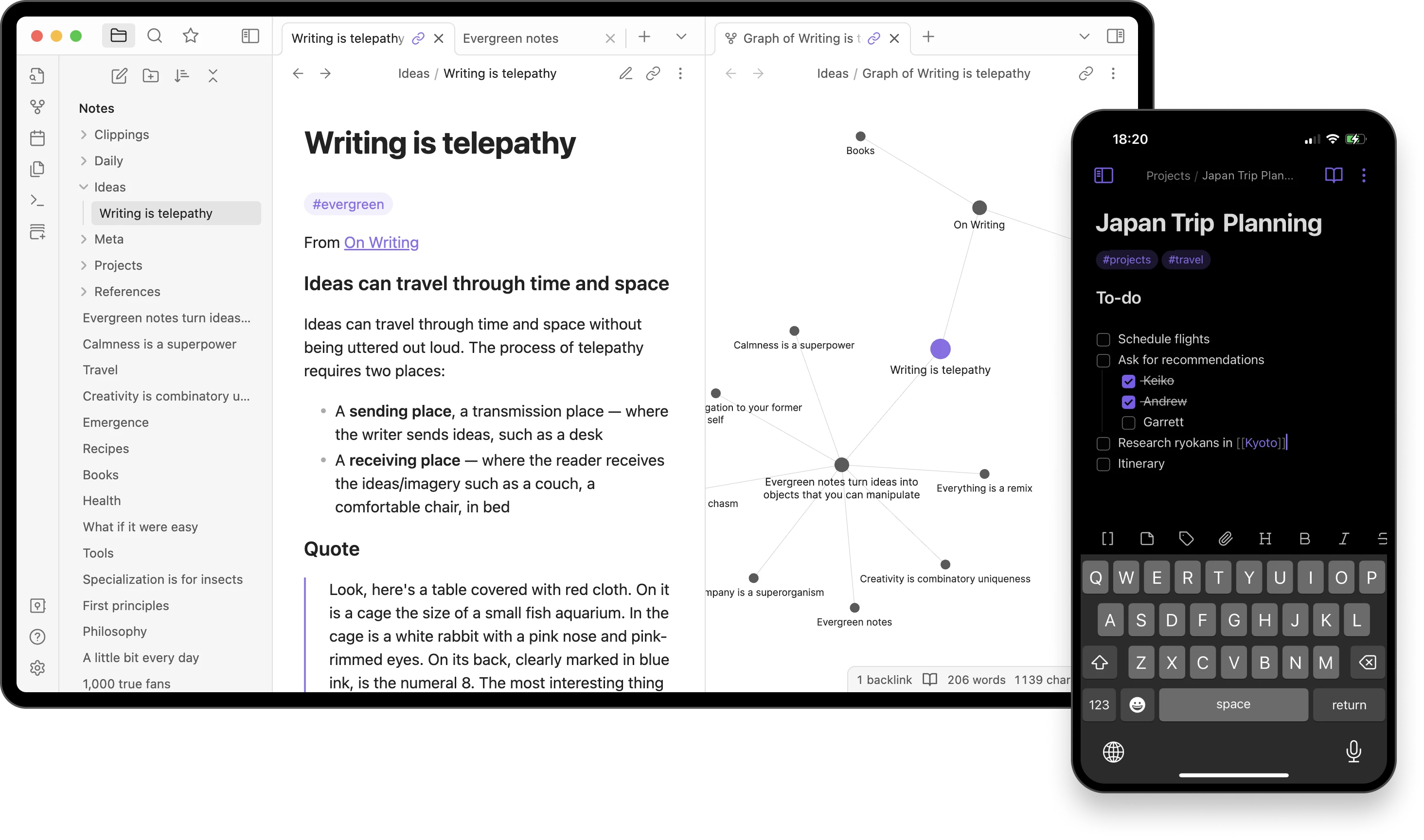
Obsidian là một thư mục chứa các file Markdown thuần, cộng thêm một app để đọc chúng. Câu nói đó chính là toàn bộ điểm bán hàng — và cũng là lý do Obsidian có tuổi thọ khác thường khi dùng để viết nhật ký.
Mới mở hộp, Obsidian là công cụ ghi chú và quản lý kiến thức cá nhân, chứ không phải app nhật ký. Nhưng với core plugin Daily Notes, một template duy nhất và một lựa chọn đồng bộ, bạn có thể có một cuốn nhật ký hoàn chỉnh trong khoảng mười lăm phút. Dưới đây là hướng dẫn đầy đủ nhé.
Tại sao nên dùng Obsidian để viết nhật ký?
Obsidian thuộc về một nhóm khác hẳn so với các app nhật ký chuyên dụng. Hiểu rõ những đánh đổi trước khi cam kết sẽ giúp bạn đỡ tiếc công sau:
- File Markdown thuần: Mỗi mục là một file
.mdmà bạn có thể đọc trong bất kỳ trình soạn thảo văn bản nào, trên bất kỳ hệ điều hành nào, trong bất kỳ thập niên nào. Không có định dạng độc quyền, không bị lock-in. - Mặc định local-first: Nhật ký của bạn nằm trong một thư mục trên thiết bị của chính bạn. Không gì rời khỏi máy trừ khi bạn chủ động bật đồng bộ.
- Bản miễn phí hào phóng: App chính miễn phí cho mục đích cá nhân và thương mại trên Windows, macOS, Linux, iOS và Android. Không cần đăng ký tài khoản.
- Tùy chọn E2EE có thể kiểm chứng: Nếu chọn dịch vụ Obsidian Sync trả phí, mã hóa là end-to-end AES-256-GCM và cách triển khai có thể được kiểm chứng độc lập — mức minh bạch hiếm thấy ở bất kỳ sản phẩm closed-source nào.
- Liên kết và backlink: Các liên kết kiểu wiki
[[page]]dần dần dệt nên cả một mạng lưới mối quan hệ qua thời gian. Khi bạn nhắc đến một người, một dự án hay một cảm xúc xuyên suốt nhiều năm, Obsidian sẽ tự động kết nối chúng lại.
Nếu bạn đã dùng Notion để viết nhật ký, sự khác biệt nằm ở cấu trúc: Notion là một cơ sở dữ liệu đám mây; Obsidian là một thư mục chứa file. Cả hai đều có thể dùng làm nhật ký, nhưng chúng “hỏng” theo những cách khác nhau. Bài hướng dẫn cài đặt Notion để viết nhật ký sẽ nói rõ hơn nếu cách tiếp cận database hợp với bạn hơn.
Viết nhật ký có cấu trúc thực sự có ích không?
Trước khi dựng một hệ thống cầu kỳ, đáng để hỏi: liệu cấu trúc có tạo ra khác biệt gì không — hay bạn cứ mở một file trắng ra viết là đủ?
Nghiên cứu cho thấy cấu trúc thực sự quan trọng. Công trình nền tảng của James Pennebaker về expressive writing (viết biểu cảm) — công bố lần đầu cùng Sandra Beall năm 1986 trên Journal of Abnormal Psychology — phát hiện rằng những người tham gia viết về trải nghiệm cảm xúc theo một quy trình có cấu trúc cho thấy cải thiện đo lường được về sức khỏe thể chất, so với nhóm chỉ viết về các chủ đề hời hợt. Yếu tố then chốt không chỉ là việc viết, mà là viết với một khuôn khổ cụ thể dẫn dắt quá trình suy ngẫm.
Năm 1998, một phân tích tổng hợp mang tính bước ngoặt của Smyth công bố trên Journal of Consulting and Clinical Psychology đã tổng hợp các nghiên cứu về expressive writing từ 13 thử nghiệm và tìm thấy mức ảnh hưởng trung bình (d ≈ 0,47) lên các kết quả sức khỏe. Các tổng quan sau này gợi ý rằng những can thiệp có câu hỏi gợi ý rõ ràng và lịch viết đều đặn thường mang lại lợi ích ổn định hơn so với viết tự do không cấu trúc.
Điều quan trọng cho bộ Obsidian của bạn: template, các câu gợi ý và quy ước thư mục theo ngày không chỉ là công cụ sắp xếp — chúng có thể chính là cấu trúc khiến việc viết nhật ký trở nên hiệu quả.
Một hướng nghiên cứu khác ủng hộ phần biết ơn. Nghiên cứu năm 2003 của Emmons và McCullough trên Journal of Personality and Social Psychology cho thấy những người duy trì danh sách biết ơn có cấu trúc báo cáo mức độ hạnh phúc cao hơn so với nhóm ghi lại sự kiện trung tính hoặc tiêu cực. Đây cũng là lý do template bên dưới có thêm một câu gợi ý biết ơn hàng ngày — một trong những thực hành nhật ký được hỗ trợ vững chắc nhất trong y văn.
Cấu trúc mới là điều quan trọng; công cụ chỉ đứng sau. Obsidian là một cách để bạn tự trao cho mình cái cấu trúc đó — và là cách có tuổi thọ khác thường, bởi những file bạn viết hôm nay vài chục năm nữa vẫn mở được trong bất kỳ trình soạn thảo văn bản nào. Nếu muốn so sánh giữa câu gợi ý có cấu trúc và viết tự do, bài viết tự do so với viết có hướng dẫn sẽ đi qua bằng chứng cụ thể.
Cài đặt: từng bước một
Bước 1: Tạo Vault và thư mục Journal
Tải Obsidian từ obsidian.md — miễn phí trên mọi nền tảng. Lần đầu mở app, bạn sẽ thấy trình hướng dẫn Vault. Vault thực chất chỉ là một thư mục trên ổ đĩa của bạn; hãy chọn một nơi mà bạn có sao lưu (thư mục Documents là ổn với hầu hết mọi người) và đặt tên vault bằng một cái gì đó bền vững như “Personal” hay tên riêng của bạn.
Bên trong vault, tạo một thư mục tên Journal/. Mỗi daily note sẽ rơi vào đây. Tiện thể tạo luôn thư mục thứ hai tên Templates/ nhé.
Bước 2: Bật core plugin Daily Notes
Mở Settings → Core plugins. Tìm Daily notes trong danh sách rồi bật nó lên. Sau đó mở Settings → Daily notes và cấu hình ba thứ:
- Date format:
YYYY-MM-DD(cách này sắp xếp tự nhiên trong danh sách file) - New file location:
Journal/ - Template file location: tạm để trống — sẽ điền sau khi xong Bước 3
Nhấn Cmd/Ctrl + P để mở command palette, gõ “Daily notes” và gán phím tắt nếu thích (Settings → Hotkeys). Một phím để mở mục hôm nay chính là yếu tố tạo thói quen lớn nhất trong toàn bộ thiết lập đấy.
Bước 3: Dựng template Daily Note
Bật core plugin Templates (Settings → Core plugins → Templates), sau đó mở Settings → Templates và trỏ Template folder location đến Templates/.
Bây giờ tạo một file mới tên Templates/Daily.md với nội dung sau:
---
date: {{date}}
mood:
energy:
tags:
---

# {{date:dddd, D MMMM YYYY}}

## Check-in buổi sáng
- Mình đang cảm thấy thế nào lúc này?
- Ý định của mình cho hôm nay là gì?
- Một điều mình biết ơn:

## Suy ngẫm buổi tối
- Điều gì hôm nay đã suôn sẻ?
- Điều gì khó khăn?
- Mình muốn nhớ điều gì về ngày hôm nay?
Quay lại Settings → Daily notes và đặt Template file location là Templates/Daily.md. Từ giờ trở đi, mỗi daily note mới sẽ bắt đầu với bộ khung này.
Bộ câu hỏi gợi ý ở trên cố tình giống với bộ dùng trong bài hướng dẫn cài đặt Notion để viết nhật ký — cả hai đều đủ ngắn để hoàn thành trong năm phút, và đủ cấu trúc để hỗ trợ định dạng expressive writing được nghiên cứu chống lưng.
Bước 4: Thêm Frontmatter Properties để truy vấn về sau
Khối nằm giữa hai dòng --- ở đầu template chính là YAML frontmatter, và Obsidian coi các trường ở đó như properties có thể truy vấn. Các trường ở trên — mood, energy, tags — trở thành dữ liệu có cấu trúc mà bạn có thể lọc, sắp xếp hoặc vẽ biểu đồ sau này bằng community plugin Dataview.
Một quy ước đơn giản là tốt nhất:
- mood: một từ —
calm,anxious,energised,flat,joyful(hoặc tiếng Việt: bình yên, lo âu, hứng khởi, phẳng lặng, vui vẻ) - energy: con số 1–10
- tags: một mảng —
[work, family, health, gratitude]
Cứ điền giá trị vào khi viết. Sau một tháng ghi đều, bạn sẽ có một tập dữ liệu nhỏ có cấu trúc mô tả đời sống nội tâm — tra cứu được, sắp xếp được, và hoàn toàn nằm trên máy của riêng bạn.
Bước 5: Chọn phương án đồng bộ
Đây là bước duy nhất đòi hỏi một quyết định thực sự. Bạn có ba lựa chọn thẳng thắn:
Lựa chọn A: Obsidian Sync (4 USD/tháng, thanh toán hàng năm). Dịch vụ đồng bộ chính thức dùng mã hóa end-to-end mặc định bật với AES-256-GCM, scrypt key derivation và HKDF, và Obsidian công bố hướng dẫn để người dùng có kỹ thuật có thể tự kiểm chứng mã hóa. Đây là một trong những tùy chọn E2EE chặt chẽ nhất trong viết nhật ký phổ thông — xem bài tổng hợp các app nhật ký có mã hóa để so sánh đầy đủ.
Lựa chọn B: iCloud, Google Drive hoặc Dropbox (miễn phí). Đặt thư mục vault vào trong một thư mục đã đồng bộ với nhà cung cấp đám mây bạn đang dùng — sự riêng tư hoàn toàn phụ thuộc vào mã hóa của bên đó, và iCloud của Apple khi bật Advanced Data Protection là mạnh nhất trong ba lựa chọn này. Dễ nhất cho người dùng phổ thông đã trả tiền lưu trữ đám mây sẵn; đánh đổi được nói rõ trong bài so sánh quyền riêng tư của các app nhật ký.
Lựa chọn C: Syncthing hoặc WebDAV tự dựng (miễn phí). Đồng bộ peer-to-peer hoặc tự host, không có bên thứ ba nào ở giữa — riêng tư tối đa và công sức cấu hình cũng tối đa. Chỉ nên dùng nếu bạn đã tự host các dịch vụ khác.
Dù chọn cách nào, hãy cài app Obsidian trên điện thoại và trỏ nó đến cùng vault. App di động chạy được nhưng không bóng bẩy bằng bản desktop — ổn để ghi nhanh một mục khi đang di chuyển, không lý tưởng cho những buổi viết dài.
Bước 6: Dựng một Dashboard Note
Tạo một file duy nhất tên Dashboard.md ở thư mục gốc của vault và ghim nó vào sidebar (chuột phải vào file → Pin). Một dashboard hữu ích chứa ba thứ:
- Một cách để mở daily note hôm nay. Cách gọn nhất là gán phím tắt (Cài đặt → Phím tắt) cho lệnh Daily notes: Open today’s daily note — không cần plugin nào cả. Nếu đã cài community plugin Dataview (sẽ nói ở phần Mẹo nâng cao bên dưới), bạn cũng có thể nhúng một liên kết động bằng truy vấn inline
= "[[Journal/" + dateformat(date(today), "yyyy-MM-dd") + "]]" - Một danh sách các mục gần đây — tự duy trì bằng tay hoặc sinh ra tự động bằng truy vấn Dataview nếu bạn cài community plugin đó
- Một ghi chú về trọng tâm hay chủ đề tuần hiện tại của bạn
Dashboard tồn tại để khi mở Obsidian, bạn có ngay một cảm nhận tức thì về việc mình đang ở đâu trong hành trình viết. Không có nó, app sẽ mở file mà bạn vừa chỉnh sửa lần cuối — vẫn ổn, nhưng dễ trôi xa khỏi mục đích chính.
Mẹo để duy trì thói quen
Ghim Daily Notes vào sidebar. Nếu mở mục hôm nay tốn quá một cú click hay một phím tắt, bạn sẽ không làm đều được. Ghim file, đặt phím tắt toàn cục, hoặc làm cả hai.
Cài Obsidian trên điện thoại. Cùng vault, qua bất kỳ phương án đồng bộ nào bạn đã chọn. Phần lớn việc viết nhật ký xảy ra trong những khoảnh khắc nhỏ — một suy nghĩ trên tàu điện, một lời biết ơn trước khi ngủ, một bực dọc giữa giờ ăn trưa. Điện thoại là nơi bạn bắt được những khoảnh khắc đó.
Đừng cố làm quá phức tạp. Cách thất bại phổ biến nhất với Obsidian là dành ba tuần để xây một dashboard cầu kỳ với mười hai plugin và không có lấy một mục nhật ký nào. Cứ bắt đầu với sáu bước ở trên rồi viết một tháng trước khi thêm bất cứ thứ gì. Bài phương pháp viết nhật ký 5 phút là một đối trọng hữu ích — ba câu gợi ý, làm trong vài phút, không cần hệ thống gì cả.
Đọc lại hàng tuần. Bỏ ra năm phút mỗi Chủ nhật để mở bảy daily note của tuần qua và đọc một mạch. Bước đọc lại này là chỗ viết nhật ký thôi không còn là một cuốn diary nữa, mà trở thành công cụ tự nhận thức. Tổng hợp nghiên cứu trong bài viết nhật ký và sức khỏe tinh thần gợi ý rằng lớp siêu nhận thức này chính là phần lớn cái khiến việc viết hiệu quả.
Đánh đổi là gì?
Obsidian không phải công cụ phù hợp với tất cả mọi người. Hãy thành thật với chính mình về sự cản trở:
- Không có giao diện mood sẵn: Day One và Daylio cho bạn widget chấm tâm trạng và năng lượng bằng một cú chạm. Obsidian yêu cầu bạn gõ giá trị vào frontmatter rồi tự vẽ biểu đồ về sau bằng community plugin.
- Không có đa phương tiện gốc: Nhúng ảnh và âm thanh thì làm được, nhưng trải nghiệm thô hơn các app nhật ký chuyên dụng. Cách Day One xử lý ảnh, âm thanh và vị trí vẫn thuộc top đầu — xem bài tổng hợp app thay thế Day One để so sánh.
- Cám dỗ phình plugin: Hệ sinh thái community plugin cực kỳ lớn. Rất dễ tốn nhiều thời gian cấu hình hơn là viết.
- Bản di động kém bóng bẩy: App di động chạy được, nhưng cảm giác như bản port của desktop chứ không phải trải nghiệm thiết kế ưu tiên điện thoại. Day One và Journey mượt hơn trên di động.
- Mặc định không có “On This Day”: Một trong những tính năng đáng yêu nhất của viết nhật ký — đọc lại những gì bạn viết đúng ngày này năm ngoái — cần community plugin trong Obsidian. Hầu hết app nhật ký chuyên dụng đều có sẵn.
Nếu bất kỳ điểm nào ở trên nghe như dealbreaker, một app nhật ký chuyên dụng có lẽ hợp hơn. Bài tổng hợp app thay thế Day One đi qua các lựa chọn bóng bẩy.
Mẹo nâng cao
Khi đã viết đều đặn được một hai tháng, các kỹ thuật này có thể đào sâu thêm thiết lập. Đừng vội đụng vào lúc mới bắt đầu nhé.
Plugin Periodic Notes cho đọc lại tuần và tháng
Community Periodic Notes plugin mở rộng ý tưởng Daily Notes ra thành ghi chú tuần, tháng, quý và năm — mỗi loại có template và thư mục riêng. Một ghi chú đọc lại tuần với những câu hỏi như “Tuần này mình thấy có khuôn mẫu nào?” biến cuốn nhật ký thành một công cụ suy ngẫm thực sự. Một ghi chú tháng có thể gói gọn lại bốn tuần trước đó.
Một lưu ý nhỏ nhé: Periodic Notes vẫn còn trong kho community plugin và chạy được trên bản Obsidian hiện tại, nhưng nhánh main của plugin chưa có commit nào được merge kể từ tháng 8 năm 2024 — đừng kỳ vọng các bản vá lỗi mới sẽ về nhanh.
Truy vấn Dataview cho phân tích nhẹ
Cài community plugin Dataview và bạn có thể truy vấn các mục nhật ký y như một database. Một truy vấn đơn giản trong dashboard:
TABLE mood, energy
FROM "Journal"
WHERE file.day >= date(today) - dur(7 days)
SORT file.day DESC
…cho ra một bảng động liệt kê các giá trị mood và energy của bảy ngày qua. Với nhiều luyện tập hơn, bạn có thể vẽ biểu đồ xu hướng theo tháng. Đây là chỗ Obsidian âm thầm cạnh tranh với các công cụ dạng database.
Backlinks như một bản đồ quan hệ
Hãy gọi tên người, dự án hay chủ đề lặp lại bằng các liên kết wiki: [[People/Sarah]], [[Projects/Marathon Training]], [[Themes/Anxiety]]. Theo thời gian, mở bất kỳ trang nào trong số đó sẽ hiển thị panel backlinks liệt kê mọi mục nhật ký có nhắc đến nó. Sau một năm viết đều, bạn sẽ có một bản đồ đời mình có cấu trúc và hữu ích — tra cứu được, và được dệt nên hoàn toàn từ những liên kết mà bạn dù sao cũng đã làm rồi.
Templater cho template động
Community plugin Templater mở rộng plugin Templates đi kèm bằng phép toán ngày, biến nhập từ prompt và logic điều kiện. Một template daily có Templater hỗ trợ có thể tự động chèn liên kết đến mục hôm qua, điền sẵn thứ trong tuần, hoặc sinh ra bộ câu gợi ý khác nhau giữa thứ Hai và Chủ nhật. Hữu ích khi bạn đã biết mình muốn gì; chưa đáng cài ngay ngày đầu tiên.
Lời nhận xét cuối
Obsidian là lựa chọn mạnh nhất khi làm chủ dữ liệu là ưu tiên hàng đầu của bạn. Các file Markdown thuần trong một thư mục bạn kiểm soát sẽ vẫn mở được sau năm mươi năm, bất kể chuyện gì xảy ra với bất kỳ công ty nào, và E2EE có thể kiểm chứng của Sync là một trong những câu chuyện riêng tư mạnh nhất trong thế giới nhật ký phổ thông. Mạng lưới liên kết âm thầm dệt thành một thứ thật sự hữu ích qua nhiều năm.
Obsidian là một lựa chọn khó nuốt nếu bạn chỉ muốn mở app và bắt đầu viết ngay. Các bước cài đặt ở trên không khó, nhưng cũng không hề bằng không. Nếu cái cản trở đó nghe đã thấy mệt, Day One và các app khác trong bài tổng hợp app thay thế Day One sẽ giúp bạn viết được trong vài giây.
Nếu đang giằng co giữa Obsidian và Notion, lựa chọn thực ra là giữa file cục bộ và database đám mây. Bài hướng dẫn cài đặt Notion để viết nhật ký trình bày cách tiếp cận database đám mây với cùng độ sâu. Còn nếu sự riêng tư là yếu tố quyết định, bài so sánh các app nhật ký có mã hóa xếp hạng Obsidian cùng mọi lựa chọn E2EE khác.
Bắt đầu hôm nay nhé: tải Obsidian, tạo vault tên Personal, tạo thư mục tên Journal, bật Daily Notes trong core plugins, rồi viết ba câu tối nay. Đó là toàn bộ phần khởi động. Dashboard, các truy vấn Dataview và logic Templater đều có thể đợi đến khi bạn đã có một tuần ghi chép phía sau lưng.
Câu hỏi thường gặp
Obsidian có phù hợp để viết nhật ký không?
Có, đặc biệt nếu bạn coi trọng tính linh hoạt của file plain-text và sự riêng tư local-first. Cần cài đặt nhiều hơn so với một app nhật ký chuyên dụng, nhưng chỉ với plugin Daily Notes, một template và quy ước thư mục, bạn có thể có được cái tương đương trong khoảng 15 phút.
Dùng Obsidian viết nhật ký có miễn phí không?
Có. App chính miễn phí cho cả mục đích cá nhân lẫn thương mại trên mọi nền tảng. Obsidian Sync là dịch vụ tùy chọn giá 4 USD mỗi tháng (thanh toán hàng năm); bạn có thể thay thế bằng iCloud, Google Drive hoặc Dropbox miễn phí.
Làm sao để tạo template nhật ký trong Obsidian?
Bật core plugin Templates, tạo file Templates/Daily.md với các câu hỏi gợi ý của bạn, rồi trỏ phần cài đặt Daily Notes đến file đó. Mỗi daily note mới sẽ bắt đầu từ template này.
Obsidian có đủ riêng tư cho việc viết nhật ký không?
Nếu chỉ dùng cục bộ thì có — file không bao giờ rời khỏi thiết bị của bạn. Khi bật Obsidian Sync, mã hóa là end-to-end AES-256-GCM với cơ chế có thể kiểm chứng độc lập. Còn với dịch vụ đồng bộ bên thứ ba như iCloud hay Dropbox, sự riêng tư phụ thuộc vào mã hóa của nhà cung cấp đó.
Obsidian và Notion khác nhau thế nào khi viết nhật ký?
Obsidian là một thư mục chứa các file Markdown thuần mà bạn sở hữu hoàn toàn; Notion là một cơ sở dữ liệu trên đám mây. Obsidian thắng về sự riêng tư và tính bền vững lâu dài; Notion thắng về trải nghiệm đa thiết bị mượt mà cùng các công cụ phân tích dạng database có sẵn. Xem bài hướng dẫn cài đặt Notion để viết nhật ký cho cách tiếp cận database đám mây.
Có cần plugin để viết nhật ký trong Obsidian không?
Chỉ cần hai core plugin đi kèm là Daily Notes và Templates. Các community plugin như Periodic Notes, Dataview hay Templater chỉ là phần nâng cấp, không bắt buộc.