Obsidian jako dziennik: kompletny przewodnik konfiguracji
Kompletna konfiguracja Obsidiana jako dziennika — skarbiec, Daily Notes, szablon, wtyczki i synchronizacja. Dziennik w plain-text, który przetrwa lata.
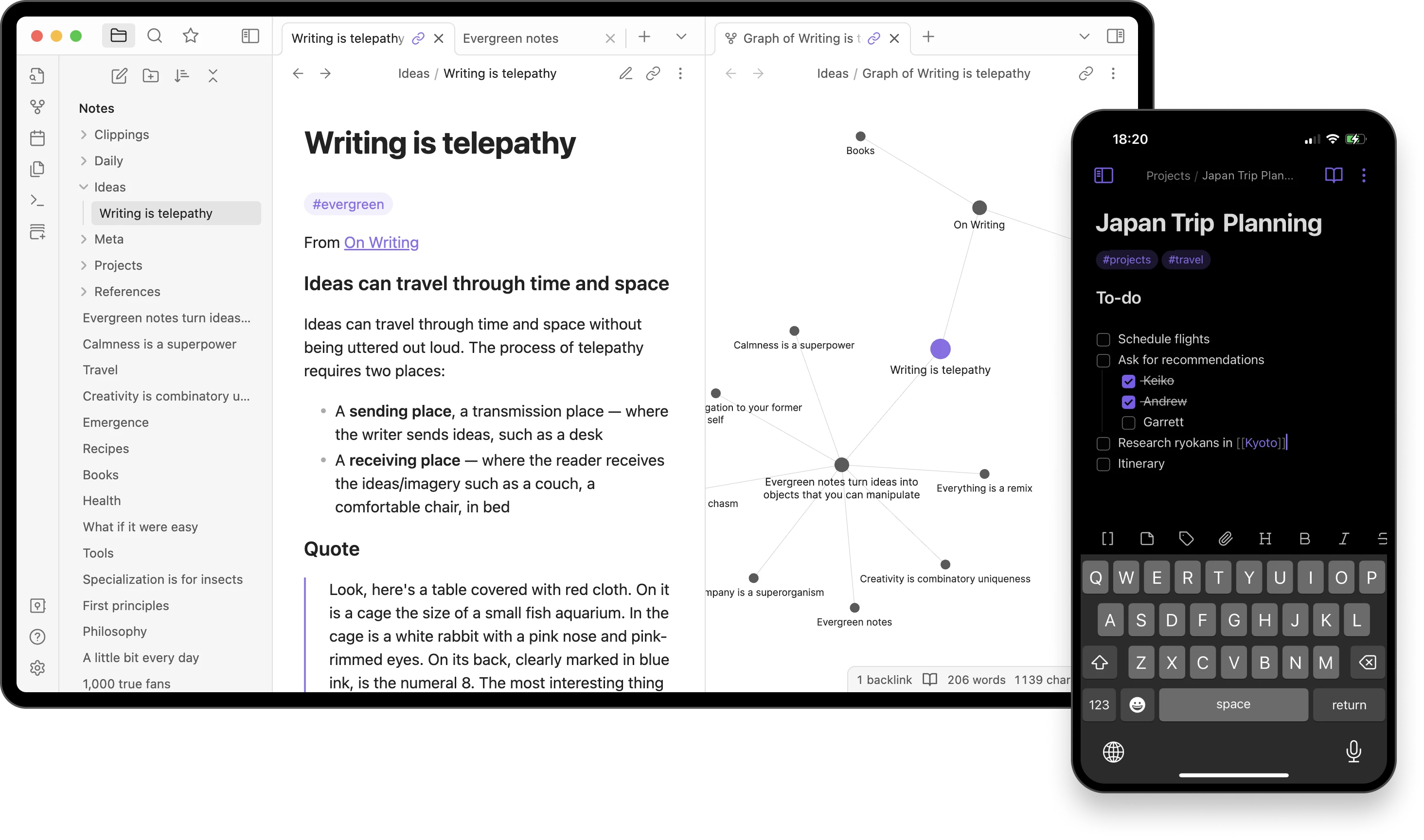
Obsidian to folder zwykłych plików Markdown plus aplikacja, która je czyta. To zdanie zawiera całą jego ideę – i właśnie dlatego Obsidian ma jako konfiguracja dziennika nietypową trwałość.
Pierwotnie Obsidian jest narzędziem do notatek i zarządzania wiedzą osobistą, a nie aplikacją do dziennika. Ale z wbudowaną wtyczką Daily Notes, jednym szablonem i przemyślaną synchronizacją złożysz pełnoprawny dziennik w jakieś piętnaście minut. Oto kompletny przewodnik.
Dlaczego warto wybrać Obsidian do dziennika?
Obsidian należy do innej kategorii niż aplikacje stworzone wyłącznie do dziennikowania. Warto zrozumieć kompromisy, zanim się w to wciągniesz:
- Zwykłe pliki Markdown: każdy wpis to plik
.md, który otworzysz w dowolnym edytorze tekstu, na dowolnym systemie operacyjnym, za dekadę albo dwie. Nie ma żadnego zamkniętego formatu ani uwiązania do dostawcy. - Lokalność przede wszystkim: twój dziennik leży w folderze na własnym urządzeniu. Nic nie opuszcza komputera, dopóki sam nie włączysz synchronizacji.
- Hojny darmowy plan: aplikacja jest darmowa do użytku osobistego i komercyjnego na Windowsie, macOS, Linuksie, iOS i Androidzie. Bez zakładania konta.
- Opcjonalne, weryfikowalne E2EE: jeśli zdecydujesz się na płatny Obsidian Sync, szyfrowanie jest end-to-end AES-256-GCM, a sama implementacja jest niezależnie weryfikowalna – rzadka przejrzystość jak na produkt zamkniętoźródłowy.
- Linki i backlinki: linki w stylu wiki
[[strona]]z czasem budują graf relacji. Wspomnij osobę, projekt lub emocję w wielu wpisach przez kilka lat, a Obsidian sam je powiąże.
Jeśli już prowadzisz dziennik w Notion, różnica jest strukturalna: Notion to baza danych w chmurze, Obsidian to folder plików. Oba sprawdzają się jako dziennik, tylko zawodzą w innych miejscach. Nasz przewodnik konfiguracji dziennika w Notion opisuje podejście bazodanowe, jeśli ono pasuje ci bardziej.
Czy uporządkowane prowadzenie dziennika rzeczywiście pomaga?
Zanim zbudujesz rozbudowaną konfigurację, warto zapytać, czy struktura cokolwiek zmienia – przecież można po prostu otworzyć pusty plik i pisać.
Badania sugerują, że struktura ma sporo znaczenia. James Pennebaker w przełomowej pracy nad expressive writing (pisaniem ekspresywnym) – opublikowanej wraz z Sandrą Beall w 1986 roku w „Journal of Abnormal Psychology” – pokazał, że osoby piszące o doświadczeniach emocjonalnych według ustrukturyzowanego protokołu uzyskały mierzalną poprawę wskaźników zdrowotnych w porównaniu z tymi, które pisały o tematach powierzchownych. Kluczem nie było samo pisanie, lecz pisanie w określonym schemacie, który prowadził refleksję.
Z metaanalizy Smytha z 1998 roku, opublikowanej w „Journal of Consulting and Clinical Psychology”, obejmującej trzynaście badań nad pisaniem ekspresywnym, wynika umiarkowany efekt na wskaźniki zdrowotne (d ≈ 0,47). Późniejsze przeglądy wskazują, że interwencje z jasnymi pytaniami i stałą porą przynoszą bardziej powtarzalne korzyści niż swobodne pisanie bez ram.
Wniosek dla twojej konfiguracji Obsidiana: szablon, pytania wywoławcze i konwencja folderów dziennych to nie tylko narzędzia porządkowe – to może być właśnie ta struktura, która sprawia, że dziennik działa.
Osobna linia badań wspiera komponent wdzięczności. Z badania Emmonsa i McCullougha z 2003 roku, opublikowanego w „Journal of Personality and Social Psychology”, wynika, że osoby prowadzące ustrukturyzowane listy wdzięczności deklarowały wyższy poziom dobrostanu niż te, które zapisywały zdarzenia neutralne lub negatywne. Dlatego szablon poniżej zawiera codzienne pytanie o wdzięczność – to jedna z najlepiej udokumentowanych praktyk w literaturze dotyczącej prowadzenia dziennika.
Struktura ma znaczenie; narzędzie jest wtórne. Obsidian to jeden ze sposobów, by sobie tę strukturę dać – i to z nietypową trwałością, bo pliki napisane dziś za kilkadziesiąt lat nadal otworzą się w dowolnym edytorze tekstu. Jeśli chcesz porównać pytania wywoławcze z pisaniem swobodnym, nasz przewodnik po pisaniu swobodnym i prowadzonym prowadzi cię przez dowody.
Konfiguracja krok po kroku
Krok 1: utwórz skarbiec i folder dziennika
Pobierz Obsidiana ze strony obsidian.md – jest darmowy na każdej platformie. Przy pierwszym uruchomieniu zobaczysz kreator skarbca (vault). Skarbiec to po prostu folder na dysku; wybierz miejsce, które masz w kopii zapasowej (folder Dokumenty wystarczy większości osób), i nazwij skarbiec trwale, na przykład „Personal” albo własnym imieniem.
W środku skarbca utwórz folder Journal/. Każda dzienna notatka wyląduje właśnie tu. Przy okazji utwórz drugi folder Templates/.
Krok 2: włącz wbudowaną wtyczkę Daily Notes
Otwórz Settings → Core plugins. Znajdź na liście Daily notes i przełącz na włączone. Potem wejdź w Settings → Daily notes i ustaw trzy rzeczy:
- Date format:
YYYY-MM-DD(taki format sam się porządkuje na liście plików) - New file location:
Journal/ - Template file location: na razie zostaw puste – uzupełnisz to po kroku 3
Wciśnij Cmd/Ctrl + P, żeby otworzyć paletę poleceń, wpisz „Daily notes” i przypisz skrót, jeśli chcesz (Settings → Hotkeys). Jeden skrót do otwarcia dzisiejszego wpisu to największa pojedyncza dźwignia nawyku w całej tej konfiguracji.
Krok 3: zbuduj szablon dziennej notatki
Włącz wtyczkę Templates (Settings → Core plugins → Templates), potem otwórz Settings → Templates i wskaż Template folder location na Templates/.
Teraz utwórz nowy plik Templates/Daily.md o takiej zawartości:
---
date: {{date}}
mood:
energy:
tags:
---

# {{date:dddd, D MMMM YYYY}}

## Poranne sprawdzenie siebie
- Jak się teraz czuję?
- Jaka jest moja intencja na dziś?
- Jedna rzecz, za którą jestem wdzięczna(y):

## Wieczorna refleksja
- Co dziś wyszło?
- Co było trudne?
- Co chcę zapamiętać z tego dnia?
Wróć do Settings → Daily notes i ustaw Template file location na Templates/Daily.md. Od teraz każda nowa notatka dzienna zacznie się od tego szkieletu.
Zestaw pytań powyżej jest celowo zbieżny z tym z naszej konfiguracji dziennika w Notion – oba są na tyle krótkie, by zmieścić się w pięciu minutach, i na tyle ustrukturyzowane, by wspierać format pisania ekspresywnego oparty na badaniach.
Krok 4: dodaj właściwości frontmatter pod późniejsze zapytania
Blok między liniami --- na górze szablonu to YAML frontmatter, a Obsidian traktuje te klucze jako właściwości, które można odpytywać. Pola mood, energy, tags stają się danymi strukturalnymi, które później przefiltrujesz, posortujesz albo zwizualizujesz wtyczką społecznościową Dataview.
Najlepiej sprawdza się prosta konwencja:
- mood: jedno słowo –
spokój,niepokój,energia,płasko,radość - energy: liczba od 1 do 10
- tags: tablica –
[praca, rodzina, zdrowie, wdzięczność]
Wartości uzupełniaj na bieżąco. Po miesiącu wpisów masz mały, ustrukturyzowany zestaw danych o własnym życiu wewnętrznym – przeszukiwalny, sortowalny i w całości na twoim komputerze.
Krok 5: wybierz strategię synchronizacji
To jedyny krok wymagający prawdziwej decyzji. Masz trzy uczciwe opcje:
Wariant A: Obsidian Sync (4 dolary miesięcznie, rocznie). Oficjalna usługa synchronizacji używa domyślnie włączonego szyfrowania end-to-end z AES-256-GCM, scrypt do wyprowadzania klucza i HKDF, a Obsidian publikuje przewodnik weryfikacyjny, dzięki któremu osoba techniczna może sama sprawdzić, jak to szyfrowanie działa. To jedna z najsolidniejszych opcji E2EE w głównym nurcie dziennikowania – pełne porównanie znajdziesz w naszym zestawieniu szyfrowanych aplikacji do dziennika.
Wariant B: iCloud, Google Drive lub Dropbox (bezpłatnie). Umieść folder skarbca w zsynchronizowanym folderze swojego dostawcy chmury – prywatność zależy wtedy całkowicie od jego szyfrowania, a iCloud z włączoną zaawansowaną ochroną danych jest najsilniejszą z tej trójki. Najprostsze dla osób, które i tak płacą za chmurę; koszt opisaliśmy w naszym porównaniu prywatności aplikacji do dziennika.
Wariant C: Syncthing lub samodzielnie hostowany WebDAV (bezpłatnie). Synchronizacja peer-to-peer albo na własnym serwerze, bez żadnej trzeciej strony – maksimum prywatności i maksimum konfiguracji. Polecane tylko, jeśli już samodzielnie hostujesz inne usługi.
Jakąkolwiek opcję wybierzesz, zainstaluj aplikację mobilną Obsidiana i wskaż jej ten sam skarbiec. Wersja mobilna jest funkcjonalna, ale mniej dopracowana niż desktop – dobra do szybkiej notatki w trasie, słabsza do dłuższych sesji pisania.
Krok 6: zbuduj notatkę-dashboard
Utwórz pojedynczy plik Dashboard.md w katalogu głównym skarbca i przypnij go do paska bocznego (prawy klik → Pin). Sensowny dashboard zawiera trzy rzeczy:
- Sposób na otwarcie dzisiejszej notatki. Najczystsze rozwiązanie to przypisanie skrótu klawiszowego (Ustawienia → Skróty klawiszowe) do polecenia Daily notes: Open today’s daily note – żadna wtyczka nie jest do tego potrzebna. Jeśli masz zainstalowaną społecznościową wtyczkę Dataview (opisaną poniżej we wskazówkach dla zaawansowanych), możesz też osadzić aktywny link zapytaniem inline
`= "[[Journal/" + dateformat(date(today), "yyyy-MM-dd") + "]]"`. - Listę ostatnich wpisów – utrzymywaną ręcznie lub generowaną zapytaniem Dataview, jeśli zainstalujesz tę wtyczkę
- Notatkę o aktualnym tygodniowym celu lub temacie
Dashboard istnieje po to, by otwarcie Obsidiana od razu pokazywało ci, gdzie jesteś w swojej praktyce. Bez niego aplikacja otwiera ostatnio edytowany plik – co bywa w porządku, ale łatwo się od niego oddryfować.
Wskazówki, dzięki którym nawyk się utrzyma
Przypnij Daily Notes do paska bocznego. Jeśli otwarcie dzisiejszego wpisu wymaga więcej niż jednego kliknięcia albo jednego skrótu, regularnie tego nie zrobisz. Przypnij plik, ustaw globalny skrót, najlepiej oba naraz.
Zainstaluj Obsidiana na telefonie. Ten sam skarbiec przez wybraną synchronizację. Większość pisania dziennika dzieje się w drobnych momentach – myśl w pociągu, wdzięczność przed snem, frustracja przy lunchu. Telefon jest tam, gdzie je łapiesz.
Nie przekombinuj. Najczęstszy sposób, w jaki Obsidian zawodzi, to spędzenie trzech tygodni na rozbudowanym dashboardzie z dwunastoma wtyczkami i zerową liczbą wpisów. Zacznij od sześciu kroków powyżej i pisz przez miesiąc, zanim cokolwiek dołożysz. Nasza metoda pisania dziennika w pięć minut jest pomocną przeciwwagą – trzy pytania, kilka minut, żaden system nie jest potrzebny.
Cotygodniowy przegląd. Poświęć pięć minut w niedzielę na otwarcie siedmiu ostatnich wpisów i przeczytanie ich pod rząd. To moment, w którym dziennik przestaje być pamiętnikiem, a staje się narzędziem samoświadomości. Z badań zebranych w naszym przewodniku po dzienniku i zdrowiu psychicznym wynika, że ta warstwa metapoznawcza odpowiada za znaczną część skuteczności tej praktyki.
Jakie są kompromisy?
Obsidian nie jest narzędziem dla każdego. Bądź ze sobą szczery co do tarć:
- Brak gotowego UI nastroju: Day One i Daylio dają widgety nastroju i energii „dotknij i oceń”. Obsidian wymaga, żebyś wpisywał wartości do frontmatter i wizualizował je później wtyczką społecznościową.
- Brak natywnej multimediowości: osadzanie zdjęć i dźwięku działa, ale doświadczenie jest mniej dopracowane niż w aplikacjach przeznaczonych do dziennika. Obsługa zdjęć, audio i lokalizacji w Day One nadal jest w klasie premium – porównanie znajdziesz w naszym zestawieniu alternatyw dla Day One.
- Pokusa wtyczkowego rozrostu: ekosystem wtyczek społecznościowych jest ogromny. Łatwo spędzić więcej czasu na konfigurowaniu niż na pisaniu.
- Mobilka mniej dopracowana: aplikacja mobilna działa, ale wygląda jak port wersji desktopowej, a nie projekt pomyślany od telefonu. Day One i Journey są na mobile płynniejsze.
- Brak domyślnej funkcji „dziś rok temu”: jedna z najpiękniejszych funkcji dziennika – przeczytanie tego, co napisałaś rok temu w ten sam dzień – wymaga w Obsidianie wtyczki społecznościowej. Większość dedykowanych aplikacji ma to wbudowane.
Jeśli któryś z tych punktów brzmi jak czerwona flaga, dedykowana aplikacja do dziennika prawdopodobnie sprawdzi się lepiej. Nasze zestawienie alternatyw dla Day One opisuje dopracowane opcje.
Wskazówki dla zaawansowanych
Kiedy piszesz codzienne wpisy od miesiąca czy dwóch, te techniki potrafią pogłębić konfigurację. Na starcie je pomiń.
Wtyczka Periodic Notes do przeglądów tygodniowych i miesięcznych
Społecznościowa wtyczka Periodic Notes rozszerza ideę Daily Notes na notatki tygodniowe, miesięczne, kwartalne i roczne – każda z własnym szablonem i folderem. Tygodniowa notatka z pytaniem typu „Jaki wzorzec dostrzegam w tym tygodniu?” zamienia dziennik w prawdziwe narzędzie refleksji. Notatka miesięczna potrafi podsumować cztery poprzednie tygodnie.
Jedno zastrzeżenie: Periodic Notes wciąż jest w przeglądarce wtyczek społecznościowych i działa na aktualnym Obsidianie, ale gałąź main nie dostała żadnego scalonego commita od sierpnia 2024 roku – spodziewaj się, że nowe poprawki błędów będą trafiać tam wolno.
Zapytania Dataview do lekkiej analityki
Zainstaluj społecznościową wtyczkę Dataview, a będziesz odpytywać wpisy dziennika tak, jak odpytujesz bazę danych. Proste zapytanie w twoim dashboardzie:
TABLE mood, energy
FROM "Journal"
WHERE file.day >= date(today) - dur(7 days)
SORT file.day DESC
…produkuje na żywo tabelę z ostatnich siedmiu dni nastroju i energii. Z czasem narysujesz trendy z całych miesięcy. To właśnie tutaj Obsidian po cichu konkuruje z narzędziami opartymi na bazach danych.
Backlinki jako mapa relacji
Wspominaj osoby, projekty i nawracające tematy jako linki wiki: [[Osoby/Sara]], [[Projekty/Trening do maratonu]], [[Tematy/Niepokój]]. Z czasem otwarcie którejkolwiek z tych stron pokaże panel backlinków z każdym wpisem dziennika, w którym się pojawiły. Po roku konsekwentnego pisania robi się z tego użyteczna, ustrukturyzowana mapa twojego życia – przeszukiwalna i zbudowana wyłącznie z linków, które i tak byś postawił.
Templater do dynamicznych szablonów
Społecznościowa wtyczka Templater rozszerza wbudowane Templates o matematykę dat, zmienne z podpowiedziami i logikę warunkową. Szablon dzienny z Templaterem potrafi automatycznie dodać link do wczorajszego wpisu, uzupełnić dzień tygodnia albo generować inny zestaw pytań w poniedziałek niż w niedzielę. Przydatne, kiedy już wiesz, czego chcesz; pierwszego dnia nie warto instalować.
Mój werdykt
Obsidian to najmocniejszy wybór, kiedy priorytetem jest dla ciebie posiadanie własnych danych. Zwykłe pliki Markdown w folderze, który kontrolujesz, otworzą się za pięćdziesiąt lat – niezależnie od tego, co stanie się z którąkolwiek firmą – a weryfikowalne E2EE w Sync należy do najmocniejszych historii prywatności w głównym nurcie dziennikowania. Graf linków po cichu narasta przez lata w coś naprawdę użytecznego.
Obsidian to trudna decyzja jeśli chcesz otworzyć aplikację i po prostu zacząć pisać. Kroki powyżej nie są skomplikowane, ale nie są też zerowe. Jeśli to tarcie brzmi męcząco, Day One i pozostałe aplikacje z naszego zestawienia alternatyw dla Day One pozwalają zacząć pisać w kilka sekund.
Jeśli wahasz się konkretnie między Obsidianem a Notion, wybór sprowadza się do lokalnych plików kontra chmurowa baza danych. Nasz przewodnik konfiguracji dziennika w Notion opisuje podejście bazodanowe z tą samą szczegółowością. A jeśli przeważa prywatność, nasze porównanie szyfrowanych aplikacji do dziennika zestawia Obsidiana z każdą inną opcją E2EE.
Weź dziś wieczorem komputer i daj sobie kwadrans: pobierz Obsidiana, utwórz skarbiec o nazwie Personal, zrób folder Journal, włącz Daily Notes w core plugins i napisz trzy zdania o tym, jak ci minął dzień. To cała konfiguracja startowa. Dashboard, zapytania Dataview i logika Templatera spokojnie poczekają, aż uzbierasz tydzień wpisów.
Najczęściej zadawane pytania
Czy Obsidian nadaje się do prowadzenia dziennika?
Tak, zwłaszcza jeśli zależy ci na przenośności plain-text i prywatności opartej o lokalne pliki. Konfiguracja zajmuje więcej niż w gotowej aplikacji, ale wtyczka Daily Notes, szablon i konwencja folderów dają ekwiwalent w mniej więcej piętnaście minut.
Czy prowadzenie dziennika w Obsidian jest bezpłatne?
Tak. Aplikacja jest darmowa do użytku osobistego i komercyjnego na każdej platformie. Opcjonalny Obsidian Sync kosztuje 4 dolary miesięcznie w rozliczeniu rocznym; możesz zastąpić go darmowym iCloudem, Google Drive lub Dropboxem.
Jak stworzyć szablon dziennika w Obsidian?
Włącz wtyczkę Templates w core plugins, utwórz plik Templates/Daily.md z pytaniami, a następnie wskaż go w ustawieniach Daily Notes. Każda nowa notatka dzienna zacznie się od tego szablonu.
Czy Obsidian jest wystarczająco prywatny do dziennika?
Przy lokalnym użyciu – tak, pliki nigdy nie opuszczają twojego urządzenia. Jeśli włączysz Obsidian Sync, szyfrowanie jest end-to-end AES-256-GCM z niezależnie weryfikowalnym schematem. Przy synchronizacji przez iCloud czy Dropbox prywatność zależy od dostawcy.
Czym różni się Obsidian od Notion w roli dziennika?
Obsidian to folder plików Markdown, które należą do ciebie; Notion to chmurowa baza danych. Obsidian wygrywa pod względem prywatności i długoterminowej przenośności; Notion – pod względem dopracowania na wielu urządzeniach i analityki bazodanowej. Podejście bazodanowe rozkładamy na czynniki w przewodniku konfiguracji dziennika w Notion.
Czy potrzebuję wtyczek, żeby prowadzić dziennik w Obsidian?
Wystarczą wbudowane wtyczki Daily Notes i Templates. Wtyczki społecznościowe jak Periodic Notes, Dataview czy Templater są opcjonalnymi dodatkami, a nie wymogiem.