Tenir un journal dans Obsidian : une configuration simple et durable
Configurez un journal dans Obsidian avec Daily Notes, un modèle, des fichiers Markdown et une synchronisation adaptée à vos besoins.
Mis à jour le: 21 juillet 2026
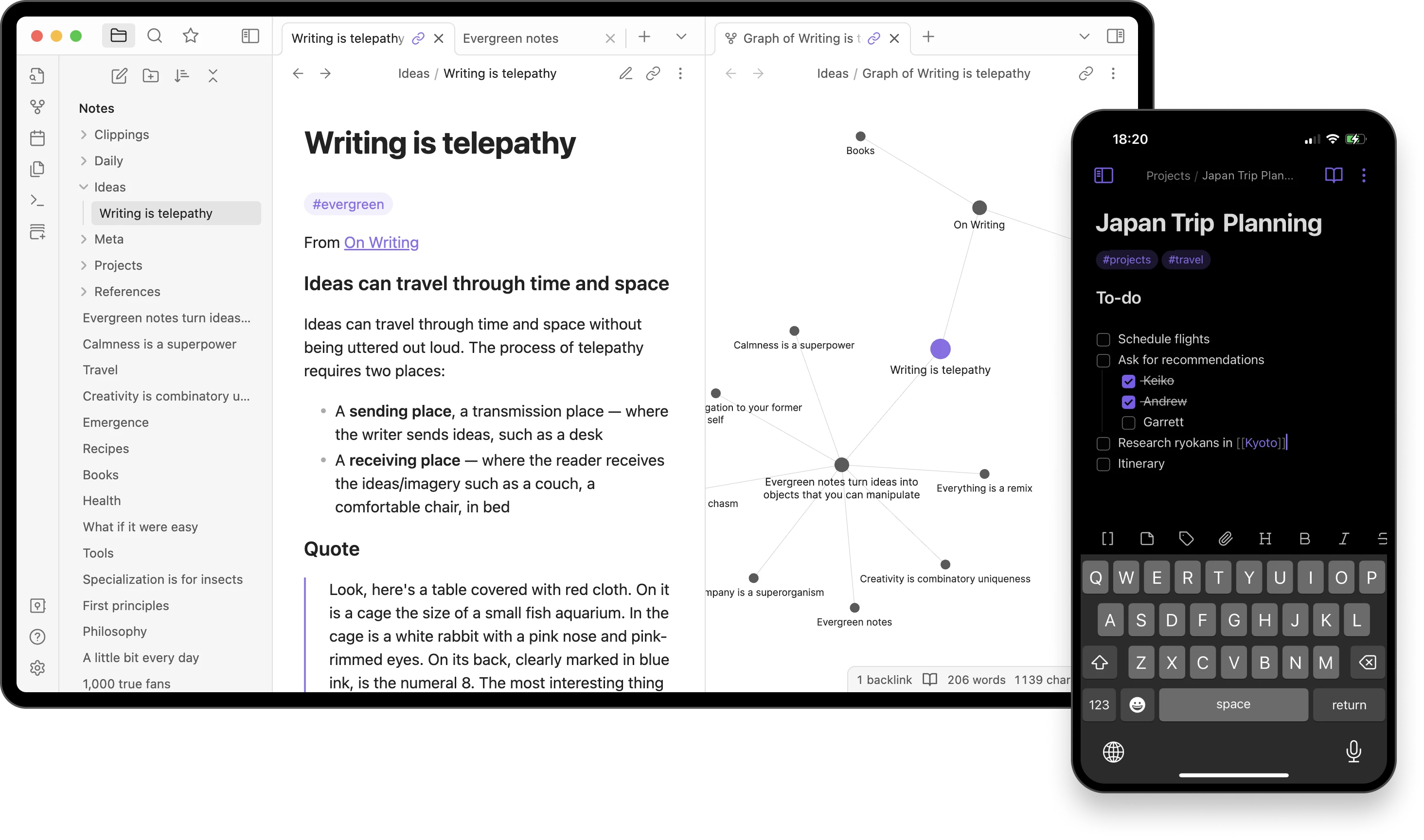
Obsidian n’est pas, à l’origine, une application de journal intime. C’est un éditeur construit autour d’un dossier de fichiers Markdown. Pour certaines personnes, cette distinction est justement son principal atout : les entrées restent lisibles sans Obsidian et le classement ne dépend pas d’un format propriétaire.
Il faut toutefois accepter un petit temps de réglage. Là où Day One ouvre immédiatement une page prête à écrire, Obsidian demande de choisir un dossier, un modèle et, si plusieurs appareils sont concernés, une méthode de synchronisation. La configuration minimale ci-dessous prend environ quinze minutes ; le reste peut attendre.
Avant de commencer : Obsidian vous convient-il vraiment ?
Obsidian mérite d’être envisagé si vous voulez garder la main sur vos fichiers et construire votre propre organisation. Quelques caractéristiques le distinguent d’une application de journal classique :
- chaque entrée est un fichier
.md, lisible avec n’importe quel éditeur de texte ; - le coffre est stocké localement par défaut, sans compte obligatoire ;
- l’application de base est gratuite pour un usage personnel et professionnel sur Windows, macOS, Linux, iOS et Android ;
- Obsidian Sync, proposé séparément, ajoute une synchronisation chiffrée de bout en bout ;
- les liens wiki, comme
[[Projets/Marathon]], permettent de retrouver les entrées qui évoquent le même sujet.
Cette souplesse a son envers. Il n’y a ni saisie d’humeur en un geste ni présentation multimédia aussi fluide que dans une application spécialisée. Sur mobile, Obsidian reste fonctionnel, mais convient moins bien aux longues séances d’écriture. Et l’abondance de plugins peut facilement transformer la tenue d’un journal en projet de configuration permanent.
Si vous hésitez avec Notion, la différence essentielle ne tient donc pas au modèle proposé. Notion organise des pages dans une base de données hébergée dans le cloud ; Obsidian ouvre un dossier de fichiers sur vos appareils. Notre guide du journal dans Notion détaille l’autre approche.
La configuration minimale, étape par étape
1. Créer un coffre et deux dossiers
Téléchargez l’application sur obsidian.md, puis choisissez Créer un nouveau coffre. Un coffre n’est qu’un dossier sur votre disque. Donnez-lui un nom appelé à durer, comme « Personnel », et placez-le dans un emplacement que vous sauvegardez.
À l’intérieur, créez deux dossiers :
Journal/pour les entrées quotidiennes ;Templates/pour le modèle réutilisé chaque jour.
Cette arborescence suffit. Il sera toujours possible de créer des sous-dossiers par année plus tard, mais les prévoir dès le premier jour n’apporte rien si votre journal ne compte encore que trois notes.
2. Activer Daily Notes
Dans Paramètres → Modules principaux, activez Daily Notes. Ouvrez ensuite ses réglages et indiquez :
- Format de date :
YYYY-MM-DD, afin que les fichiers se trient naturellement ; - Emplacement des nouveaux fichiers :
Journal/; - Emplacement du fichier modèle : laissez ce champ vide jusqu’à l’étape suivante.
La palette de commandes s’ouvre avec Cmd/Ctrl + P. Vous pouvez y chercher la commande qui ouvre la note du jour et lui attribuer un raccourci dans Paramètres → Raccourcis clavier. C’est un gain de confort, pas une règle scientifiquement établie pour créer une habitude.
3. Préparer un modèle quotidien
Activez maintenant le module principal Templates, puis sélectionnez Templates/ comme dossier de modèles. Créez le fichier Templates/Daily.md et collez-y, par exemple :
---
date: {{date}}
humeur:
énergie:
tags:
---

# {{date:dddd, D MMMM YYYY}}

## Le matin
- Comment est-ce que je me sens maintenant ?
- Quelle intention ai-je envie de garder aujourd'hui ?
- Une chose que j'apprécie en ce moment :

## Le soir
- Qu'est-ce qui s'est bien passé ?
- Qu'est-ce qui a été difficile ?
- Qu'est-ce que je souhaite retenir de cette journée ?
Retournez dans les réglages de Daily Notes et choisissez Templates/Daily.md comme fichier modèle. Les prochaines notes quotidiennes reprendront cette trame.
Ces questions constituent une proposition éditoriale, pas un protocole thérapeutique validé. Supprimez celles qui vous semblent artificielles, n’en gardez qu’une ou remplacez-les par une page blanche. Une amorce n’est utile que si elle vous aide réellement à écrire.
4. Utiliser les propriétés sans fabriquer de fausse précision
Le bloc situé entre les deux lignes --- est du frontmatter YAML. Obsidian transforme ses clés en propriétés que Dataview pourra ensuite filtrer ou trier. Une convention très simple peut suffire :
- humeur :
calme,tendu,joyeux,fatigué… ; - énergie : un nombre de 1 à 10 ;
- tags : une liste telle que
[travail, famille, santé].
Ces champs facilitent la recherche ; ils ne convertissent pas votre journal en mesure clinique. Une note d’énergie donnée un mardi n’a pas besoin d’être parfaitement comparable à celle du mois précédent. Si la saisie devient une corvée, laissez les propriétés vides.
5. Décider comment synchroniser le coffre
C’est le choix qui mérite le plus d’attention, car il détermine où passent vos écrits lorsqu’ils quittent l’appareil principal.
Obsidian Sync — 4 dollars par mois avec facturation annuelle. Le service officiel utilise par défaut un chiffrement de bout en bout reposant sur AES-256-GCM, scrypt et HKDF. Obsidian publie une méthode de vérification indépendante de ce dispositif. Notre comparatif des applications de journal chiffrées permet de le situer face aux autres options.
iCloud, Google Drive ou Dropbox. Placer le coffre dans un dossier déjà synchronisé évite un abonnement supplémentaire. En contrepartie, la confidentialité dépend du service retenu, de la protection de votre compte et de ses paramètres de chiffrement. Le sujet est détaillé dans notre comparatif sur la confidentialité des applications de journal.
Syncthing ou un WebDAV auto-hébergé. Ces solutions offrent davantage de contrôle, au prix d’une installation et d’une maintenance plus exigeantes. Elles ont surtout du sens si vous utilisez déjà ce type d’infrastructure.
Une fois la méthode choisie, vous pouvez installer Obsidian sur votre téléphone et ouvrir le même coffre. Faites aussi une vraie sauvegarde : la synchronisation propage les modifications, y compris une suppression accidentelle, et ne remplace donc pas toujours un historique récupérable.
Le tableau de bord est facultatif
Une note Dashboard.md, épinglée dans la barre latérale, peut réunir le lien vers l’entrée du jour, les notes récentes et le thème de la semaine. Elle n’est pas nécessaire au fonctionnement du journal. Le raccourci Daily Notes: Open today’s daily note suffit souvent.
Si Dataview est déjà installé, un lien dynamique vers la note du jour peut s’écrire ainsi : `= "[[Journal/" + dateformat(date(today), "yyyy-MM-dd") + "]]"`. Sans Dataview, conservez plutôt un tableau de bord manuel. Quelques liens fiables valent mieux qu’une page sophistiquée que vous devrez réparer à chaque changement de plugin.
Ce que la recherche permet d’affirmer — et ce qu’elle ne teste pas
Les dossiers, les propriétés et le modèle ci-dessus ont un objectif pratique : réduire les décisions avant d’écrire et faciliter la recherche d’une ancienne entrée. Les études sur l’écriture ne permettent pas de les présenter comme les ingrédients actifs d’une intervention.
En 1986, James Pennebaker et Sandra Beall ont comparé des étudiants invités à écrire sur des expériences traumatiques à d’autres qui écrivaient sur des sujets superficiels. Cette expérience a contribué à établir le paradigme de l’écriture expressive. Elle n’a toutefois comparé ni Obsidian à un autre outil, ni un modèle à une page blanche.
En 1998, la méta-analyse de Smyth a réuni treize études sur l’écriture expressive et rapporté un effet global sur plusieurs résultats de santé. Des synthèses ultérieures ont obtenu des effets plus faibles et variables. Surtout, ces travaux portent sur des consignes et des calendriers précis : ils ne valident ni Daily Notes, ni le frontmatter, ni une relecture hebdomadaire.
L’amorce de gratitude mérite la même prudence. Dans trois expériences, Emmons et McCullough (2003) ont relevé des différences entre les groupes sur certains critères, mais pas sur tous ; l’affect positif était le résultat le plus constant. Leur étude ne montre pas qu’une question quotidienne dans Obsidian soit indispensable ou optimale.
Autrement dit, testez la structure pour son utilité concrète. Pour une comparaison plus détaillée entre page blanche et amorces, consultez notre guide sur l’écriture libre et le journal guidé.
Faire vivre le journal sans surcharger Obsidian
Au début, une seule règle est vraiment utile : écrivez avant d’ajouter des outils. Le piège classique consiste à passer plusieurs semaines sur un tableau de bord et une douzaine de plugins, sans produire d’entrée dont on ait envie de se souvenir.
Vous pouvez épingler la note du jour ou ajouter un raccourci si cela rend l’accès plus simple. Vous pouvez également écrire sur le téléphone lorsque l’idée arrive. Ces choix réduisent la friction, mais aucune étude ne démontre qu’un raccourci ou une interface mobile crée, à lui seul, une pratique durable.
La relecture est elle aussi facultative. Parcourir quelques notes récentes peut faire apparaître des thèmes à explorer ; ce n’est ni une évaluation psychologique ni un mécanisme thérapeutique établi. Si une relecture accroît votre détresse ou vous enferme dans la rumination, interrompez-la et choisissez une forme d’écriture plus neutre. Notre article sur le journal et la santé mentale revient sur ces limites.
La méthode du journal en cinq minutes peut servir de contrepoids à la tentation de tout organiser : trois questions, quelques lignes, puis on ferme l’application.
Ajouter des fonctions avancées seulement en réponse à un besoin
Periodic Notes pour les bilans hebdomadaires ou mensuels
Le plugin communautaire Periodic Notes étend le principe des notes quotidiennes aux semaines, aux mois, aux trimestres et aux années. Il peut être pratique si vous avez déjà pris l’habitude de faire un bilan régulier.
Une réserve s’impose : le plugin reste disponible dans le catalogue communautaire et fonctionne avec la version actuelle d’Obsidian, mais aucun commit n’a été fusionné dans sa branche main depuis août 2024. Les nouveaux correctifs peuvent donc arriver lentement.
Dataview pour interroger les propriétés
Dataview peut produire, dans une note, un tableau des sept derniers jours :
TABLE humeur, énergie
FROM "Journal"
WHERE file.day >= date(today) - dur(7 days)
SORT file.day DESC
La requête rend les valeurs plus faciles à parcourir, mais ne transforme pas ces auto-évaluations en données médicales. On y cherche des repères personnels, pas un diagnostic.
Les rétroliens pour suivre un sujet
En écrivant [[Personnes/Sarah]], [[Projets/Marathon]] ou [[Thèmes/Anxiété]], vous créez des liens entre les notes concernées. Les rétroliens offrent ensuite une vue transversale de ce que vous avez écrit sur ce sujet. Cette fonction devient intéressante avec le temps, sans qu’il soit nécessaire de construire un vaste système dès le départ.
Templater pour les modèles dynamiques
Templater ajoute des calculs de dates, des variables et des conditions au module Templates. Il peut, par exemple, insérer un lien vers la note de la veille ou proposer une question différente le dimanche. Installez-le lorsque vous savez précisément quelle tâche vous voulez automatiser, pas simplement parce qu’il figure dans une liste de plugins populaires.
Alors, Obsidian ou une application de journal dédiée ?
Obsidian est particulièrement convaincant lorsque la portabilité et la maîtrise des fichiers priment. Un dossier de Markdown reste exploitable indépendamment de l’avenir de l’éditeur, et Obsidian Sync propose une option de synchronisation chiffrée documentée.
Il est moins adapté si vous souhaitez ouvrir une application et écrire immédiatement, sans gérer les dossiers, la synchronisation ou les plugins. Day One gère mieux les photos, l’audio, la localisation et les souvenirs ; d’autres options sont réunies dans notre comparatif des alternatives à Day One.
Pour commencer, nul besoin de choisir un système définitif. Créez un coffre, ajoutez les dossiers Journal et Templates, activez Daily Notes et rédigez quelques lignes. Après une semaine d’usage réel, vous saurez bien mieux si un tableau de bord, Dataview ou Templater répond à un besoin — ou ne ferait qu’ajouter du travail.
Questions fréquentes
Obsidian est-il adapté pour tenir un journal ?
Oui, surtout si vous tenez à la portabilité du texte brut et au stockage local. La prise en main demande un peu plus d’effort qu’avec une application dédiée, mais Daily Notes, un modèle et deux dossiers suffisent pour commencer en une quinzaine de minutes.
Obsidian est-il gratuit pour tenir un journal ?
Oui. L’application de base est gratuite pour un usage personnel comme professionnel, sur toutes les plateformes. Le service facultatif Obsidian Sync coûte 4 dollars par mois avec une facturation annuelle ; vous pouvez aussi utiliser iCloud, Google Drive ou Dropbox.
Comment créer un modèle de journal dans Obsidian ?
Activez le module Templates, créez un fichier Templates/Daily.md contenant vos amorces, puis sélectionnez-le dans les réglages de Daily Notes. Chaque nouvelle note quotidienne reprendra ce modèle.
Obsidian est-il assez confidentiel pour un journal intime ?
En usage local uniquement, vos fichiers restent sur votre appareil. Obsidian Sync utilise un chiffrement de bout en bout AES-256-GCM dont le fonctionnement peut être vérifié indépendamment. Avec un service tiers comme iCloud ou Dropbox, la confidentialité dépend de ce fournisseur et de vos réglages.
Quelle différence entre Obsidian et Notion pour tenir un journal ?
Obsidian travaille sur un dossier de fichiers Markdown que vous contrôlez ; Notion repose sur une base de données dans le cloud. Obsidian favorise la portabilité et le stockage local, tandis que Notion fournit d’emblée une expérience multi-appareils et des outils de base de données plus intégrés. Notre guide du journal dans Notion présente cette seconde approche.
Faut-il des plugins pour tenir un journal dans Obsidian ?
Les modules de base Daily Notes et Templates suffisent. Periodic Notes, Dataview et Templater sont des extensions communautaires facultatives, à envisager seulement si un besoin précis apparaît.