ตั้งค่า Obsidian เป็นไดอารี่: คู่มือฉบับสมบูรณ์
คู่มือตั้งค่า Obsidian เพื่อเขียนไดอารี่ — Vault, Daily Notes, เทมเพลต, ปลั๊กอิน และวิธีซิงค์ เขียนบันทึกแบบ plain-text ที่อยู่ไปได้นาน
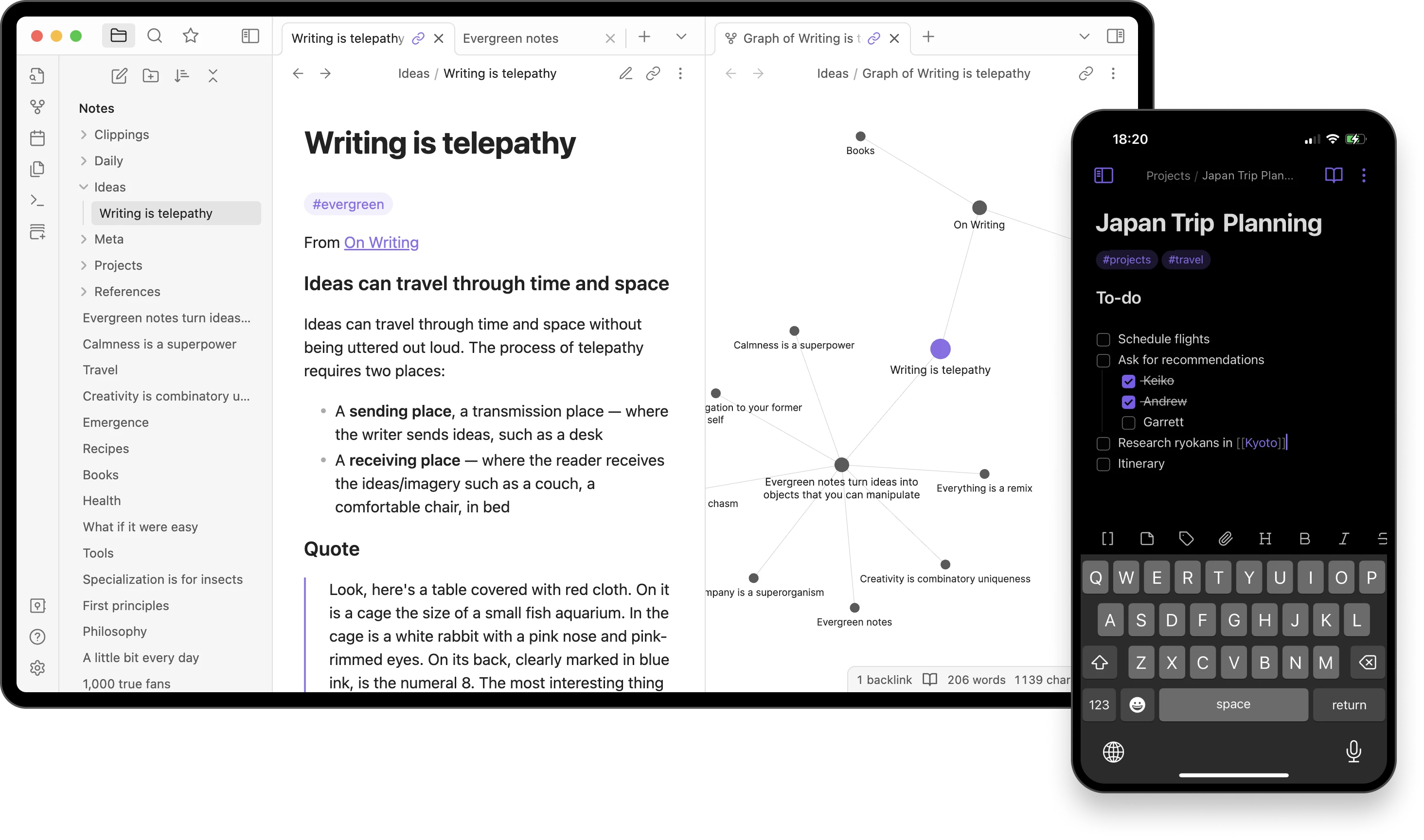
Obsidian คือโฟลเดอร์ของไฟล์ Markdown ธรรมดา บวกกับแอปที่อ่านไฟล์เหล่านั้น ประโยคนี้แหละคือทั้งหมดที่ Obsidian เป็น และเป็นเหตุผลว่าทำไมมันถึงมีอายุการใช้งานยาวนานผิดปกติในฐานะชุดเขียนไดอารี่
ตอนเปิดมาครั้งแรก Obsidian เป็นเครื่องมือจดโน้ตและจัดการความรู้ส่วนตัว ไม่ใช่แอปไดอารี่ แต่พอเปิดปลั๊กอินหลัก Daily Notes เพิ่มเทมเพลตหนึ่งไฟล์ และเลือกวิธีซิงค์ ก็ตั้งค่าเขียนไดอารี่ได้ครบในเวลาประมาณ 15 นาที นี่คือคู่มือฉบับเต็ม
ทำไมต้องใช้ Obsidian เขียนไดอารี่?
Obsidian อยู่คนละหมวดกับแอปไดอารี่ที่ออกแบบมาเฉพาะ ลองทำความเข้าใจจุดได้จุดเสียก่อนตัดสินใจ
- ไฟล์ Markdown ธรรมดา ทุกบันทึกเป็นไฟล์
.mdที่เปิดอ่านได้ในโปรแกรมแก้ไขข้อความตัวไหนก็ได้ บนระบบปฏิบัติการอะไรก็ได้ ในทศวรรษไหนก็ได้ ไม่มีฟอร์แมตเฉพาะ ไม่มีการล็อกอินที่ผูกข้อมูลไว้ - Local-first โดยปริยาย ไดอารี่ของเราอยู่ในโฟลเดอร์บนเครื่องตัวเอง ไม่มีอะไรออกจากเครื่องจนกว่าเราจะเปิดซิงค์ด้วยตัวเอง
- แพ็กเกจฟรีใจกว้าง แอปหลักใช้ได้ฟรีทั้งส่วนตัวและเชิงพาณิชย์บน Windows, macOS, Linux, iOS และ Android ไม่ต้องสมัครบัญชี
- E2EE ที่ตรวจสอบได้ (ทางเลือก) ถ้าสมัครบริการ Obsidian Sync แบบเสียเงิน การเข้ารหัสจะเป็น end-to-end แบบ AES-256-GCM และโครงสร้างเปิดให้ตรวจสอบได้อิสระ ความโปร่งใสระดับนี้หายากมากในผลิตภัณฑ์ปิดซอร์ส
- ลิงก์และ backlink ลิงก์แบบ wiki
[[page]]ค่อย ๆ สะสมเป็นกราฟความสัมพันธ์ตามเวลา พอเอ่ยถึงคน โปรเจกต์ หรืออารมณ์ใดอารมณ์หนึ่งซ้ำ ๆ ตลอดหลายปี Obsidian จะเชื่อมโยงให้อัตโนมัติ
ถ้าตอนนี้ใช้ Notion เขียนไดอารี่อยู่ ความแตกต่างคือเชิงโครงสร้าง Notion เป็นฐานข้อมูลบนคลาวด์ ส่วน Obsidian เป็นโฟลเดอร์ของไฟล์ ใช้เขียนไดอารี่ได้ทั้งคู่ แต่ล้มเหลวไปคนละทาง คู่มือตั้งค่า Notion เป็นไดอารี่ ของเราพูดถึงแนวทางฐานข้อมูลอย่างละเอียดหากเหมาะกว่า
การเขียนแบบมีโครงสร้างช่วยได้จริงไหม?
ก่อนจะลงทุนสร้างระบบใหญ่โต ลองตั้งคำถามว่าโครงสร้างเปลี่ยนอะไรบ้าง — เปิดไฟล์เปล่า ๆ แล้วเขียนเลยก็ได้ไม่ใช่หรือ?
งานวิจัยชี้ว่าโครงสร้างมีผลอยู่ไม่น้อย งานบุกเบิกของ James Pennebaker เรื่อง expressive writing (การเขียนระบายอารมณ์) ที่ตีพิมพ์ร่วมกับ Sandra Beall เมื่อปี 1986 ใน Journal of Abnormal Psychology พบว่า ผู้เข้าร่วมที่เขียนเกี่ยวกับประสบการณ์ทางอารมณ์ตามแบบแผนที่กำหนด แสดงผลลัพธ์ด้านสุขภาพร่างกายที่ดีขึ้นวัดได้ เมื่อเทียบกับคนที่เขียนเรื่องผิวเผิน หัวใจสำคัญไม่ใช่แค่การเขียน แต่เป็นการเขียนที่มีกรอบนำทางการสะท้อนคิด
งานวิเคราะห์อภิมานสำคัญในปี 1998 ของ Smyth ที่ตีพิมพ์ใน Journal of Consulting and Clinical Psychology รวบรวมการศึกษา expressive writing 13 ชิ้น และพบขนาดผลในระดับปานกลาง (d ≈ 0.47) ต่อผลลัพธ์ด้านสุขภาพ การทบทวนงานวิจัยช่วงหลัง ๆ ชี้ว่าโปรแกรมที่มีคำถามชวนคิดชัดเจน และทำสม่ำเสมอ มักให้ผลลัพธ์ที่เชื่อถือได้มากกว่าการเขียนอิสระไร้รูปแบบ
สิ่งที่นำมาใช้กับชุด Obsidian ของเราได้คือ เทมเพลต คำถามชวนคิด และโครงสร้างโฟลเดอร์ประจำวันที่เราสร้างขึ้น ไม่ได้เป็นแค่เครื่องมือจัดระเบียบเฉย ๆ แต่อาจเป็นโครงสร้างที่ทำให้การเขียนไดอารี่ได้ผลจริง ๆ
อีกสายงานวิจัยหนึ่งสนับสนุนเรื่องการเขียนความรู้สึกขอบคุณ การศึกษาปี 2003 ของ Emmons และ McCullough ใน Journal of Personality and Social Psychology พบว่า ผู้เข้าร่วมที่เขียนรายการความรู้สึกขอบคุณอย่างเป็นโครงสร้าง รายงานว่ามี ระดับความเป็นอยู่ที่ดี สูงกว่าคนที่บันทึกเหตุการณ์กลาง ๆ หรือเชิงลบ นี่คือเหตุผลที่เทมเพลตด้านล่างมีคำถามเรื่องความขอบคุณรายวัน เพราะเป็นหนึ่งในวิธีที่มีงานวิจัยรองรับมากที่สุด
โครงสร้างสำคัญ ส่วนเครื่องมือเป็นเรื่องรอง Obsidian เป็นทางเลือกหนึ่งที่ช่วยให้เรามีโครงสร้างนั้น และเป็นทางเลือกที่อายุยืนผิดปกติ เพราะไฟล์ที่เขียนวันนี้จะยังเปิดได้ในโปรแกรมแก้ข้อความตัวไหนก็ได้อีกหลายสิบปีข้างหน้า ถ้าอยากเทียบคำถามชวนคิดแบบมีโครงสร้างกับการเขียนอิสระ ลองอ่าน free writing เทียบกับการเขียนแบบมีคำถามนำ ที่เราได้รวมหลักฐานไว้
ขั้นตอนตั้งค่า ทีละขั้น
ขั้นที่ 1: สร้าง Vault และโฟลเดอร์ไดอารี่
ดาวน์โหลด Obsidian จาก obsidian.md ฟรีทุกแพลตฟอร์ม พอเปิดครั้งแรกจะเจอตัวช่วยสร้าง Vault ซึ่งจริง ๆ ก็คือโฟลเดอร์บนเครื่อง เลือกที่ที่เราสำรองข้อมูลอยู่แล้ว (โฟลเดอร์ Documents ก็เหมาะกับคนส่วนใหญ่) แล้วตั้งชื่อ Vault ให้ติดทนเช่น “Personal” หรือชื่อของเราเอง
ในตัว Vault สร้างโฟลเดอร์ชื่อ Journal/ ไว้เก็บบันทึกรายวันทุกไฟล์ แล้วสร้างโฟลเดอร์อีกอันชื่อ Templates/ ในจังหวะเดียวกันเลย
ขั้นที่ 2: เปิดปลั๊กอินหลัก Daily Notes
เปิด Settings → Core plugins มองหา Daily notes ในรายการแล้วเปิดสวิตช์ จากนั้นเปิด Settings → Daily notes แล้วตั้งค่า 3 อย่าง
- Date format ใส่
YYYY-MM-DD(รูปแบบนี้จะเรียงไฟล์อัตโนมัติได้สวย) - New file location ใส่
Journal/ - Template file location ปล่อยว่างไว้ก่อน ค่อยใส่ในขั้นที่ 3
กด Cmd/Ctrl + P เพื่อเปิด command palette พิมพ์ “Daily notes” แล้วลองตั้งฮอตคีย์ดู (Settings → Hotkeys) การเปิดบันทึกของวันนี้ด้วยปุ่มเดียว คือสิ่งที่ช่วยฝึกนิสัยได้มากที่สุดในชุดทั้งหมด
ขั้นที่ 3: สร้างเทมเพลตบันทึกรายวัน
เปิดปลั๊กอินหลัก Templates (Settings → Core plugins → Templates) แล้วเปิด Settings → Templates ชี้ Template folder location ไปที่ Templates/
ตอนนี้สร้างไฟล์ใหม่ชื่อ Templates/Daily.md แล้วใส่เนื้อหานี้ลงไป
---
date: {{date}}
mood:
energy:
tags:
---

# {{date:dddd, D MMMM YYYY}}

## เช็กอินตอนเช้า
- ตอนนี้รู้สึกยังไงบ้าง?
- ตั้งใจอะไรไว้สำหรับวันนี้?
- หนึ่งเรื่องที่รู้สึกขอบคุณ:

## ทบทวนตอนเย็น
- วันนี้มีอะไรไปได้ดี?
- อะไรที่ท้าทาย?
- อยากจำอะไรเกี่ยวกับวันนี้ไว้บ้าง?
กลับไปที่ Settings → Daily notes แล้วตั้ง Template file location เป็น Templates/Daily.md จากนี้ไป ทุกบันทึกรายวันใหม่จะเริ่มจากโครงนี้ทันที
ชุดคำถามด้านบนถูกออกแบบให้สอดคล้องกับ คู่มือตั้งค่า Notion เป็นไดอารี่ ของเราโดยตั้งใจ ทั้งคู่สั้นพอจะเขียนเสร็จใน 5 นาที และมีโครงสร้างพอจะรองรับรูปแบบ expressive writing ที่งานวิจัยสนับสนุน
ขั้นที่ 4: ใส่ Frontmatter Properties ไว้ดึงข้อมูลภายหลัง
ส่วนที่อยู่ระหว่างเส้น --- ที่ต้นเทมเพลต คือ YAML frontmatter และ Obsidian จะมองคีย์เหล่านั้นเป็น property ที่ค้นหาได้ ฟิลด์ด้านบน — mood, energy, tags — จะกลายเป็นข้อมูลมีโครงสร้างที่กรอง จัดเรียง หรือทำกราฟได้ในภายหลังด้วยปลั๊กอินชุมชน Dataview
ใช้แบบแผนง่าย ๆ ก็พอ
- mood คำเดียว เช่น
calm,anxious,energised,flat,joyful - energy ตัวเลข 1–10
- tags เป็น array เช่น
[work, family, health, gratitude]
ค่อย ๆ เติมค่าตอนเขียน หลังจากสะสมบันทึกได้สักเดือนหนึ่ง เราจะได้ชุดข้อมูลขนาดเล็กที่บอกเล่าโลกข้างในของตัวเอง ค้นหาได้ จัดเรียงได้ และอยู่บนเครื่องของเราเองล้วน ๆ
ขั้นที่ 5: เลือกวิธีซิงค์
ขั้นนี้เป็นขั้นเดียวที่ต้องตัดสินใจจริงจัง มีตัวเลือกที่ตรงไปตรงมาอยู่ 3 ทาง
ทางเลือก A: Obsidian Sync ($4/เดือน จ่ายรายปี) บริการซิงค์ทางการ ใช้การเข้ารหัส end-to-end แบบเปิดให้ตั้งแต่ต้น ด้วย AES-256-GCM, scrypt key derivation และ HKDF และ Obsidian ก็เผยแพร่คู่มือยืนยันเอาไว้ ให้ผู้ใช้สายเทคนิคตรวจสอบการเข้ารหัสด้วยตัวเองได้ นี่คือหนึ่งในทางเลือก E2EE ที่เข้มงวดที่สุดในบรรดาเครื่องมือเขียนไดอารี่กระแสหลัก ดูเทียบกันเต็ม ๆ ได้ใน รวมแอปไดอารี่ที่เข้ารหัส
ทางเลือก B: iCloud, Google Drive หรือ Dropbox (ฟรี) วาง Vault ไว้ในโฟลเดอร์ที่ซิงค์กับผู้ให้บริการคลาวด์ที่เราใช้อยู่ ความเป็นส่วนตัวขึ้นอยู่กับการเข้ารหัสของผู้ให้บริการนั้นทั้งหมด ส่วน iCloud ของ Apple เมื่อเปิด Advanced Data Protection ถือว่าแข็งแกร่งที่สุดในสามตัวนี้ ทางเลือกที่ง่ายที่สุดสำหรับคนที่จ่ายค่าคลาวด์อยู่แล้ว จุดที่ต้องแลกอ่านได้ใน เปรียบเทียบความเป็นส่วนตัวของแอปไดอารี่
ทางเลือก C: Syncthing หรือ WebDAV ที่ตั้งเองได้ (ฟรี) ซิงค์แบบ peer-to-peer หรือโฮสต์เอง ไม่มีบุคคลที่สามเข้ามาเกี่ยวข้องเลย ความเป็นส่วนตัวสูงสุด แลกกับการตั้งค่าที่เยอะที่สุด เหมาะเฉพาะคนที่โฮสต์บริการอื่น ๆ ของตัวเองอยู่แล้ว
ไม่ว่าจะเลือกทางไหน ติดตั้งแอป Obsidian บนมือถือแล้วชี้มาที่ Vault เดียวกัน แอปมือถือใช้ได้แต่ขัดกว่าเดสก์ท็อปอยู่บ้าง เหมาะกับการจดสั้น ๆ ระหว่างวัน ไม่เหมาะกับการเขียนยาว ๆ
ขั้นที่ 6: สร้างไฟล์ Dashboard
สร้างไฟล์เดียวชื่อ Dashboard.md ไว้ที่รากของ Vault แล้วปักหมุดไว้ที่แถบข้าง (คลิกขวาที่ไฟล์ → Pin) Dashboard ที่ใช้งานได้จริงควรมี 3 อย่าง
- วิธีเปิดบันทึกของวันนี้ วิธีที่สะอาดที่สุดคือตั้งฮอตคีย์ (Settings → Hotkeys) ให้คำสั่ง Daily notes: Open today’s daily note ไม่ต้องใช้ปลั๊กอินเสริมเลย ถ้าติดตั้งปลั๊กอินชุมชน Dataview ไว้ (พูดถึงในเคล็ดลับขั้นสูงด้านล่าง) ก็ฝังลิงก์แบบสด ๆ ด้วย inline query
`= "[[Journal/" + dateformat(date(today), "yyyy-MM-dd") + "]]"`ได้เหมือนกัน - รายการบันทึกล่าสุด ดูแลด้วยมือ หรือดึงด้วยคำสั่ง Dataview ถ้าติดตั้งปลั๊กอินชุมชนตัวนั้น
- โน้ตเกี่ยวกับโฟกัสหรือธีมของสัปดาห์นี้
Dashboard มีไว้เพื่อให้ทุกครั้งที่เปิด Obsidian เราเห็นทันทีว่าตอนนี้อยู่ตรงไหนของการฝึก ถ้าไม่มี แอปจะเปิดมาที่ไฟล์ล่าสุดที่แก้ไว้ ซึ่งก็ใช้ได้ แต่หลุดไปทำอย่างอื่นง่ายเลย
เคล็ดลับให้ทำได้ต่อเนื่อง
ปักหมุด Daily Notes ไว้ที่แถบข้าง
ถ้าเปิดบันทึกของวันนี้ต้องคลิกเกินหนึ่งครั้งหรือกดปุ่มเกินหนึ่งปุ่ม เราก็จะไม่ทำสม่ำเสมอ ปักหมุดไฟล์ ตั้งฮอตคีย์ทั้งระบบ หรือทำทั้งสองอย่าง
ติดตั้ง Obsidian บนมือถือ
ใช้ Vault เดียวกันผ่านวิธีซิงค์ที่เลือกไว้ การเขียนไดอารี่ส่วนใหญ่เกิดในจังหวะเล็ก ๆ ของชีวิต เช่น ความคิดบนรถไฟ ความรู้สึกขอบคุณก่อนนอน หรือความหงุดหงิดตอนกลางวัน มือถือคือที่ที่เราคว้าโมเมนต์เหล่านั้นไว้
อย่าฟิตเฟิร์มเครื่องมือเกินไป
จุดล้มเหลวที่พบบ่อยที่สุดของ Obsidian คือใช้เวลาสามสัปดาห์สร้าง Dashboard อลังการด้วยปลั๊กอินสิบสองตัว แต่ยังไม่ได้เขียนบันทึกแม้แต่บรรทัดเดียว เริ่มจาก 6 ขั้นด้านบน แล้วเขียนสักหนึ่งเดือนก่อนค่อยเติมอะไรเข้าไปนะ วิธีเขียนไดอารี่ 5 นาที เป็นทางเลือกที่ถ่วงดุลได้ดี — 3 คำถาม ทำเสร็จในไม่กี่นาที ไม่ต้องมีระบบใด ๆ
ทบทวนสัปดาห์ละครั้ง
สละเวลาสัก 5 นาทีในวันอาทิตย์ เปิดบันทึก 7 วันที่ผ่านมา แล้วอ่านรวดเดียว การทบทวนนี้แหละคือจุดที่การเขียนไดอารี่หยุดเป็นแค่บันทึก แล้วกลายเป็นเครื่องมือรู้จักตัวเอง งานวิจัยที่สรุปไว้ใน คู่มือเขียนไดอารี่กับสุขภาพจิต ของเรา ชี้ว่าชั้นของการคิดทบทวนนี้คือส่วนใหญ่ของสิ่งที่ทำให้การฝึกได้ผล
จุดที่ต้องแลกมีอะไรบ้าง?
Obsidian ไม่ใช่เครื่องมือที่เหมาะกับทุกคน ลองซื่อสัตย์กับตัวเองเรื่องแรงเสียดทาน
- ไม่มี UI สำหรับอารมณ์ในตัว Day One และ Daylio ให้แตะให้คะแนนอารมณ์และพลังงานได้เลย ส่วน Obsidian ต้องพิมพ์ค่าลงใน frontmatter เอง แล้วค่อยทำกราฟด้วยปลั๊กอินชุมชนภายหลัง
- ไม่มีฟีเจอร์มัลติมีเดียในตัว ฝังรูปและเสียงได้ แต่ประสบการณ์จะหยาบกว่าแอปไดอารี่สำเร็จรูป การจัดการรูป เสียง และตำแหน่งของ Day One ยังเป็นมาตรฐานสูงสุดอยู่ ดูเทียบได้ใน รวมทางเลือกแทน Day One
- กับดักปลั๊กอินล้นมือ ระบบนิเวศปลั๊กอินชุมชนใหญ่มาก ทำให้ใช้เวลาตั้งค่าเยอะกว่าเขียนได้ง่าย ๆ
- มือถือยังหยาบกว่า แอปมือถือใช้ได้ แต่ให้ความรู้สึกเหมือนพอร์ตจากเดสก์ท็อปมา ไม่ได้ออกแบบให้เป็นแอปมือถือมาตั้งแต่ต้น Day One และ Journey ลื่นกว่าเยอะบนมือถือ
- ไม่มี “On This Day” ตั้งแต่แรก หนึ่งในฟีเจอร์ที่น่ารักที่สุดของแอปไดอารี่ — ได้อ่านสิ่งที่เขียนเมื่อปีก่อนวันนี้ — บน Obsidian ต้องใช้ปลั๊กอินชุมชน ในขณะที่แอปไดอารี่สำเร็จรูปส่วนใหญ่มีให้
ถ้าข้อใดข้อหนึ่งเป็นจุดยอมรับไม่ได้ แอปไดอารี่สำเร็จรูปคงเข้ากันดีกว่า รวมทางเลือกแทน Day One ของเราพูดถึงตัวเลือกที่ขัดเกลามาแล้ว
เคล็ดลับขั้นสูง
หลังจากเขียนบันทึกรายวันต่อเนื่องไปสักเดือนสองเดือน เทคนิคเหล่านี้จะช่วยให้ระบบลึกขึ้น ข้ามไปก่อนในช่วงเริ่มต้นได้เลย
ปลั๊กอิน Periodic Notes สำหรับทบทวนรายสัปดาห์และรายเดือน
ปลั๊กอินชุมชน Periodic Notes ขยายแนวคิด Daily Notes ออกไปเป็นโน้ตรายสัปดาห์ รายเดือน รายไตรมาส และรายปี แต่ละแบบมีเทมเพลตและโฟลเดอร์ของตัวเอง โน้ตทบทวนรายสัปดาห์ที่มีคำถามอย่าง “สัปดาห์นี้เห็นรูปแบบอะไรบ้าง?” เปลี่ยนไดอารี่ให้เป็นเครื่องมือสะท้อนคิดที่จริงจัง ส่วนโน้ตรายเดือนก็รวบยอดสี่สัปดาห์ก่อนหน้าได้
ข้อควรรู้อย่างหนึ่ง Periodic Notes ยังอยู่ในรายการปลั๊กอินชุมชนและใช้ได้กับ Obsidian รุ่นปัจจุบัน แต่บรานช์ main ไม่มีคอมมิตใหม่ที่ถูก merge เข้ามาตั้งแต่เดือนสิงหาคม 2024 — บั๊กฟิกซ์ใหม่ ๆ คงทยอยออกช้าหน่อย
Dataview Query สำหรับวิเคราะห์เบื้องต้น
ติดตั้งปลั๊กอินชุมชน Dataview แล้วเราจะถามข้อมูลจากบันทึกได้เหมือนฐานข้อมูล query ง่าย ๆ ในหน้า Dashboard
TABLE mood, energy
FROM "Journal"
WHERE file.day >= date(today) - dur(7 days)
SORT file.day DESC
จะสร้างตารางสด ๆ ของอารมณ์และพลังงาน 7 วันล่าสุดให้เลย ถ้าฝึกต่อไปอีกหน่อย ก็ทำกราฟดูเทรนด์ข้ามเดือนได้ จุดนี้แหละคือที่ Obsidian แข่งกับเครื่องมือฐานข้อมูลได้แบบเงียบ ๆ
Backlinks เป็นแผนที่ความสัมพันธ์
อ้างถึงคน โปรเจกต์ หรือธีมที่กลับมาบ่อย ๆ ในรูปลิงก์ wiki เช่น [[People/Sarah]], [[Projects/Marathon Training]], [[Themes/Anxiety]] เมื่อเวลาผ่านไป เปิดหน้าเหล่านั้นทีไรก็เห็นแผง backlinks ที่ลิสต์ทุกบันทึกที่เอ่ยถึง หลังจากเขียนต่อเนื่องสักปีหนึ่ง สิ่งนี้จะกลายเป็นแผนที่ชีวิตเราแบบมีโครงสร้างที่ใช้งานได้จริง ค้นหาได้ และสร้างมาจากลิงก์ที่เราจะใส่อยู่แล้วทั้งหมด
Templater สำหรับเทมเพลตที่ฉลาดขึ้น
ปลั๊กอินชุมชน Templater ขยายปลั๊กอิน Templates ที่มากับตัวแอป ด้วยการคำนวณวันที่ ตัวแปรที่ขอให้ใส่ และเงื่อนไขแบบ logic เทมเพลตรายวันที่ใช้ Templater จะใส่ลิงก์ไปบันทึกเมื่อวานให้อัตโนมัติ เติมวันในสัปดาห์ให้ล่วงหน้า หรือสุ่มชุดคำถามที่ต่างกันระหว่างวันจันทร์กับวันอาทิตย์ได้ มีประโยชน์เมื่อรู้แล้วว่าต้องการอะไร แต่ไม่คุ้มกับการติดตั้งตั้งแต่วันแรก
ความเห็นของเรา
Obsidian คือตัวเลือกที่แข็งแกร่งที่สุด เมื่อการเป็นเจ้าของข้อมูลคือสิ่งสำคัญที่สุดสำหรับเรา ไฟล์ Markdown ธรรมดาในโฟลเดอร์ที่เราคุมเอง จะยังเปิดได้ในอีก 50 ปีข้างหน้า ไม่ว่าจะเกิดอะไรขึ้นกับบริษัทไหน และระบบ E2EE ที่ตรวจสอบได้ของ Sync คือหนึ่งในเรื่องราวด้านความเป็นส่วนตัวที่แข็งแกร่งที่สุดในแอปไดอารี่กระแสหลัก กราฟลิงก์ที่ค่อย ๆ สะสมก็กลายเป็นสิ่งที่มีประโยชน์จริง ๆ เมื่อเวลาผ่านไปหลายปี
Obsidian เป็นตัวเลือกที่ขายยาก ถ้าอยากแค่เปิดแอปแล้วเริ่มเขียนได้เลย ขั้นตอนตั้งค่าด้านบนไม่ยาก แต่ก็ไม่ได้เป็นศูนย์ ถ้าฟังแล้วรู้สึกเหนื่อย Day One และแอปอื่น ๆ ใน รวมทางเลือกแทน Day One ของเรา ให้เริ่มเขียนได้ภายในไม่กี่วินาที
ถ้ายังตัดสินใจระหว่าง Obsidian กับ Notion ไม่ได้ จริง ๆ แล้วเป็นการเลือกระหว่างไฟล์บนเครื่องกับฐานข้อมูลบนคลาวด์ คู่มือตั้งค่า Notion เป็นไดอารี่ พูดถึงแนวทางฐานข้อมูลบนคลาวด์ในระดับเดียวกัน และถ้าความเป็นส่วนตัวเป็นปัจจัยตัดสิน เปรียบเทียบแอปไดอารี่ที่เข้ารหัส จัดอันดับ Obsidian เทียบกับตัวเลือก E2EE ทุกตัว
เริ่มวันนี้เลย ดาวน์โหลด Obsidian สร้าง Vault ชื่อ Personal สร้างโฟลเดอร์ชื่อ Journal เปิด Daily Notes ในปลั๊กอินหลัก แล้วเขียนสามประโยคในคืนนี้ นั่นคือชุดเริ่มต้นทั้งหมด ส่วน Dashboard, Dataview query และ Templater รอได้จนกว่าจะมีบันทึกครบหนึ่งสัปดาห์
คำถามที่พบบ่อย
Obsidian เหมาะกับการเขียนไดอารี่ไหม?
เหมาะมาก โดยเฉพาะถ้าเราให้คุณค่ากับไฟล์ plain-text ที่ย้ายไปไหนก็ได้ และความเป็นส่วนตัวแบบ local-first ต้องตั้งค่ามากกว่าแอปไดอารี่สำเร็จรูปนิดหน่อย แต่แค่เปิดปลั๊กอิน Daily Notes ทำเทมเพลตหนึ่งไฟล์ และจัดโฟลเดอร์ ก็ใช้ได้เทียบเท่าในเวลาประมาณ 15 นาที
Obsidian ใช้เขียนไดอารี่ฟรีไหม?
ฟรี แอปหลักใช้ได้ฟรีทั้งส่วนตัวและเชิงพาณิชย์บนทุกแพลตฟอร์ม ส่วน Obsidian Sync เสริมราคา $4 ต่อเดือนแบบจ่ายรายปี ถ้าไม่อยากเสีย ก็ใช้ iCloud, Google Drive หรือ Dropbox ฟรีแทนได้
สร้างเทมเพลตไดอารี่ใน Obsidian ยังไง?
เปิดปลั๊กอินหลัก Templates สร้างไฟล์ Templates/Daily.md ใส่หัวข้อชวนคิดที่อยากใช้ แล้วชี้ค่า Template ในหน้า Daily Notes มาที่ไฟล์นี้ ทุกครั้งที่สร้างโน้ตประจำวัน ระบบจะเริ่มจากเทมเพลตนี้ให้เลย
Obsidian ปลอดภัยพอสำหรับเขียนไดอารี่หรือเปล่า?
ถ้าใช้แบบ local อย่างเดียวก็ปลอดภัย เพราะไฟล์ไม่ออกจากเครื่องเลย ถ้าเปิด Obsidian Sync จะเข้ารหัส end-to-end แบบ AES-256-GCM ที่ ตรวจสอบได้อิสระ ส่วนถ้าใช้ซิงค์ผ่าน iCloud หรือ Dropbox ความเป็นส่วนตัวก็ขึ้นอยู่กับการเข้ารหัสของผู้ให้บริการนั้น
Obsidian กับ Notion ต่างกันยังไงสำหรับเขียนไดอารี่?
Obsidian คือโฟลเดอร์ของไฟล์ Markdown ที่เราเป็นเจ้าของเอง ส่วน Notion คือฐานข้อมูลบนคลาวด์ Obsidian ชนะเรื่องความเป็นส่วนตัวและการย้ายข้อมูลระยะยาว ส่วน Notion ชนะเรื่องการใช้งานหลายอุปกรณ์และฟีเจอร์ฐานข้อมูลที่พร้อมใช้ทันที ดู คู่มือตั้งค่า Notion เป็นไดอารี่ ของเราสำหรับแนวทางฐานข้อมูลบนคลาวด์
ต้องใช้ปลั๊กอินไหมถึงจะเขียนไดอารี่ใน Obsidian ได้?
ใช้แค่ปลั๊กอินหลัก Daily Notes กับ Templates ที่ติดมาให้ก็พอ ส่วนปลั๊กอินชุมชนอย่าง Periodic Notes, Dataview หรือ Templater เป็นของเสริม ไม่จำเป็นต้องมี