Obsidian 일기 쓰기 완벽 가이드: 보관함부터 템플릿까지
Obsidian으로 일기를 시작하는 전체 설정 가이드. 보관함, Daily Notes, 템플릿, 플러그인, 동기화 전략까지 한 번에 정리합니다.
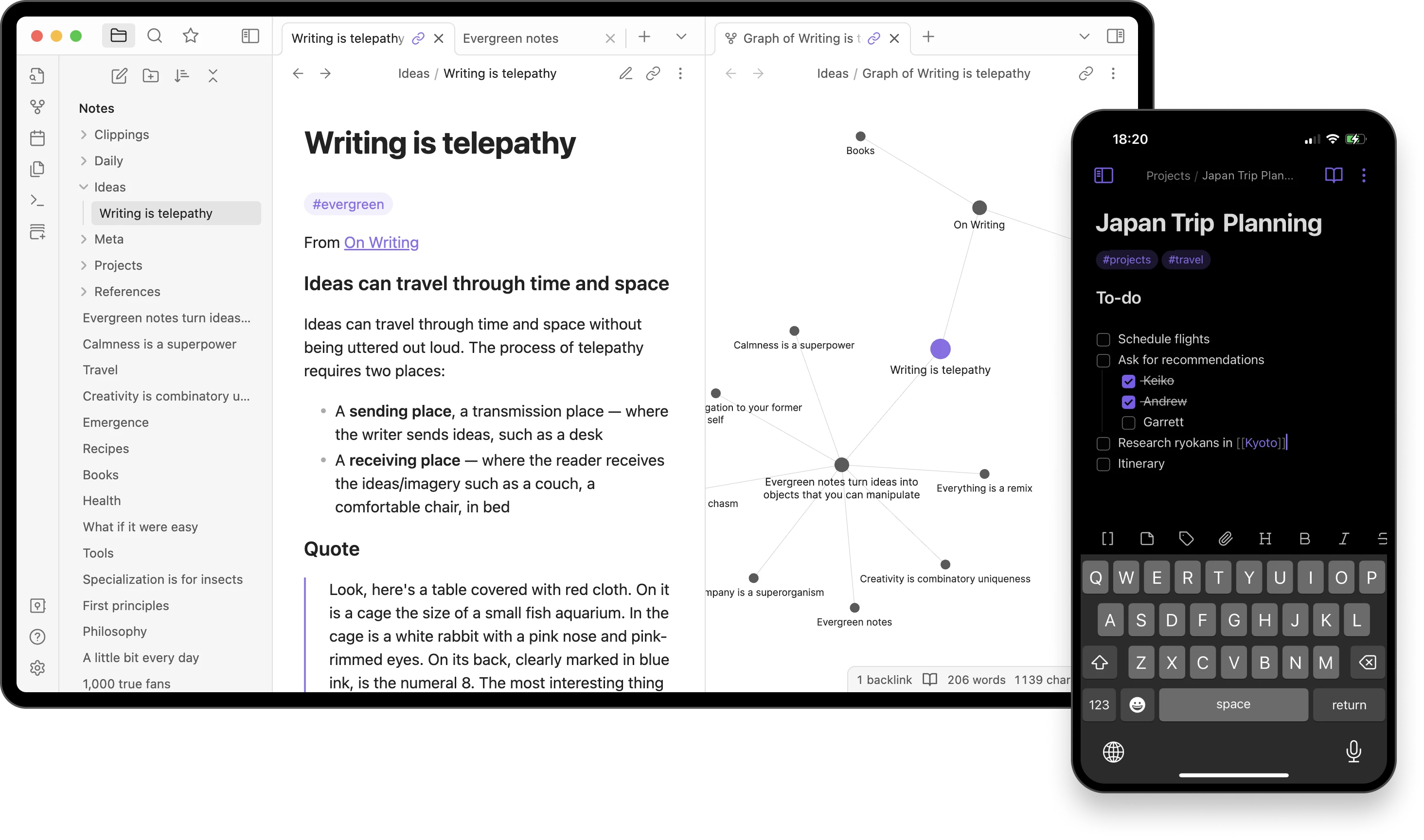
Obsidian은 마크다운 파일이 모여 있는 폴더 하나와, 그 파일을 읽어 주는 앱 한 개로 이루어진 도구입니다. 이 한 문장이 Obsidian의 전부이고, 동시에 일기 환경으로서 보기 드물게 긴 수명을 갖는 이유이기도 합니다.
기본 상태의 Obsidian은 일기 앱이라기보다 노트 정리와 개인 지식 관리 도구에 가깝습니다. 그렇지만 기본 제공되는 Daily Notes 플러그인과 템플릿 하나, 동기화 방식 하나만 정해두면 약 15분 만에 완전한 일기 환경을 만들 수 있습니다. 그 전체 과정을 아래에서 하나씩 정리합니다.
왜 Obsidian으로 일기를 쓰는가
Obsidian은 전용 일기 앱과는 다른 쪽에 서 있는 도구입니다. 시작하기 전에 그 차이를 한번 짚어보면 좋습니다.
- 일반 마크다운 파일: 모든 일기가
.md파일로 저장됩니다. 어떤 운영체제의 어떤 텍스트 편집기에서도, 수십 년 뒤에도 열어볼 수 있습니다. 독자적인 파일 형식도, 특정 서비스에 묶이는 일도 없습니다. - 기본은 로컬 우선: 일기는 기기 안의 폴더에 저장됩니다. 동기화를 명시적으로 켜지 않는 한 어떤 데이터도 기기 밖으로 나가지 않습니다.
- 넉넉한 무료 정책: 개인과 상업 용도 모두 Windows, macOS, Linux, iOS, Android에서 기본 앱이 무료입니다. 계정 가입도 필요하지 않습니다.
- 검증 가능한 종단 간 암호화(선택): 유료 Obsidian Sync를 쓰는 경우, 종단 간 AES-256-GCM 암호화가 적용되며 그 구현이 외부에서 검증 가능한 방식으로 공개돼 있습니다. 비공개 소스 제품으로서는 보기 드문 투명성입니다.
- 링크와 백링크:
[[페이지]]형식의 위키 링크가 시간이 흐를수록 관계의 지도를 만들어 줍니다. 사람, 프로젝트, 감정 하나하나를 여러 해에 걸쳐 언급해 두면, Obsidian이 그것들을 자동으로 이어 줍니다.
Notion으로 이미 일기를 쓰고 있다면 차이는 구조에 있습니다. Notion은 클라우드 데이터베이스이고, Obsidian은 파일이 모여 있는 폴더입니다. 둘 다 일기 도구로 쓸 수는 있지만, 그 한계는 서로 다른 곳에서 나타납니다. 데이터베이스 방식이 더 맞을 것 같다면 Notion 일기 설정 가이드를 참고해 주세요.
구조화된 일기 쓰기가 정말 효과가 있을까
복잡한 설정에 들어가기 전에 한 가지 질문을 먼저 던져볼 필요가 있습니다. 그저 빈 파일을 열고 자유롭게 적는 것만으로도 충분하지 않을까요. 구조가 정말로 어떤 차이를 만드는 걸까요.
연구 결과는 구조가 꽤 큰 차이를 만든다는 쪽을 가리킵니다. 1986년 미국 텍사스대의 James Pennebaker와 Sandra Beall이 Journal of Abnormal Psychology에 발표한 expressive writing(표현적 글쓰기) 연구에서는, 일정한 형식에 따라 감정 경험을 글로 적은 참가자들의 신체 건강 지표가 표면적인 주제만 쓴 참가자들보다 뚜렷하게 개선된 것으로 나타났습니다. 핵심은 단지 쓴다는 행위가 아니라, 성찰을 이끌어 주는 일정한 틀 안에서 쓴다는 점이었습니다.
1998년 Smyth가 Journal of Consulting and Clinical Psychology에 발표한 메타분석은 13건의 표현적 글쓰기 연구를 종합해, 건강 지표에 대해 중간 정도의 효과 크기(d ≈ 0.47)가 있다는 결과를 보고했습니다. 그 뒤의 후속 연구들도, 자유롭게 쓰는 것보다는 분명한 질문과 일정한 시간 약속을 갖춘 방식이 더 안정적인 효과를 내는 것으로 알려져 있습니다.
Obsidian 설정에 적용하면 이렇게 정리할 수 있습니다. 지금 만들고 있는 템플릿과 질문, 일일 폴더 규칙은 단순한 정리 도구가 아니라, 일기를 효과적으로 만드는 그 ‘구조’ 자체일 수 있다는 뜻입니다.
감사 항목과 관련해서는 별도의 연구 흐름이 뒷받침이 됩니다. 2003년 Emmons와 McCullough가 Journal of Personality and Social Psychology에 발표한 연구에 따르면, 일정한 형식으로 감사 목록을 적은 참가자들이 중립적이거나 부정적인 사건을 기록한 참가자들보다 더 높은 수준의 안녕감을 보고한 것으로 나타났습니다. 아래 템플릿에 ‘오늘 감사한 일 하나’ 항목을 둔 이유도 여기에 있습니다. 일기 연구에서 가장 일관되게 효과가 확인된 요소 가운데 하나이기 때문입니다.
결국 중요한 것은 구조이고, 도구는 그다음입니다. Obsidian은 그 구조를 마련해 주는 한 가지 방식이며, 오늘 적어 둔 파일이 수십 년 뒤의 어떤 텍스트 편집기에서도 열린다는 점에서 독특한 수명을 가집니다. 일정한 질문과 자유로운 글쓰기 가운데 어느 쪽이 나에게 맞을지 비교해 보고 싶다면 자유 글쓰기와 가이드 일기 글에서 근거를 살펴볼 수 있습니다.
단계별 설정 가이드
1단계: 보관함과 일기 폴더 만들기
먼저 obsidian.md에서 Obsidian을 내려받습니다. 모든 플랫폼에서 무료입니다. 처음 실행하면 보관함(Vault) 마법사가 뜹니다. 보관함은 디스크의 한 폴더일 뿐이므로, 평소에 백업이 되는 위치를 골라 주세요. 대부분은 문서 폴더면 충분합니다. 이름은 ‘Personal’이나 본인 이름처럼 오래 써도 어색하지 않은 것으로 정합니다.
보관함 안에 Journal/이라는 폴더를 만들어 두세요. 앞으로 모든 일일 노트가 이곳에 저장됩니다. 같은 자리에 Templates/ 폴더도 함께 만들어 둡니다.
2단계: Daily Notes 코어 플러그인 켜기
설정 → 코어 플러그인으로 들어가서 목록에서 Daily notes를 찾아 켜 주세요. 그다음 설정 → Daily notes에서 세 가지를 지정합니다.
- 날짜 형식:
YYYY-MM-DD(파일 목록에서 자연스럽게 정렬됩니다) - 새 파일 위치:
Journal/ - 템플릿 파일 위치: 일단 비워두고, 3단계 이후에 채워 넣겠습니다.
Cmd/Ctrl + P로 명령 팔레트를 열어 ‘Daily notes’를 입력해 보고, 설정 → 단축키에서 자주 쓸 단축키를 지정해 둬도 좋습니다. 한 번의 키 입력만으로 오늘의 일기가 열리는 환경이 만들어지면, 이 설정 전체에서 가장 큰 습관 빌더가 됩니다.
3단계: 일일 노트 템플릿 만들기
Templates 코어 플러그인을 켭니다(설정 → 코어 플러그인 → Templates). 그다음 설정 → Templates에서 템플릿 폴더 위치를 Templates/로 지정해 주세요.
이제 Templates/Daily.md라는 새 파일을 만들고, 아래 내용을 그대로 넣어 봅니다.
---
date: {{date}}
mood:
energy:
tags:
---

# {{date:dddd, D MMMM YYYY}}

## 아침 체크인
- 지금 내 기분은 어떤가?
- 오늘 어떤 마음으로 보내고 싶은가?
- 감사한 일 한 가지:

## 저녁 돌아보기
- 오늘 잘된 일은 무엇인가?
- 무엇이 힘들었나?
- 오늘 중 기억하고 싶은 한 장면은?
다시 설정 → Daily notes로 돌아가 템플릿 파일 위치를 Templates/Daily.md로 지정합니다. 이제부터 만들어지는 모든 일일 노트는 이 골격에서 시작합니다.
위 질문 구성은 Notion 일기 설정에서 소개한 것과 같은 형태입니다. 5분 안에 끝낼 만큼 짧고, 표현적 글쓰기 연구에서 확인된 형식을 받치기에 충분할 만큼 구조가 있습니다.
4단계: 나중에 검색하기 위한 프런트매터 속성 추가
템플릿 맨 위, --- 사이에 있는 블록은 YAML 프런트매터입니다. Obsidian은 여기에 적힌 항목들을 검색 가능한 속성으로 다룹니다. 위에서 정의한 mood, energy, tags 같은 항목은 나중에 Dataview 커뮤니티 플러그인으로 필터링하거나 정렬하고, 그래프로도 볼 수 있는 구조화된 데이터가 됩니다.
다음과 같은 간단한 규칙이 가장 잘 맞습니다.
- mood: 한 단어 —
calm,anxious,energised,flat,joyful - energy: 1에서 10 사이의 숫자
- tags: 배열 —
[work, family, health, gratitude]
값은 글을 쓰면서 그때그때 채워 넣으면 됩니다. 한 달 정도 쓰고 나면, 내 마음의 흐름을 보여 주는 작은 구조화된 데이터가 손에 남습니다. 검색하고 정렬할 수 있고, 모든 것이 내 기기 안에만 존재합니다.
5단계: 동기화 방식 정하기
이 단계가 유일하게 진짜 결정을 요구하는 부분입니다. 솔직하게 말해 세 가지 선택지가 있습니다.
A안: Obsidian Sync(연간 결제 기준 월 4달러). 공식 동기화 서비스로, 기본값으로 종단 간 암호화가 켜져 있으며 AES-256-GCM, scrypt 키 유도, HKDF를 사용합니다. Obsidian은 검증 가이드도 함께 공개해 두어, 기술적 배경이 있는 사용자라면 암호화 작동을 직접 확인해 볼 수 있습니다. 주요 일기 도구 가운데 가장 엄격한 종단 간 암호화 방식 중 하나로, 자세한 비교는 암호화 일기 앱 모음에서 확인할 수 있습니다.
B안: iCloud, Google Drive, Dropbox(무료). 이미 쓰고 있는 클라우드 폴더 안에 보관함 폴더를 두는 방식입니다. 프라이버시는 전적으로 해당 서비스의 암호화 수준에 따라 달라지며, 그중에서는 ‘고급 데이터 보호’가 켜진 Apple iCloud가 가장 강한 편입니다. 클라우드 저장 공간을 이미 쓰고 있는 일반 사용자에게 가장 부담이 적은 선택이고, 어떤 한계가 있는지는 일기 앱 프라이버시 비교에서 자세히 정리해 두었습니다.
C안: Syncthing 또는 자가 호스팅 WebDAV(무료). 제삼자 없이 기기 간에 직접 동기화하거나, 본인이 직접 호스팅한 서버를 쓰는 방식입니다. 프라이버시는 가장 강하고, 그만큼 설정에 드는 노력도 가장 큽니다. 이미 다른 서비스를 자가 호스팅하고 있는 분들께만 권합니다.
어느 쪽을 고르든, Obsidian 모바일 앱을 설치하고 같은 보관함을 가리키게 해 주세요. 모바일 앱은 충분히 쓸 만하지만 데스크톱만큼 다듬어져 있지는 않습니다. 이동 중에 짧게 적기에는 알맞고, 긴 글을 쓰기에는 다소 아쉽습니다.
6단계: 대시보드 노트 만들기
보관함 최상위에 Dashboard.md라는 파일을 하나 만들고, 사이드바에 고정해 주세요(파일을 마우스 오른쪽 클릭 → ‘고정’). 유용한 대시보드에는 보통 세 가지가 들어갑니다.
- 오늘의 일일 노트를 여는 방법 하나. 가장 깔끔한 길은 설정 → 단축키에서 Daily notes: Open today’s daily note 명령에 단축키를 지정해 두는 것입니다. 별도의 플러그인이 필요 없습니다. 아래 ‘한 단계 더’에서 다루는 Dataview 커뮤니티 플러그인을 이미 설치해 두었다면,
`= "[[Journal/" + dateformat(date(today), "yyyy-MM-dd") + "]]"`같은 인라인 쿼리로 살아 있는 링크를 심어 둘 수도 있습니다. - 최근 일기 목록 — 직접 관리하거나, Dataview 커뮤니티 플러그인을 설치해 자동으로 가져오게 할 수 있습니다.
- 이번 주의 중심 주제나 관심사를 적은 짧은 메모.
대시보드를 두는 이유는 Obsidian을 열었을 때 ‘내가 지금 일기에서 어디쯤 와 있는지’가 한눈에 보이도록 하기 위함입니다. 대시보드가 없으면 앱은 마지막에 편집하던 파일로 열립니다. 그것도 나쁘지는 않지만, 일기에서 멀어지기는 더 쉽습니다.
꾸준히 쓰게 하는 작은 습관들
Daily Notes를 사이드바에 고정해 두세요. 오늘의 일기를 여는 데 클릭이 한 번을 넘거나 단축키 한 번을 넘어가면, 꾸준히 쓰기는 어렵습니다. 파일을 고정해 두거나, 전체 단축키를 지정해 두거나, 두 가지 모두를 해두면 좋습니다.
휴대폰에도 Obsidian을 설치해 두세요. 선택한 동기화 방식으로 같은 보관함을 함께 띄워 둡니다. 일기는 대부분 작은 순간에 쓰입니다. 출근길에 떠오른 한 줄, 잠들기 전 짧은 감사 한 문장, 점심시간의 답답함 같은 것들. 그런 순간을 잡아두는 곳은 결국 휴대폰입니다.
과하게 만들지 않는 것이 가장 중요합니다. Obsidian 일기가 실패하는 가장 흔한 이유는, 3주를 들여 화려한 대시보드와 열두 개의 플러그인을 만들어 두고 정작 일기는 한 줄도 쓰지 않는 경우입니다. 위의 여섯 단계만으로 한 달을 먼저 써 보고, 그 뒤에 무언가를 더하는 편이 안전합니다. 5분 일기 쓰는 법은 좋은 균형추가 됩니다. 질문 세 개, 몇 분 안에 끝, 별다른 시스템이 필요 없는 방식입니다.
일주일에 한 번은 돌아보세요. 일요일마다 5분 정도, 지난 7일치 일일 노트를 처음부터 끝까지 읽어 보면 됩니다. 이 짧은 시간이 일기를 단순한 기록에서 자기 이해의 도구로 바꿔 줍니다. 일기와 정신 건강 글에서 정리한 연구들도, 이 같은 메타인지의 층위가 일기의 효과 대부분을 만들어 낸다고 시사합니다.
어떤 한계가 있는가
Obsidian이 모두에게 맞는 도구는 아닙니다. 어떤 마찰이 있는지 미리 솔직하게 알아두는 편이 좋습니다.
- 즉시 쓰는 기분/에너지 UI가 없습니다: Day One과 Daylio는 한 번의 탭으로 기분과 에너지를 기록하는 위젯을 제공합니다. Obsidian에서는 프런트매터에 직접 값을 입력하고, 시각화는 나중에 커뮤니티 플러그인을 통해 따로 해야 합니다.
- 멀티미디어 처리가 기본은 아닙니다: 사진과 오디오 임베드는 가능하지만, 전용 일기 앱만큼 매끄럽지는 않습니다. 사진과 오디오, 위치 처리는 여전히 Day One이 가장 다듬어져 있습니다. 비교는 Day One 대안 모음에 정리해 두었습니다.
- 플러그인이 늘어나기 쉽습니다: 커뮤니티 플러그인 생태계가 매우 넓습니다. 쓰기보다 설정에 시간을 더 쓰게 되는 경우가 흔합니다.
- 모바일이 덜 다듬어져 있습니다: 모바일 앱은 동작하지만 데스크톱 앱을 옮겨 온 듯한 느낌이 강하고, 휴대폰에 최적화된 경험과는 거리가 있습니다. 이 부분에서는 Day One과 Journey가 더 부드럽습니다.
- 기본 ‘이 날 회고’ 기능이 없습니다: 일기에서 가장 사랑받는 기능 중 하나인 ‘1년 전 오늘 내가 쓴 글 보기’는 Obsidian에서 커뮤니티 플러그인을 설치해야 가능합니다. 전용 일기 앱들은 대부분 기본 제공합니다.
이 중 하나라도 결정적인 단점으로 느껴진다면, 전용 일기 앱이 더 잘 맞을 가능성이 있습니다. 잘 다듬어진 선택지들은 Day One 대안 모음에 정리돼 있습니다.
한 단계 더 — 익숙해진 뒤에 더할 것들
매일 일기를 쓰는 습관이 한두 달 정도 자리 잡은 뒤에 더해보면 좋은 기능들입니다. 처음에는 건너뛰어 주세요.
Periodic Notes 플러그인 — 주간·월간 회고
커뮤니티 Periodic Notes 플러그인은 Daily Notes의 개념을 주간, 월간, 분기별, 연간 노트로 확장해 줍니다. 각각 자신만의 템플릿과 폴더를 가질 수 있습니다. ‘이번 주에 반복되는 패턴은 무엇인가?’ 같은 질문이 담긴 주간 회고 노트는 일기를 한층 깊은 성찰 도구로 만들어 줍니다. 월간 노트로는 지난 4주를 한꺼번에 정리해 볼 수도 있습니다.
한 가지 미리 알아둘 점이 있습니다. Periodic Notes는 여전히 커뮤니티 플러그인 브라우저에 올라와 있고 현재 버전의 Obsidian에서 잘 작동하지만, main 브랜치에는 2024년 8월 이후로 머지된 커밋이 없습니다. 새로운 버그 수정이 빠르게 들어오기는 어려울 수 있습니다.
Dataview 쿼리 — 가벼운 분석
Dataview 커뮤니티 플러그인을 설치하면, 일기 항목들을 데이터베이스처럼 조회할 수 있습니다. 대시보드에 넣을 수 있는 간단한 쿼리는 이런 모습입니다.
TABLE mood, energy
FROM "Journal"
WHERE file.day >= date(today) - dur(7 days)
SORT file.day DESC
위 쿼리는 최근 7일의 기분과 에너지 값을 실시간 표로 보여 줍니다. 익숙해지면 몇 달간의 변화 추세까지 그릴 수 있습니다. 데이터베이스 기반 도구들과 Obsidian이 조용히 어깨를 나란히 하는 지점이 바로 여기입니다.
백링크 — 관계의 지도
사람, 프로젝트, 자주 떠오르는 주제를 위키 링크로 적어 두는 방법이 있습니다. [[People/Sarah]], [[Projects/Marathon Training]], [[Themes/Anxiety]] 같은 식입니다. 시간이 흐른 뒤 이 페이지들 가운데 하나를 열면, 그 이름이 등장한 모든 일기 항목이 백링크 패널에 정렬돼 보입니다. 1년 정도 꾸준히 쓰고 나면, 이것은 한 사람의 삶을 보여 주는 쓸모 있는 구조의 지도로 자라납니다. 검색이 되고, 그동안 자연스럽게 만들어 둔 링크만으로 이루어진 지도입니다.
Templater — 동적 템플릿
커뮤니티 Templater 플러그인은 기본 Templates 플러그인을 확장해, 날짜 계산과 입력 변수, 조건 분기까지 다룰 수 있게 해 줍니다. Templater 기반의 일일 템플릿은 어제 일기로 가는 링크를 자동으로 넣어 주거나, 요일을 미리 채워 두거나, 월요일과 일요일에 서로 다른 질문 세트를 띄우게 할 수도 있습니다. 자기에게 필요한 형태가 분명해진 뒤에 들이는 편이 좋습니다. 첫날부터 설치할 만한 도구는 아닙니다.
정리하자면
데이터에 대한 소유권이 가장 중요한 기준이라면, Obsidian은 가장 든든한 선택지입니다. 직접 관리하는 폴더 안의 마크다운 파일들은 50년 뒤에도 열리고, 어떤 회사에 어떤 일이 일어나도 그 사실은 바뀌지 않습니다. Sync의 검증 가능한 종단 간 암호화 또한 주요 일기 도구 가운데 가장 든든한 프라이버시 이야기 중 하나를 들려줍니다. 그리고 링크 그래프는 시간이 쌓이면서, 정말로 쓸모 있는 것으로 자라납니다.
다만 앱을 열자마자 바로 쓰고 싶은 사람에게 Obsidian은 권하기 어려운 도구입니다. 위의 설정 단계들이 특별히 어려운 것은 아니지만, ‘아무것도 하지 않아도 된다’는 의미도 아닙니다. 그 정도의 마찰조차 피곤하게 느껴진다면, Day One이나 Day One 대안 모음에 정리한 앱들이 몇 초 만에 글쓰기를 시작하게 해 줄 것입니다.
Obsidian과 Notion 사이에서 결정을 망설이고 있다면, 사실 그 선택은 ‘내 기기의 파일이냐, 클라우드 데이터베이스냐’의 문제로 귀결됩니다. 클라우드 데이터베이스 쪽을 같은 깊이로 살펴보고 싶다면 Notion 일기 설정 가이드에서 확인해 주세요. 그리고 결정의 핵심이 프라이버시라면, 암호화 일기 앱 비교에서 Obsidian이 다른 종단 간 암호화 도구들과 어떻게 견주어 평가됐는지 보실 수 있습니다.
오늘 한 번 해보면 됩니다. Obsidian을 내려받아 ‘Personal’이라는 보관함을 만들고, ‘Journal’이라는 폴더를 만든 뒤, 코어 플러그인에서 Daily Notes를 켜고, 오늘 밤 세 문장만 적어 보세요. 이것이 시작 설정의 전부입니다. 대시보드와 Dataview 쿼리, Templater 같은 것은 일주일 정도의 기록이 쌓인 뒤에 차근차근 더해도 늦지 않습니다.
자주 묻는 질문
Obsidian은 일기 쓰기에 적합한가요?
네, 특히 일반 텍스트의 이식성과 로컬 우선 프라이버시를 중시한다면 잘 맞습니다. 전용 일기 앱보다 초기 설정은 조금 더 필요하지만, Daily Notes 플러그인과 템플릿 하나, 폴더 규칙만 정해두면 약 15분 안에 같은 환경을 만들 수 있습니다.
Obsidian으로 일기를 쓰는 것은 무료인가요?
네. 개인 용도와 상업 용도 모두 모든 플랫폼에서 기본 앱이 무료입니다. 선택 사항인 Obsidian Sync는 연 단위 결제 기준 월 4달러이며, 무료로 쓰고 싶다면 iCloud, Google Drive, Dropbox로 대체할 수 있습니다.
Obsidian에서 일기 템플릿은 어떻게 만드나요?
Templates 코어 플러그인을 켜고, Templates/Daily.md 파일에 원하는 질문을 적어 둔 뒤, Daily Notes 설정에서 그 파일을 지정해 주면 됩니다. 그 뒤로 만들어지는 모든 일일 노트는 이 템플릿에서 시작합니다.
Obsidian은 일기를 보관할 만큼 안전한가요?
로컬에만 두고 쓴다면 파일이 기기를 떠나지 않으므로 매우 안전합니다. Obsidian Sync를 켜는 경우에는 종단 간 AES-256-GCM 암호화를 사용하며, 그 구현은 외부에서 검증 가능한 방식으로 공개돼 있습니다. iCloud나 Dropbox 같은 외부 동기화를 쓴다면, 프라이버시는 그 서비스의 암호화 수준에 따라 달라집니다.
일기 용도로 Obsidian과 Notion은 어떤 점이 다른가요?
Obsidian은 사용자가 직접 소유하는 마크다운 파일 폴더이고, Notion은 클라우드 데이터베이스입니다. 프라이버시와 장기 보관성에서는 Obsidian이 앞서고, 여러 기기에서의 완성도와 기본 데이터베이스 분석 기능에서는 Notion이 앞섭니다. 클라우드 데이터베이스 방식이 궁금하다면 Notion 일기 설정 가이드에서 자세히 다루고 있습니다.
Obsidian에서 일기를 쓰려면 플러그인이 꼭 필요한가요?
기본 제공되는 Daily Notes와 Templates 코어 플러그인만 있으면 충분합니다. Periodic Notes, Dataview, Templater 같은 커뮤니티 플러그인은 필수는 아니고, 어느 정도 익숙해진 뒤에 더해볼 수 있는 선택지입니다.