Obsidian 寫日記完整設定指南:純文字、可長久保存
Obsidian 日記完整設定指南:資料庫、Daily Notes、範本、外掛與同步策略,純文字寫作,可以陪你走很久。
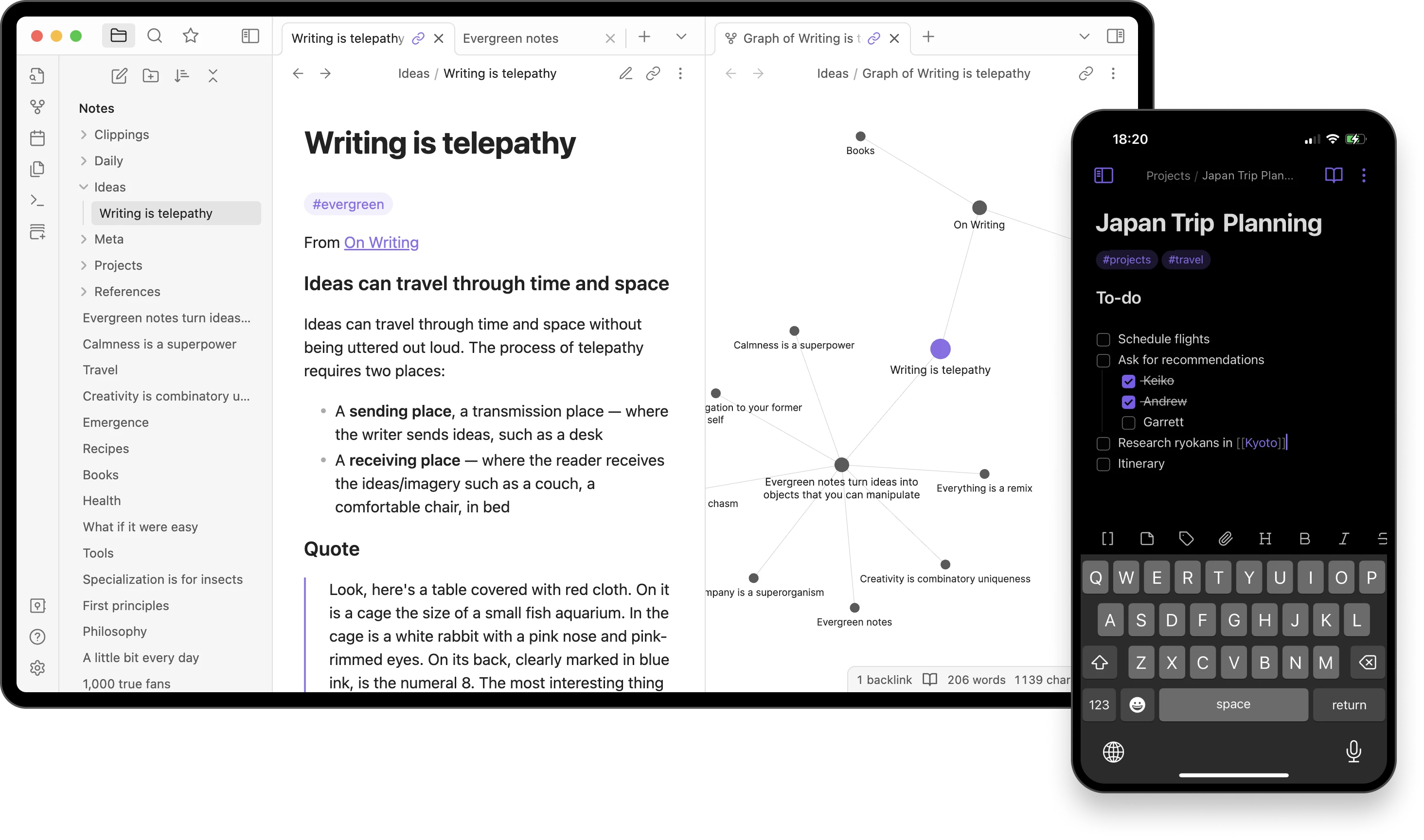
Obsidian 說穿了就是「一個純 Markdown 檔案的資料夾,加上一個能讀懂它的軟體」。這句話本身就是它最完整的賣點——也是為什麼 Obsidian 作為日記環境,能撐得格外久。
它原本是一個筆記與個人知識管理軟體,並不是專門的日記 App。不過只要開啟 Daily Notes 核心外掛、寫一份範本、選好同步方式,大約十五分鐘就能組出一套完整的日記環境。下面就是完整的設定指南。
為什麼選 Obsidian 寫日記?
Obsidian 跟「專門設計來寫日記」的 App 不太一樣。在開始之前,先看看它的取捨:
- 純 Markdown 檔案:每一篇日記都是一個
.md檔,任何文字編輯器、任何作業系統、未來幾十年都能打開。沒有專屬格式,也沒有綁定。 - 預設本機優先:日記就放在你自己的裝置資料夾裡,除非你主動開啟同步,否則不會離開你的電腦。
- 大方的免費版:核心軟體在 Windows、macOS、Linux、iOS、Android 上全部免費,個人或商業用途都可以,連帳號都不用註冊。
- 可選的可驗證端對端加密:如果你付費訂閱 Obsidian Sync,加密採用端對端 AES-256-GCM,而且實作方案可以被獨立驗證——這在閉源產品裡相當罕見。
- 連結與反向連結:用 wiki 式的
[[頁面]]語法寫連結,時間久了會自然累積出一張關係網。在不同年份的日記裡提到同一個人、同一件案子、同一種情緒,Obsidian 都會幫你自動串起來。
如果你本來就用 Notion 寫日記,差別其實是結構性的:Notion 是雲端資料庫,Obsidian 是檔案資料夾。兩種都行得通,但出狀況的方式不太一樣。如果你想走資料庫那條路,可以參考我們的 Notion 日記設定指南。
結構化的日記真的有差嗎?
在你大費周章設定之前,倒是值得先問一個問題:這些結構真的有差嗎?直接開一個空白檔案就開始寫,不行嗎?
研究顯示,結構其實蠻關鍵的。James Pennebaker 對 expressive writing(表達性書寫)的奠基研究——1986 年與 Sandra Beall 合作發表在 Journal of Abnormal Psychology——發現受試者如果依照特定結構書寫情緒經驗,相較於只寫表面話題的人,身體健康指標出現可測量的改善。關鍵不在於「有寫」,而是在於「依著一個能引導反思的框架去寫」。
1998 年 Smyth 發表在 Journal of Consulting and Clinical Psychology 的一份重要統合分析,彙整了 13 項表達性書寫研究,發現對健康結果的整體效果量達到中等(d ≈ 0.47)。後續的回顧研究指出,帶有清楚提示題與固定節奏的書寫介入,效果通常比毫無結構的自由書寫更穩定。
對你的 Obsidian 設定來說,這個結論很重要:那份範本、那些提示題、那個每日資料夾規則,並不只是整理工具——它們很可能就是讓「寫日記」真的有效的那個結構本身。
另一條研究脈絡支持感恩這部分。Emmons 與 McCullough 2003 年發表在 Journal of Personality and Social Psychology 的研究發現,有規律寫感恩清單的受試者,幸福感顯著高於只記錄中性或負面事件的人。這也是為什麼下面的範本會放一題每日感恩——它是文獻裡支持度最高的日記做法之一。
說到底,結構才是重點,工具是次要的。Obsidian 只是幫你建立這個結構的一種方式——而且是少數能撐很久的方式,因為你今天寫的檔案,幾十年後任何文字編輯器都還打得開。如果你想比較「結構化提示」和「自由書寫」哪個比較適合自己,可以看看我們關於自由書寫與引導式日記的整理。
設定步驟:一步一步來
步驟 1:建立資料庫與日記資料夾
到 obsidian.md 下載 Obsidian——每個平台都免費。第一次開啟時,會出現「資料庫(Vault)」精靈。資料庫其實就是你硬碟上的一個資料夾,挑一個你有定期備份的位置(多數人放在「文件」資料夾裡就夠了),名字取個耐看的,例如「Personal」或你自己的名字。
進到資料庫裡,建立一個叫 Journal/ 的資料夾,之後每一篇日記都會放在這裡。順手再開一個叫 Templates/ 的資料夾。
步驟 2:啟用 Daily Notes 核心外掛
打開「設定 → 核心外掛」,在清單裡找到 Daily notes 把它打開。接著到「設定 → Daily notes」,調整三個地方:
- 日期格式:
YYYY-MM-DD(這樣在檔案列表裡會自然依日期排序) - 新檔案位置:
Journal/ - 範本檔案位置:先留空——下一步弄好範本之後再回來填
按 Cmd/Ctrl + P 打開命令面板,輸入「Daily notes」,順便到「設定 → 快速鍵」幫它指派一個快速鍵。一鍵就能打開今天的日記,這個小動作大概是整套設定裡最能幫助你維持習慣的關鍵。
步驟 3:寫一份每日日記範本
到「設定 → 核心外掛 → Templates」啟用 Templates 外掛,再到「設定 → Templates」把 範本資料夾位置 指向 Templates/。
接下來建立一個新檔案 Templates/Daily.md,內容如下:
---
date: {{date}}
mood:
energy:
tags:
---

# {{date:dddd, D MMMM YYYY}}

## 早晨自我檢視
- 我現在感覺怎麼樣?
- 我希望今天怎麼過?
- 今天有一件值得感謝的事是:

## 晚間回顧
- 今天有什麼讓我覺得順的?
- 今天最卡的是哪一段?
- 我希望記住今天的什麼?
回到「設定 → Daily notes」,把 範本檔案位置 設為 Templates/Daily.md。從現在起,每一篇新的每日日記都會以這份骨架開始。
上面這組提示題,刻意跟我們在 Notion 日記設定 那篇用的差不多——都是五分鐘內寫得完、又能撐起研究支持的表達性書寫格式的長度。
步驟 4:用 frontmatter 屬性,方便日後查詢
範本最上面那兩條 --- 之間的區塊叫 YAML frontmatter,Obsidian 會把這裡面的欄位當成可查詢的屬性。上面用到的 mood、energy、tags,會變成結構化的資料,之後可以用社群外掛 Dataview 來篩選、排序或畫圖。
一個夠用的小規則:
- mood:一個詞——
平靜、焦慮、有活力、提不起勁、愉快 - energy:1–10 的數字
- tags:一個陣列——
[工作, 家人, 健康, 感恩]
寫日記時順手填上去。寫滿一個月之後,你會擁有一份結構化的小資料集,描繪著你內在的狀態——可搜尋、可排序,而且完全留在你自己的機器上。
步驟 5:選一套同步策略
這是整套流程裡唯一真正需要你做選擇的步驟。老實說,你有三個誠實的選項:
方案 A:Obsidian Sync(每月 4 美元,年繳)。 官方同步服務預設開啟端對端加密,採用 AES-256-GCM、scrypt 金鑰衍生與 HKDF,而且 Obsidian 還公開了一份驗證指南,技術一點的使用者可以自己確認加密真的有跑。在主流日記產品裡,這算是端對端加密最嚴謹的方案之一——完整比較可以看我們的加密日記 App 比較。
方案 B:iCloud、Google Drive 或 Dropbox(免費)。 把資料庫資料夾直接放進你現有雲端服務的同步資料夾裡——隱私完全取決於那家服務商的加密,其中 Apple iCloud 開啟「進階資料保護」是三者裡最強的。對本來就有訂雲端儲存空間的人來說最省事,取捨細節記錄在我們的日記 App 隱私比較。
方案 C:Syncthing 或自架 WebDAV(免費)。 點對點或自己架伺服器,中間沒有第三方——隱私拉到最滿,設定也最費功夫。除非你本來就有自架其他服務,否則不建議。
不管你挑哪一個,記得到手機上裝 Obsidian App,並指向同一個資料庫。手機 App 堪用,但精緻度跟桌面版有差——隨手記一條蠻好的,但要長段書寫,還是桌面比較順。
步驟 6:做一個 Dashboard 筆記
在資料庫根目錄建立一個叫 Dashboard.md 的檔案,並把它釘到側欄(右鍵點檔案 → 釘選)。一個有用的儀表板大致包含三件事:
- 一個能打開今天日記的方法。最乾淨的做法是到「設定 → 快速鍵」幫 Daily notes: Open today’s daily note 這個指令指派一個快速鍵,完全不需要外掛。如果你有裝社群外掛 Dataview(下面「進階小撇步」會介紹),也可以用 inline 查詢
`= "[[Journal/" + dateformat(date(today), "yyyy-MM-dd") + "]]"`嵌入一條活的連結 - 一份最近日記清單——可以自己手動維護,也可以用 Dataview 社群外掛產出
- 一段話,記下你這週的重點或主題
儀表板的存在,是為了讓你一打開 Obsidian,就知道自己在寫日記這條路上目前走到哪裡。沒有它的話,App 會直接停在你上次編輯的檔案——這也行,但很容易就慢慢飄走了。
怎麼讓習慣黏住?
把 Daily Notes 釘在側欄。 如果打開今天的日記要超過一個動作或一個快速鍵,你大概就不會每天打開了。把檔案釘起來、設一個全域快速鍵,或兩個都做。
手機也裝一份 Obsidian。 用你選的同步方式接到同一個資料庫。多數寫日記的時刻都發生在零碎時間——通勤途中閃過的念頭、睡前想到的一句感謝、午餐時的一段抱怨。手機才是你真正會捕捉這些片刻的地方。
別過度設計。 Obsidian 最常見的失敗方式,就是花三週時間打造一個裝了十二個外掛的華麗儀表板,但日記一篇都沒寫。先按上面六個步驟走完,先寫滿一個月再加任何東西。我們那篇 5 分鐘寫日記法 是很好的對照——三題、幾分鐘搞定、不需要系統。
每週回顧一次。 每個星期天花五分鐘,把過去七天的日記依序讀過去。這個回顧就是日記從「流水帳」變成「自我覺察工具」的關鍵時刻。我們在寫日記與心理健康那篇彙整的研究顯示,這層後設認知(metacognition)很可能正是這個習慣會起作用的主要原因。
它有哪些取捨?
Obsidian 不是適合每一個人。先誠實面對這些摩擦:
- 沒有現成的心情 UI:Day One 和 Daylio 有點一下就能評心情和能量的小工具。Obsidian 要你自己在 frontmatter 裡輸入數值,之後再靠社群外掛把它們畫成圖。
- 多媒體不夠順:嵌入照片和音訊是做得到,但體驗比專門的日記 App 粗糙。Day One 在照片、錄音、定位的處理上仍然是同類產品裡最完整的——細部比較可以看Day One 替代方案推薦。
- 外掛無限增生的誘惑:社群外掛的生態系非常龐大,很容易花在調設定的時間比寫日記還多。
- 手機體驗較粗:手機 App 可以用,但感覺比較像桌面版被移植過去,不是為手機原生設計的。Day One 和 Journey 在手機上順得多。
- 預設沒有「今天是去年的這天」:日記功能裡最迷人的一件事——重讀一年前的今天寫了什麼——在 Obsidian 上需要靠社群外掛才有,多數專門的日記 App 都是內建。
如果上面任何一條對你來說是難以接受的,那專門設計的日記 App 大概比較適合你。我們的 Day One 替代方案推薦 涵蓋了那些更精緻的選項。
進階小撇步
當你已經連續寫了一兩個月之後,下面這些技巧可以讓設定再深化一點。一開始先別碰。
用 Periodic Notes 外掛做週回顧、月回顧
社群的 Periodic Notes 外掛 把 Daily Notes 的概念延伸到週、月、季、年——每一種都有自己的範本與資料夾。一份每週回顧筆記,配上像「這週我注意到什麼模式?」的提示題,能把日記變成真正的反思工具。月回顧則可以把過去四週彙整起來。
有一點要先提醒你:Periodic Notes 目前還在社群外掛瀏覽器裡找得到、在目前版本的 Obsidian 上也跑得起來,不過它的 main 分支從 2024 年 8 月之後就沒有再合併新的 commit——之後要等新的 bug 修正,速度大概不會太快。
用 Dataview 跑輕量分析
裝上 Dataview 社群外掛之後,你就能像查資料庫一樣查詢自己的日記。在儀表板裡放一段這樣的查詢:
TABLE mood, energy
FROM "Journal"
WHERE file.day >= date(today) - dur(7 days)
SORT file.day DESC
……就會跑出最近七天的心情與能量值的即時表格。再熟練一點,甚至可以畫出跨月的趨勢圖。這也是 Obsidian 默默跟資料庫型工具拚場的地方。
把反向連結當成關係地圖
把人物、案子、反覆出現的主題寫成 wiki 連結:[[People/Sarah]]、[[Projects/馬拉松訓練]]、[[Themes/焦慮]]。時間久了,打開其中任何一頁,反向連結面板會列出每一篇提到它的日記。連續寫一年之後,這會變成一張有用的結構化人生地圖——可搜尋、全靠連結串起來。
用 Templater 跑動態範本
社群的 Templater 外掛把內建的 Templates 擴充得更厲害,加上日期運算、互動式變數、條件邏輯。用 Templater 寫的每日範本可以自動嵌入昨天的日記連結、預填星期幾,或在星期一和星期天給你不一樣的提示題組。等你知道自己要什麼再裝就好,第一天不必碰。
我的結論
當資料所有權是你的優先考量時,Obsidian 就是最強的選擇。一個你自己掌握的資料夾裡的純 Markdown 檔案,五十年後仍然能打開,跟哪一家公司倒不倒沒關係;而 Sync 上那套可驗證的端對端加密,也是主流日記 App 裡最強的隱私故事之一。日子久了,連結圖會默默累積成一張有用的結構化人生地圖——可搜尋、全靠連結串起來。
但如果你想打開 App 就直接寫,那 Obsidian 就比較難推。上面那些設定步驟並不難,但也絕對不是零。如果光看就覺得累,Day One 和我們 Day One 替代方案推薦 裡的其他選項,幾秒鐘就能讓你開始寫字。
如果你特別在 Obsidian 和 Notion 之間猶豫,這個選擇其實就是「本機檔案 vs. 雲端資料庫」的取捨。我們的 Notion 日記設定指南 用一樣的深度寫了雲端資料庫那條路。如果隱私才是決勝點,我們的加密日記 App 比較 把 Obsidian 跟其他所有端對端加密選項排出順序了。
今天就動手:下載 Obsidian、開一個叫 Personal 的資料庫、開一個叫 Journal 的資料夾、到核心外掛裡啟用 Daily Notes,今晚寫三句話就好。整套入門設定就這樣。儀表板、Dataview 查詢、Templater 邏輯,全部都可以等你先累積一週日記再說。
常見問題
Obsidian 適合用來寫日記嗎?
蠻適合的,特別是你重視純文字的可攜性,以及資料優先存在自己裝置上的隱私。它確實比專門的日記 App 多了一點設定步驟,不過開啟 Daily Notes、寫一份範本、訂一個資料夾規則,大概十五分鐘就能搞定。
用 Obsidian 寫日記要付費嗎?
不用。核心軟體在每個平台上對個人或商業用途都免費。可選的 Obsidian Sync 同步服務年繳每月 4 美元;如果你不想付費,也可以改用免費的 iCloud、Google Drive 或 Dropbox。
怎麼在 Obsidian 建立日記範本?
先在「核心外掛」啟用 Templates,建立一個 Templates/Daily.md 檔案、把你想寫的提示題寫進去,再到 Daily Notes 設定指向這份檔案。之後每一篇新的每日日記,都會從這個範本開始。
Obsidian 的隱私適合拿來寫日記嗎?
如果只是放在本機使用,當然可以——檔案根本不會離開你的裝置。如果你啟用 Obsidian Sync,加密採用端對端 AES-256-GCM,方案還可以被獨立驗證。如果你改用 iCloud 或 Dropbox 同步,隱私就取決於那個服務商的加密。
Obsidian 和 Notion 寫日記差在哪?
Obsidian 是一整個你自己的純 Markdown 檔案資料夾,Notion 則是雲端資料庫。Obsidian 在隱私和長期可攜性上比較強,Notion 則在多裝置體驗與資料庫分析上比較完整。雲端資料庫那條路可以看我們的 Notion 日記設定指南。
在 Obsidian 寫日記一定要安裝外掛嗎?
其實只要內建的 Daily Notes 和 Templates 兩個核心外掛就夠了。社群外掛像是 Periodic Notes、Dataview、Templater 是進階加分項,並不是必要條件。