Obsidian como diário: guia completo de configuração
Guia completo para configurar o Obsidian como diário — vaults, Daily Notes, modelos, plugins e sincronização. Escrita em texto simples que dura.
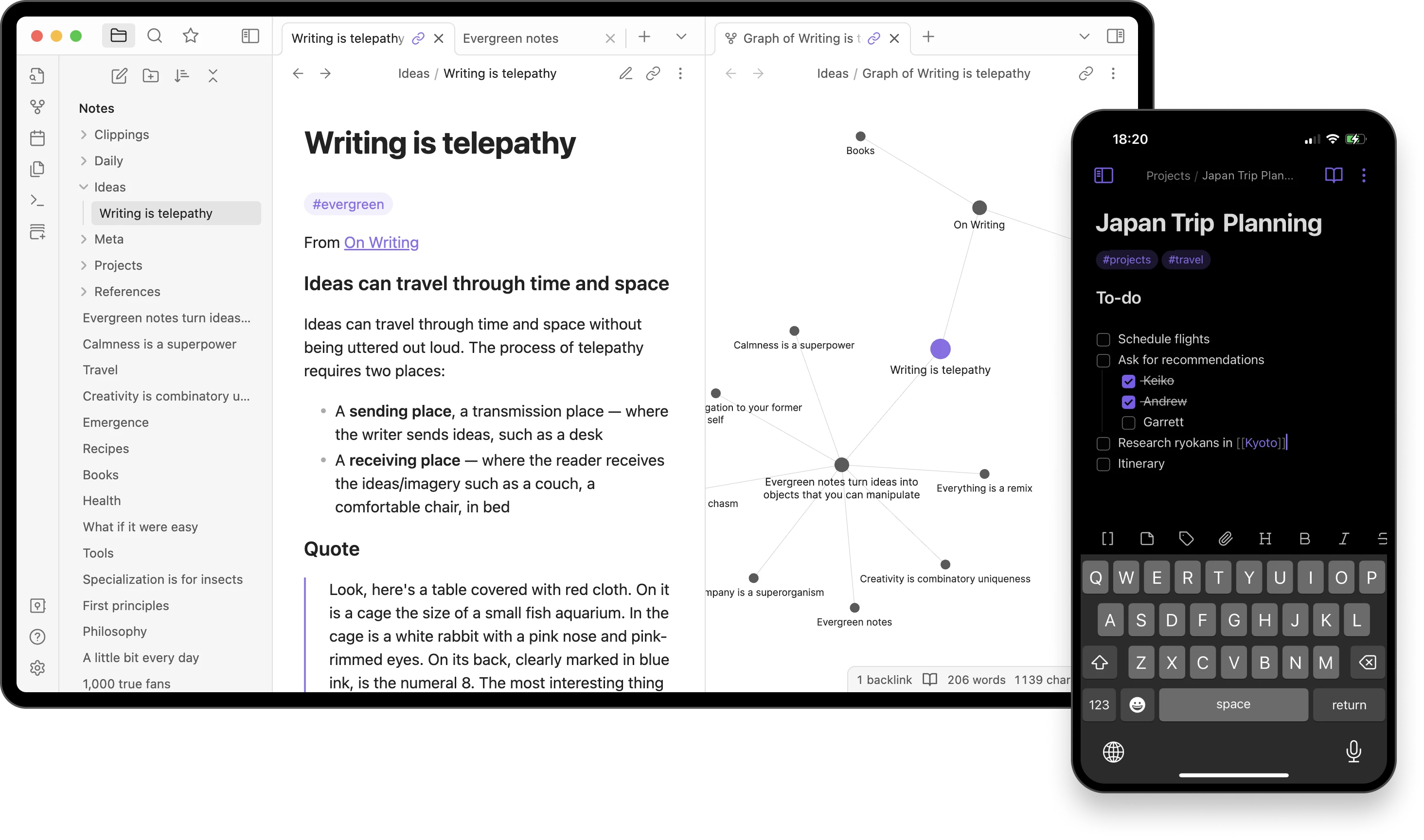
O Obsidian é uma pasta de ficheiros Markdown simples mais uma aplicação que os lê. Esta frase resume tudo — e é também a razão pela qual o Obsidian tem uma longevidade pouco comum como configuração de diário.
À primeira vista, o Obsidian é uma ferramenta de notas e de gestão de conhecimento pessoal, não uma aplicação de diário. Mas com o plugin principal Daily Notes, um único modelo e uma escolha de sincronização, montas um diário completo em cerca de quinze minutos. Eis o guia integral.
Porquê usar o Obsidian para escrever um diário?
O Obsidian situa-se numa categoria diferente das aplicações pensadas de raiz para diário. Vale a pena perceber os compromissos antes de te comprometeres:
- Ficheiros Markdown simples: cada entrada é um ficheiro
.mdque abre em qualquer editor de texto, em qualquer sistema operativo, em qualquer década. Não há formato proprietário nem aprisionamento. - Local por defeito: o teu diário vive numa pasta no teu dispositivo. Nada sai da máquina a não ser que actives explicitamente a sincronização.
- Plano gratuito generoso: a aplicação principal é gratuita para uso pessoal e comercial em Windows, macOS, Linux, iOS e Android. Sem conta obrigatória.
- E2EE verificável opcional: se optares pelo serviço pago Obsidian Sync, a encriptação é ponta a ponta AES-256-GCM e a implementação é verificável de forma independente — uma transparência rara em qualquer produto de código fechado.
- Ligações e backlinks: os links wiki
[[página]]acumulam um grafo de relações ao longo do tempo. Mencionas uma pessoa, um projecto ou uma emoção em entradas de anos diferentes e o Obsidian liga-as automaticamente.
Se já usas o Notion como diário, a diferença é estrutural: o Notion é uma base de dados na nuvem; o Obsidian é uma pasta de ficheiros. Ambos podem funcionar como diário, mas falham de maneiras diferentes. O nosso guia de configuração do Notion como diário cobre a abordagem por base de dados, se esta te servir melhor.
A escrita estruturada ajuda mesmo?
Antes de montares qualquer configuração elaborada, vale a pena perguntar se a estrutura faz alguma diferença — não bastaria abrir um ficheiro em branco e escrever?
A investigação sugere que a estrutura conta bastante. O trabalho fundador de James Pennebaker sobre expressive writing (escrita expressiva) — publicado pela primeira vez com Sandra Beall em 1986 no Journal of Abnormal Psychology — revelou que os participantes que escreveram sobre experiências emocionais seguindo um protocolo estruturado apresentaram melhorias mensuráveis na saúde física, em comparação com quem escreveu sobre temas superficiais. O ingrediente decisivo não foi apenas escrever, mas escrever com um enquadramento específico que orientasse a reflexão.
Uma meta-análise marcante de Smyth, publicada em 1998 no Journal of Consulting and Clinical Psychology, revisitou estudos de escrita expressiva em 13 ensaios e encontrou um efeito moderado global (d ≈ 0,47) sobre indicadores de saúde. Revisões posteriores indicam que as intervenções com perguntas claras e cadência regular tendem a produzir benefícios mais consistentes do que a escrita livre sem estrutura.
A conclusão para a tua configuração no Obsidian: o modelo, as perguntas e a convenção de pasta diária que constróis não são apenas ferramentas de organização — podem ser a própria estrutura que torna a escrita eficaz.
Uma linha de investigação separada sustenta o componente de gratidão. O estudo de Emmons e McCullough, de 2003, no Journal of Personality and Social Psychology, mostrou que os participantes que mantiveram listas estruturadas de gratidão relataram níveis mais elevados de bem-estar do que aqueles que registaram acontecimentos neutros ou negativos. É por isso que o modelo abaixo inclui uma pergunta diária de gratidão — é uma das práticas de escrita pessoal mais apoiadas pela literatura.
A estrutura conta; a ferramenta é secundária. O Obsidian é uma das formas de te dar essa estrutura — e uma com uma longevidade pouco comum, porque os ficheiros que escreves hoje continuarão a abrir em qualquer editor de texto daqui a décadas. Se queres comparar perguntas estruturadas com escrita aberta, o nosso guia sobre escrita livre versus escrita orientada percorre a evidência disponível.
A configuração: passo a passo
Passo 1: criar o vault e a pasta do diário
Descarrega o Obsidian em obsidian.md — é gratuito em todas as plataformas. No primeiro arranque vais ver o assistente do Vault. Um vault é apenas uma pasta no teu disco; escolhe um local que costumes salvaguardar (a pasta Documentos serve para a maioria das pessoas) e dá-lhe um nome durável, como “Pessoal” ou o teu nome.
Dentro do vault, cria uma pasta chamada Journal/. Cada nota diária vai ficar aí. Aproveita para criar também uma pasta Templates/.
Passo 2: activar o plugin principal Daily Notes
Abre Definições → Plugins principais. Encontra Daily notes na lista e activa-o. Em seguida abre Definições → Daily notes e configura três coisas:
- Formato da data:
YYYY-MM-DD(assim ordena de forma natural na lista de ficheiros) - Local dos novos ficheiros:
Journal/ - Local do ficheiro de modelo: deixa em branco por agora — preenches depois do Passo 3
Carrega em Cmd/Ctrl + P para abrir a paleta de comandos, escreve “Daily notes” e atribui um atalho de teclado, se quiseres (Definições → Atalhos). Uma tecla para abrir a entrada de hoje é o maior construtor de hábito de toda a configuração.
Passo 3: construir um modelo de nota diária
Activa o plugin principal Templates (Definições → Plugins principais → Templates), abre depois Definições → Templates e aponta Local da pasta de modelos para Templates/.
Cria agora um novo ficheiro chamado Templates/Daily.md com o seguinte conteúdo:
---
date: {{date}}
mood:
energy:
tags:
---

# {{date:dddd, D MMMM YYYY}}

## Check-in da manhã
- Como me sinto neste momento?
- Qual é a minha intenção para hoje?
- Uma coisa pela qual estou grato/a:

## Reflexão da noite
- O que correu bem hoje?
- O que foi desafiante?
- O que quero recordar sobre hoje?
Volta a Definições → Daily notes e define Local do ficheiro de modelo como Templates/Daily.md. A partir de agora cada nova nota diária começa com este esqueleto.
O conjunto de perguntas acima espelha o que usamos no nosso guia de configuração do Notion como diário de propósito — ambos são curtos o suficiente para terminar em cinco minutos e estruturados o suficiente para apoiar o formato de escrita expressiva sustentado pela investigação.
Passo 4: adicionar propriedades de frontmatter para consultar mais tarde
O bloco entre as linhas --- no topo do modelo é YAML frontmatter, e o Obsidian trata essas chaves como propriedades consultáveis. Os campos acima — mood, energy, tags — passam a ser dados estruturados que podes mais tarde filtrar, ordenar ou representar graficamente com o plugin Dataview da comunidade.
Uma convenção simples resulta melhor:
- mood: uma palavra —
calmo,ansioso,enérgico,apático,alegre - energy: um número de 1 a 10
- tags: uma lista —
[trabalho, família, saúde, gratidão]
Preenche os valores à medida que escreves. Ao fim de um mês de entradas terás um pequeno conjunto de dados estruturados a descrever a tua vida interior — pesquisável, ordenável e inteiramente na tua máquina.
Passo 5: escolher a estratégia de sincronização
Este é o único passo que exige uma decisão real. Tens três opções honestas:
Opção A: Obsidian Sync (4 dólares/mês, pagamento anual). O serviço oficial de sincronização usa encriptação ponta a ponta activada por defeito, com AES-256-GCM, derivação de chave por scrypt e HKDF, e o Obsidian publica um guia de verificação para que um utilizador com conhecimentos técnicos possa confirmar a encriptação por si próprio. Está entre as opções E2EE mais rigorosas no panorama das ferramentas de diário mais conhecidas — vê a nossa comparação de aplicações de diário com encriptação para o quadro completo.
Opção B: iCloud, Google Drive ou Dropbox (gratuito). Coloca a pasta do vault dentro de uma pasta sincronizada do teu fornecedor de nuvem actual — a privacidade depende inteiramente da encriptação desse fornecedor, e o iCloud da Apple com Protecção Avançada de Dados activada é a mais robusta das três. Fácil para quem já paga armazenamento na nuvem; o compromisso fica documentado na nossa comparação de privacidade de aplicações de diário.
Opção C: Syncthing ou WebDAV auto-alojado (gratuito). Sincronização entre dispositivos ou alojada por ti, sem terceiros pelo meio — privacidade máxima e esforço de configuração também máximo. Só se recomenda se já alojas outros serviços.
Seja qual for a opção, instala a aplicação móvel do Obsidian e aponta-a ao mesmo vault. A versão móvel é funcional, mas menos polida do que a de secretária — boa para anotar uma entrada em movimento, menos ideal para sessões de escrita longas.
Passo 6: construir uma nota de painel
Cria um ficheiro chamado Dashboard.md na raiz do vault e fixa-o na barra lateral (clica com o botão direito no ficheiro → Fixar). Um painel útil contém três coisas:
- Uma forma de abrir a nota diária de hoje. A abordagem mais limpa é atribuir um atalho de teclado (Definições → Atalhos de teclado) ao comando Daily notes: Open today’s daily note — não precisas de nenhum plugin. Se tiveres o plugin Dataview da comunidade instalado (abordado nos Truques avançados, mais abaixo), podes também incorporar um link dinâmico com a consulta em linha
`= "[[Journal/" + dateformat(date(today), "yyyy-MM-dd") + "]]"`. - Uma lista das entradas recentes — mantida à mão ou gerada com uma consulta Dataview se instalares esse plugin da comunidade
- Uma nota sobre o foco ou tema da semana
O painel existe para que abrir o Obsidian te dê uma noção imediata de onde estás na tua prática. Sem ele, a aplicação abre no ficheiro em que estavas a trabalhar por último — o que serve, mas é fácil afastares-te.
Truques para o hábito pegar
Fixa o Daily Notes na barra lateral. Se abrir a entrada de hoje exige mais de um clique ou um atalho, não o farás com regularidade. Fixa o ficheiro, define um atalho global ou ambos.
Instala o Obsidian no telemóvel. O mesmo vault, pela opção de sincronização que escolheste. A maior parte da escrita acontece em pequenos momentos — um pensamento no comboio, gratidão antes de dormir, uma frustração ao almoço. O telemóvel é onde capturas isso.
Não exageres na engenharia. A forma mais comum de falhar no Obsidian é passar três semanas a montar um painel elaborado com doze plugins e zero entradas de diário. Começa com os seis passos acima e escreve durante um mês antes de adicionares o que quer que seja. O nosso método de diário em 5 minutos é um contrapeso útil — três perguntas, em minutos, sem sistema.
Revê semanalmente. Reserva cinco minutos cada domingo para abrir as últimas sete notas diárias e lê-las de seguida. Esta revisão é o ponto em que a escrita deixa de ser um diário e se torna uma ferramenta de auto-conhecimento. A investigação resumida no nosso guia sobre escrita pessoal e saúde mental sugere que esta camada metacognitiva é boa parte do que torna a prática eficaz.
Quais são os compromissos?
O Obsidian não é a ferramenta certa para toda a gente. Sê honesto/a contigo sobre a fricção:
- Sem UI de humor pronta a usar: o Day One e o Daylio dão widgets de toque para registar humor e energia. O Obsidian pede-te que escrevas os valores no frontmatter e os visualizes depois com um plugin da comunidade.
- Sem multimédia nativa: incorporar fotografias e áudio funciona, mas a experiência é mais rude do que em aplicações dedicadas. A gestão de fotografia, áudio e localização do Day One continua na liderança da categoria — vê a nossa comparação de alternativas ao Day One para o detalhe.
- Tentação do excesso de plugins: o ecossistema de plugins da comunidade é enorme. É fácil passares mais tempo a configurar do que a escrever.
- Versão móvel menos polida: a aplicação para telemóvel funciona, mas parece uma adaptação da versão de secretária e não uma experiência pensada para o ecrã pequeno. O Day One e o Journey são mais fluidos no telemóvel.
- Sem função “Neste dia” por defeito: uma das funcionalidades mais bonitas — reler o que escreveste há um ano — exige um plugin da comunidade no Obsidian. A maior parte das aplicações dedicadas inclui-a de raiz.
Se algum destes pontos te parecer impeditivo, uma aplicação de diário dedicada será provavelmente mais adequada. A nossa comparação de alternativas ao Day One cobre as opções mais polidas.
Truques avançados
Depois de um mês ou dois a escrever entradas diárias, estas técnicas podem aprofundar a configuração. Salta-as no início.
Plugin Periodic Notes para revisão semanal e mensal
O plugin Periodic Notes da comunidade estende a ideia das Daily Notes a notas semanais, mensais, trimestrais e anuais — cada uma com modelo e pasta próprios. Uma nota de revisão semanal com perguntas como “Que padrão noto esta semana?” transforma o diário numa verdadeira ferramenta de reflexão. Uma nota mensal pode condensar as quatro semanas anteriores.
Uma ressalva: o Periodic Notes continua no navegador de plugins da comunidade e funciona na versão actual do Obsidian, mas o seu ramo main não recebe um commit integrado desde agosto de 2024 — conta com novas correcções de bugs a chegar lentamente.
Consultas Dataview para uma análise leve
Instala o plugin Dataview da comunidade e podes consultar as entradas do diário como se fossem uma base de dados. Uma consulta simples no teu painel:
TABLE mood, energy
FROM "Journal"
WHERE file.day >= date(today) - dur(7 days)
SORT file.day DESC
…produz uma tabela viva com os últimos sete dias de valores de humor e energia. Com mais prática, podes representar tendências ao longo de meses. É aqui que o Obsidian compete em silêncio com ferramentas assentes em bases de dados.
Backlinks como mapa de relações
Menciona pessoas, projectos ou temas recorrentes como links wiki: [[Pessoas/Sara]], [[Projectos/Maratona]], [[Temas/Ansiedade]]. Com o tempo, abrir qualquer uma dessas páginas mostra-te um painel de backlinks com todas as entradas do diário em que apareceram. Ao fim de um ano de escrita regular, isto torna-se um mapa estruturado e útil da tua própria vida — pesquisável e construído a partir de links que farias de qualquer maneira.
Templater para modelos dinâmicos
O plugin Templater da comunidade alarga o plugin Templates incluído com aritmética de datas, variáveis interactivas e lógica condicional. Um modelo diário com Templater pode incluir automaticamente um link para a entrada de ontem, preencher o dia da semana ou gerar um conjunto de perguntas diferente às segundas e aos domingos. Útil quando já sabes o que queres; não vale a pena instalar logo no primeiro dia.
O meu veredicto
O Obsidian é a escolha mais forte quando a posse dos teus dados é a tua prioridade. Ficheiros Markdown simples numa pasta que controlas continuarão a abrir daqui a cinquenta anos, independentemente do que aconteça a qualquer empresa, e o E2EE verificável do Sync está entre os argumentos de privacidade mais fortes no panorama das ferramentas de diário mais conhecidas. O grafo de ligações acumula-se em silêncio até se tornar genuinamente útil ao fim de anos.
O Obsidian é uma escolha difícil se queres abrir uma aplicação e começar a escrever sem mais. Os passos de configuração acima não são complicados, mas também não são nenhuns. Se essa fricção te parece cansativa, o Day One e as outras aplicações da nossa comparação de alternativas ao Day One põem-te a escrever em segundos.
Se estás dividido/a entre o Obsidian e o Notion, em concreto, a escolha é mesmo entre ficheiros locais e base de dados na nuvem. O nosso guia de configuração do Notion como diário cobre a abordagem em base de dados na nuvem com a mesma profundidade. E se a privacidade for o critério decisivo, a nossa comparação de aplicações de diário com encriptação ordena o Obsidian face a todas as outras opções E2EE.
Começa hoje: descarrega o Obsidian, cria um vault chamado Pessoal, faz uma pasta chamada Journal, activa o Daily Notes nos plugins principais e escreve três frases esta noite. Esta é toda a configuração inicial. O painel, as consultas Dataview e a lógica do Templater podem esperar até teres uma semana de entradas atrás de ti.
Perguntas frequentes
O Obsidian é bom para escrever um diário?
Sim, sobretudo se valorizas a portabilidade do texto simples e a privacidade local. Exige mais configuração do que uma aplicação dedicada, mas com o plugin Daily Notes, um modelo e uma convenção de pastas ficas com o equivalente em cerca de 15 minutos.
É gratuito usar o Obsidian como diário?
Sim. A aplicação principal é gratuita para uso pessoal e comercial em todas as plataformas. O Obsidian Sync opcional custa 4 dólares por mês com pagamento anual; podes substituí-lo por iCloud, Google Drive ou Dropbox gratuitos.
Como crio um modelo de diário no Obsidian?
Activa o plugin principal Templates, cria um ficheiro Templates/Daily.md com as tuas perguntas e aponta as definições de Daily Notes para esse ficheiro. Cada nova nota diária começa a partir desse modelo.
O Obsidian é suficientemente privado para um diário?
Para uso apenas local, sim — os ficheiros nunca saem do teu dispositivo. Se activares o Obsidian Sync, a encriptação é ponta a ponta AES-256-GCM com um esquema verificável de forma independente. Com sincronização por iCloud ou Dropbox, a privacidade depende da encriptação desse fornecedor.
Qual é a diferença entre Obsidian e Notion para escrever um diário?
O Obsidian é uma pasta de ficheiros Markdown simples que te pertencem; o Notion é uma base de dados na nuvem. O Obsidian ganha em privacidade e durabilidade a longo prazo; o Notion ganha em polimento entre dispositivos e em análise de dados de origem. Vê o nosso guia de configuração do Notion como diário para a abordagem em base de dados na nuvem.
Preciso de plugins para escrever um diário no Obsidian?
Apenas os plugins principais Daily Notes e Templates, já incluídos. Os plugins da comunidade como Periodic Notes, Dataview e Templater são extras opcionais, não requisitos.