Obsidian som dagbok: komplett oppsettsguide
Komplett guide til Obsidian som dagbok – vault, Daily Notes, maler, plugins og synk. Dagbokskriving i ren tekst som varer.
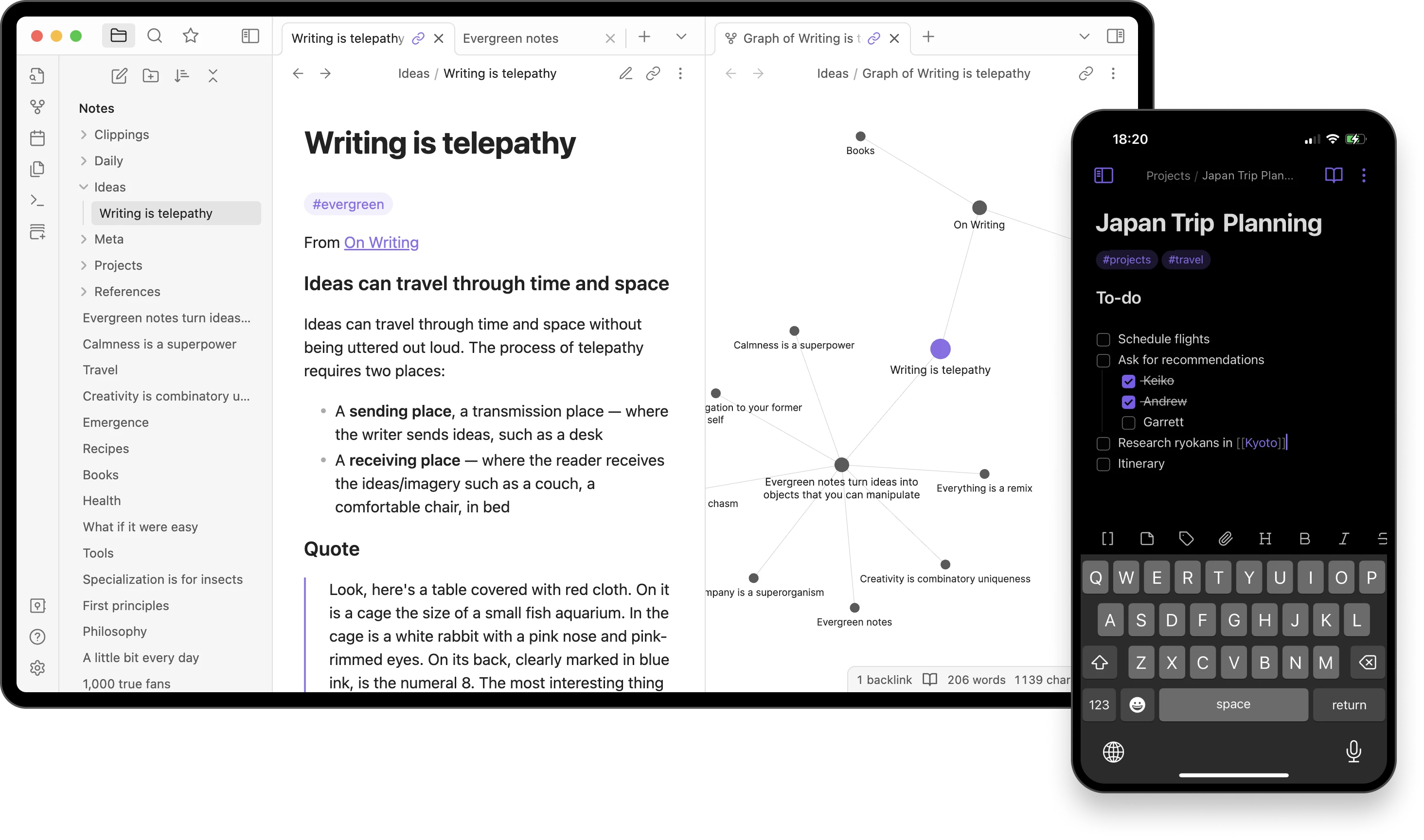
Obsidian er en mappe med rene Markdown-filer pluss en app som leser dem. Den setningen er hele salgspitsjen – og det er jo nettopp derfor Obsidian har uvanlig lang holdbarhet som dagboksoppsett.
Rett ut av boksen er Obsidian et notatverktøy og en plattform for personlig kunnskapshåndtering, ikke en dagbokapp. Men med Daily Notes-kjernepluginen, én enkelt mal og et synkvalg kan du sette opp en komplett dagbok på rundt et kvarter. Her er hele guiden.
Hvorfor bruke Obsidian til dagbokskriving?
Obsidian sitter i en helt annen kategori enn de spesialbygde dagboksappene. Avveiningene er verdt å forstå før du forplikter deg:
- Rene Markdown-filer: Hver oppføring er en
.md-fil som kan åpnes i et hvilket som helst tekstprogram, på et hvilket som helst operativsystem, i et hvilket som helst tiår. Ingen proprietært format, ingen innlåsing. - Lokal lagring som standard: Dagboka di ligger i en mappe på din egen enhet. Ingenting forlater maskinen din uten at du eksplisitt skrur på synk.
- Romslig gratisversjon: Kjerneappen er gratis til privat og kommersiell bruk på Windows, macOS, Linux, iOS og Android. Du trenger ikke konto.
- Valgfri ende-til-ende-kryptering du kan verifisere: Hvis du tar i bruk den betalte Obsidian Sync-tjenesten, er krypteringen ende-til-ende med AES-256-GCM, og implementasjonen kan verifiseres uavhengig – en sjelden grad av åpenhet for et lukket produkt.
- Lenker og tilbakekoblinger: Wiki-stil-lenker av typen
[[side]]bygger over tid opp et nettverk av sammenhenger. Nevn en person, et prosjekt eller en følelse på tvers av flere års oppføringer, og Obsidian kobler dem sammen automatisk.
Hvis du allerede bruker Notion til dagbok, er forskjellen strukturell: Notion er en sky-database; Obsidian er en mappe med filer. Begge fungerer som dagbok, men de svikter på ulike måter. Vår oppsettsguide for Notion som dagbok går gjennom database-tilnærmingen hvis den passer deg bedre.
Hjelper strukturert dagbokskriving faktisk?
Før du bygger noe avansert oppsett, er det verdt å spørre om strukturen i det hele tatt utgjør noen forskjell – kan du ikke bare åpne en blank fil og skrive?
Forskningen tyder på at strukturen betyr ganske mye. James Pennebakers grunnleggende arbeid med expressive writing – publisert sammen med Sandra Beall i 1986 i Journal of Abnormal Psychology – viste at deltakere som skrev om følelsesmessige opplevelser etter en strukturert protokoll, fikk målbart bedre fysiske helseutfall enn de som skrev om overfladiske temaer. Den avgjørende ingrediensen var ikke selve skrivingen, men skriving innenfor en bestemt ramme som styrte refleksjonen.
En sentral metaanalyse av Smyth, publisert i 1998 i Journal of Consulting and Clinical Psychology, gjennomgikk 13 studier av ekspressiv skriving og fant en moderat samlet effektstørrelse (d ≈ 0,47) på helseutfall. Senere oversikter indikerer at tiltak med tydelige skriveforslag og fast tidsplan ser ut til å gi mer pålitelige gevinster enn ustrukturert fri skriving.
Lærdommen for Obsidian-oppsettet ditt: malen, skriveforslagene og mappekonvensjonen du bygger, er ikke bare organisatoriske hjelpemidler – de er nok selve strukturen som gjør dagbokskriving virksom.
En egen forskningstradisjon støtter takknemlighetskomponenten. Emmons og McCullough fant i 2003, i Journal of Personality and Social Psychology, at deltakere som førte strukturerte takknemlighetslister, rapporterte høyere nivåer av trivsel enn de som noterte nøytrale eller negative hendelser. Det er nemlig derfor malen nedenfor inneholder et daglig takknemlighetsspørsmål – det er en av de best belagte dagbokspraksisene i litteraturen.
Strukturen betyr noe; verktøyet kommer i andre rekke. Obsidian er én måte å gi seg selv denne strukturen på – og en med uvanlig lang holdbarhet, fordi filene du skriver i dag, fortsatt vil åpnes i et hvilket som helst tekstprogram om noen tiår. Hvis du vil sammenligne strukturerte skriveforslag med åpen skriving, går guiden vår om fri skriving versus styrt dagbokskriving gjennom forskningen.
Slik gjør du det, steg for steg
Steg 1: Lag vault og dagboksmappe
Last ned Obsidian fra obsidian.md – det er gratis på alle plattformer. Første gang du starter appen, dukker oppsettsveiviseren for vault opp. En vault er rett og slett en mappe på disken din; velg et sted du tar sikkerhetskopi av (Dokumenter-mappen holder for de fleste) og gi vaulten et solid navn, som «Personlig» eller bare ditt eget navn.
Inne i vaulten lager du en mappe som heter Journal/. Hver daglige oppføring havner her. Lag samtidig en annen mappe som heter Templates/.
Steg 2: Skru på Daily Notes-kjernepluginen
Åpne Innstillinger → Kjerneplugins. Finn Daily notes i listen og slå den på. Åpne deretter Innstillinger → Daily notes og konfigurer tre ting:
- Datoformat:
YYYY-MM-DD(dette sorterer naturlig i fillisten) - Plassering av nye filer:
Journal/ - Plassering av malfil: la stå tom foreløpig – denne fyller du inn etter steg 3
Trykk Cmd/Ctrl + P for å åpne kommandopaletten, skriv «Daily notes» og legg gjerne på en hurtigtast (Innstillinger → Hurtigtaster). Ett tastetrykk for å åpne dagens oppføring er nok den enkeltbiten i hele oppsettet som bygger vane raskest.
Steg 3: Bygg en mal for daglige notater
Aktiver Templates-kjernepluginen (Innstillinger → Kjerneplugins → Templates), og åpne så Innstillinger → Templates og pek Mappeplassering for maler mot Templates/.
Lag nå en ny fil som heter Templates/Daily.md med følgende innhold:
---
dato: {{date}}
humør:
energi:
tags:
---

# {{date:dddd, D MMMM YYYY}}

## Morgenrunde
- Hvordan har jeg det akkurat nå?
- Hva er intensjonen min for i dag?
- Én ting jeg er takknemlig for:

## Kveldsrefleksjon
- Hva gikk bra i dag?
- Hva var krevende?
- Hva vil jeg huske fra denne dagen?
Gå tilbake til Innstillinger → Daily notes og sett Plassering av malfil til Templates/Daily.md. Fra og med nå starter hver nye daglige oppføring fra dette skjelettet.
Skriveforslagene over speiler de samme som finnes i vår oppsettsguide for Notion, og det er med vilje – begge er korte nok til å gjennomføres på fem minutter, og strukturerte nok til å støtte det forskningsbaserte formatet for ekspressiv skriving.
Steg 4: Legg til frontmatter-egenskaper for søk senere
Blokken mellom ----linjene øverst i malen er YAML-frontmatter, og Obsidian behandler nøklene som søkbare egenskaper. Feltene over – humør, energi, tags – blir strukturerte data du senere kan filtrere, sortere eller visualisere med community-pluginen Dataview.
En enkel konvensjon fungerer best:
- humør: ett ord –
rolig,urolig,oppstemt,flat,glad - energi: et tall fra 1 til 10
- tags: en liste –
[jobb, familie, helse, takknemlighet]
Fyll inn verdiene mens du skriver. Etter en måned med oppføringer har du et lite strukturert datasett som beskriver innsiden av deg selv – søkbart, sorterbart, og bare på din egen maskin.
Steg 5: Velg synkstrategi
Dette er det eneste steget som krever en reell avgjørelse. Du har tre ærlige alternativer:
Alternativ A: Obsidian Sync (4 dollar i måneden, fakturert årlig). Den offisielle synktjenesten bruker ende-til-ende-kryptering som standard, med AES-256-GCM, scrypt for nøkkelutledning og HKDF, og Obsidian publiserer en verifikasjonsguide slik at en teknisk anlagt bruker kan bekrefte krypteringen selv. Dette er blant de mest gjennomarbeidede ende-til-ende-alternativene i mainstream dagbokskriving – se oppsummeringen vår av krypterte dagboksapper for hele sammenligningen.
Alternativ B: iCloud, Google Drive eller Dropbox (gratis). Legg vault-mappen din inni en synkronisert mappe fra skyleverandøren du allerede bruker – personvernet avhenger helt og holdent av krypteringen til den leverandøren, og Apples iCloud med Advanced Data Protection aktivert er den sterkeste av de tre. Enklest for vanlige brukere som allerede betaler for skylagring; avveiningen er dokumentert i vår sammenligning av personvern i dagboksapper.
Alternativ C: Syncthing eller selvhostet WebDAV (gratis). Direkte-til-direkte eller selvhostet synk uten noen tredjepart i bildet – maksimalt personvern og maksimal konfigureringsjobb. Anbefales bare hvis du allerede driver andre selvhostede tjenester.
Uansett hva du velger, installer mobilappen til Obsidian og pek den mot den samme vaulten. Mobilappen er funksjonell, men mindre polert enn skrivebordsversjonen – fin for å notere ned en oppføring i farta, mindre ideell for lange skriveøkter.
Steg 6: Bygg et oversiktsnotat
Lag en enkelt fil som heter Dashboard.md i roten av vaulten din, og fest den til sidepanelet (høyreklikk på filen → Fest). Et nyttig oversiktsnotat inneholder tre ting:
- En måte å åpne dagens daglige notat på. Den reneste løsningen er å sette en hurtigtast (Innstillinger → Hurtigtaster) på kommandoen Daily notes: Open today’s daily note – ingen plugin nødvendig. Har du community-pluginen Dataview installert (omtalt i Avanserte tips under), kan du også bygge inn en levende lenke med inline-spørringen
`= "[[Journal/" + dateformat(date(today), "yyyy-MM-dd") + "]]"` - En liste over nylige oppføringer – vedlikeholdt for hånd eller generert med en Dataview-spørring hvis du installerer den community-pluginen
- Et notat om ukens fokus eller tema
Oversiktsnotatet finnes for at det å åpne Obsidian skal gi deg en umiddelbar følelse av hvor du står i praksisen. Uten det åpner appen seg på den siste filen du redigerte – greit nok, men lett å drive bort fra.
Slik holder du det gående
Fest Daily Notes til sidepanelet. Hvis det å åpne dagens oppføring tar mer enn ett klikk eller én hurtigtast, vil du ikke gjøre det jevnt. Fest filen, sett en global hurtigtast – eller begge deler.
Installer Obsidian på telefonen. Samme vault via det synkalternativet du har valgt. Det meste av dagbokskrivingen skjer jo i de små øyeblikkene – en tanke på toget, takknemlighet før leggetid, en frustrasjon i lunsjpausen. Telefonen er der du fanger dem opp.
Ikke overkonstruer. Den vanligste måten Obsidian-oppsett feiler på, er at man bruker tre uker på å bygge et avansert oversiktsnotat med tolv plugins og null dagboksoppføringer. Begynn med de seks stegene over, og skriv i en måned før du legger til noe nytt. Vår guide til 5-minuttersmetoden er et nyttig motvektsspeil – tre skriveforslag, gjort på minutter, ingen system nødvendig.
Gå gjennom hver uke. Bruk fem minutter hver søndag på å åpne de siste sju daglige notatene og lese dem rett gjennom. Det er i denne gjennomgangen at dagbokskriving slutter å være en dagbok og blir et selvinnsiktsverktøy. Forskningen oppsummert i vår guide om dagbokskriving og psykisk helse tyder på at det er denne metakognitive runden som gjør mye av jobben med å gjøre praksisen virksom.
Hva er avveiningene?
Obsidian er ikke det rette verktøyet for alle. Vær ærlig med deg selv om friksjonen:
- Ingen ferdig humør-knapp: Day One og Daylio gir deg trykk-for-å-velge-widgets for humør og energi. Obsidian ber deg skrive verdiene inn i frontmatter og visualisere dem senere med en community-plugin.
- Ingen innebygd multimedia: Det går an å legge inn bilder og lyd, men opplevelsen er røffere enn i dedikerte dagboksapper. Day Ones håndtering av bilde, lyd og posisjon er fortsatt blant det beste på markedet – se oppsummeringen vår av alternativer til Day One for sammenligningen.
- Plugin-fristelsen: Økosystemet av community-plugins er enormt. Det er lett å bruke mer tid på å konfigurere enn på å skrive.
- Mobilappen er mindre polert: Den fungerer, men føles som en port av skrivebordsappen, ikke en mobil-først-opplevelse. Day One og Journey er jevnere på telefon.
- Ingen «denne dagen i fjor» som standard: En av de fineste dagboksfunksjonene – å lese hva du skrev for ett år siden i dag – krever en community-plugin i Obsidian. De fleste dedikerte dagboksappene har den innebygd.
Hvis noe av dette høres ut som dealbreakers, er en spesialbygd dagbokapp nok et bedre valg. Vår oppsummering av alternativer til Day One dekker de polerte alternativene.
Avanserte tips
Når du har skrevet daglige oppføringer i en måned eller to, kan disse teknikkene utdype oppsettet. Hopp over dem i starten.
Periodic Notes-plugin for ukentlig og månedlig gjennomgang
Community-pluginen Periodic Notes utvider Daily Notes-ideen til ukentlige, månedlige, kvartalsvise og årlige notater – hver med egen mal og mappe. Et ukentlig refleksjonsnotat med skriveforslag som «Hvilket mønster legger jeg merke til denne uka?» gjør dagboka til et ekte refleksjonsverktøy. Et månedlig notat kan oppsummere de fire foregående ukene.
Et lite forbehold: Periodic Notes ligger fortsatt i community-plugin-katalogen og fungerer på dagens Obsidian, men main-branchen har ikke fått en merget commit siden august 2024 – nye feilrettinger kommer nok til å lande sakte.
Dataview-spørringer for lett analyse
Installer community-pluginen Dataview, og du kan spørre dagbokoppføringene dine slik du ville spurt en database. En enkel spørring i oversiktsnotatet:
TABLE humør, energi
FROM "Journal"
WHERE file.day >= date(today) - dur(7 days)
SORT file.day DESC
…gir en levende tabell over de siste sju dagene med humør- og energiverdier. Med litt mer øvelse kan du visualisere trender over måneder. Det er her Obsidian stille begynner å konkurrere med databasebaserte verktøy.
Bakovrekoblinger som relasjonskart
Nevn personer, prosjekter eller tilbakevendende temaer som wiki-lenker: [[Mennesker/Sara]], [[Prosjekter/Maratontrening]], [[Tema/Uro]]. Over tid viser det å åpne en av disse sidene et tilbakekoblings-panel som lister opp hver eneste dagbokoppføring der de dukker opp. Etter et år med jevn skriving blir dette et nyttig strukturert kart over ditt eget liv – søkbart, og bygd helt og holdent av lenker du uansett ville ha laget.
Templater for dynamiske maler
Community-pluginen Templater utvider den innebygde Templates-pluginen med datomatematikk, variabler som blir spurt om, og betinget logikk. En Templater-drevet daglig mal kan automatisk legge inn en lenke til gårsdagens oppføring, fylle ut ukedagen på forhånd eller generere et annet sett med skriveforslag på mandager enn på søndager. Nyttig når du vet hva du vil ha; ikke verdt å installere den første dagen.
Min vurdering
Obsidian er det sterkeste valget når dataeierskap er førsteprioritet. Rene Markdown-filer i en mappe du selv kontrollerer, vil fortsatt åpnes om femti år, uansett hva som skjer med et hvilket som helst selskap, og den verifiserbare ende-til-ende-krypteringen i Sync er blant de sterkeste personvernshistoriene i mainstream dagbokskriving. Lenkenettverket bygger seg stille og rolig opp til noe som faktisk er nyttig over år.
Obsidian er et tungt valg hvis du bare vil åpne en app og begynne å skrive. Stegene over er ikke vanskelige, men de er heller ikke ingenting. Hvis den friksjonen høres slitsom ut, får Day One og de andre appene i oppsummeringen vår av Day One-alternativer deg i gang på sekunder.
Hvis du står og vipper mellom Obsidian og Notion spesifikt, handler valget egentlig om lokale filer versus sky-database. Vår oppsettsguide for Notion som dagbok går gjennom sky-database-tilnærmingen i samme dybde. Og hvis personvern er det avgjørende, rangerer vår sammenligning av krypterte dagboksapper Obsidian opp mot alle andre ende-til-ende-alternativer.
I kveld, før du legger deg: last ned Obsidian, lag en vault som heter Personlig, opprett en mappe som heter Journal, skru på Daily Notes under kjerneplugins, og skriv tre setninger. Det er hele startoppsettet. Oversiktsnotatet, Dataview-spørringene og Templater-logikken kan vente til du har en ukes oppføringer bak deg.
Ofte stilte spørsmål
Egner Obsidian seg til dagbokskriving?
Ja, særlig hvis du verdsetter ren tekst og lokal lagring. Det krever litt mer oppsett enn en dedikert dagbokapp, men med Daily Notes-pluginen, en mal og en mappekonvensjon er du i gang på et kvarter.
Er Obsidian gratis å bruke som dagbok?
Ja. Kjerneappen er gratis til privat og kommersiell bruk på alle plattformer. Obsidian Sync koster fire dollar i måneden ved årlig fakturering; du kan også bruke gratis iCloud, Google Drive eller Dropbox i stedet.
Hvordan lager jeg en dagboksmal i Obsidian?
Aktiver Templates-kjernepluginen, lag en fil som heter Templates/Daily.md med skriveforslagene dine, og pek Daily Notes-innstillingene mot den. Hver nye daglige oppføring starter da fra denne malen.
Er Obsidian privat nok til dagbokskriving?
Brukes appen lokalt, ja – filene forlater aldri enheten din. Hvis du skrur på Obsidian Sync, er krypteringen ende-til-ende med AES-256-GCM, og oppsettet kan verifiseres uavhengig. Med tredjepartssynk som iCloud eller Dropbox avhenger personvernet av den tjenestens kryptering.
Hva er forskjellen mellom Obsidian og Notion til dagbokskriving?
Obsidian er en mappe med rene Markdown-filer du eier selv; Notion er en database i skyen. Obsidian vinner på personvern og langtidsholdbarhet; Notion vinner på polerte flerenhetsopplevelser og databaseanalyse rett ut av boksen. Se oppsettsguiden vår for Notion som dagbok for sky-database-tilnærmingen.
Trenger jeg plugins for å skrive dagbok i Obsidian?
Bare de innebygde kjernepluginene Daily Notes og Templates. Community-plugins som Periodic Notes, Dataview og Templater er valgfrie ekstra, ikke krav.