Obsidian como diário: guia completo de configuração
Guia completo para usar o Obsidian como diário — vaults, Daily Notes, templates, plugins e estratégia de sincronização. Escrita em texto puro que dura.
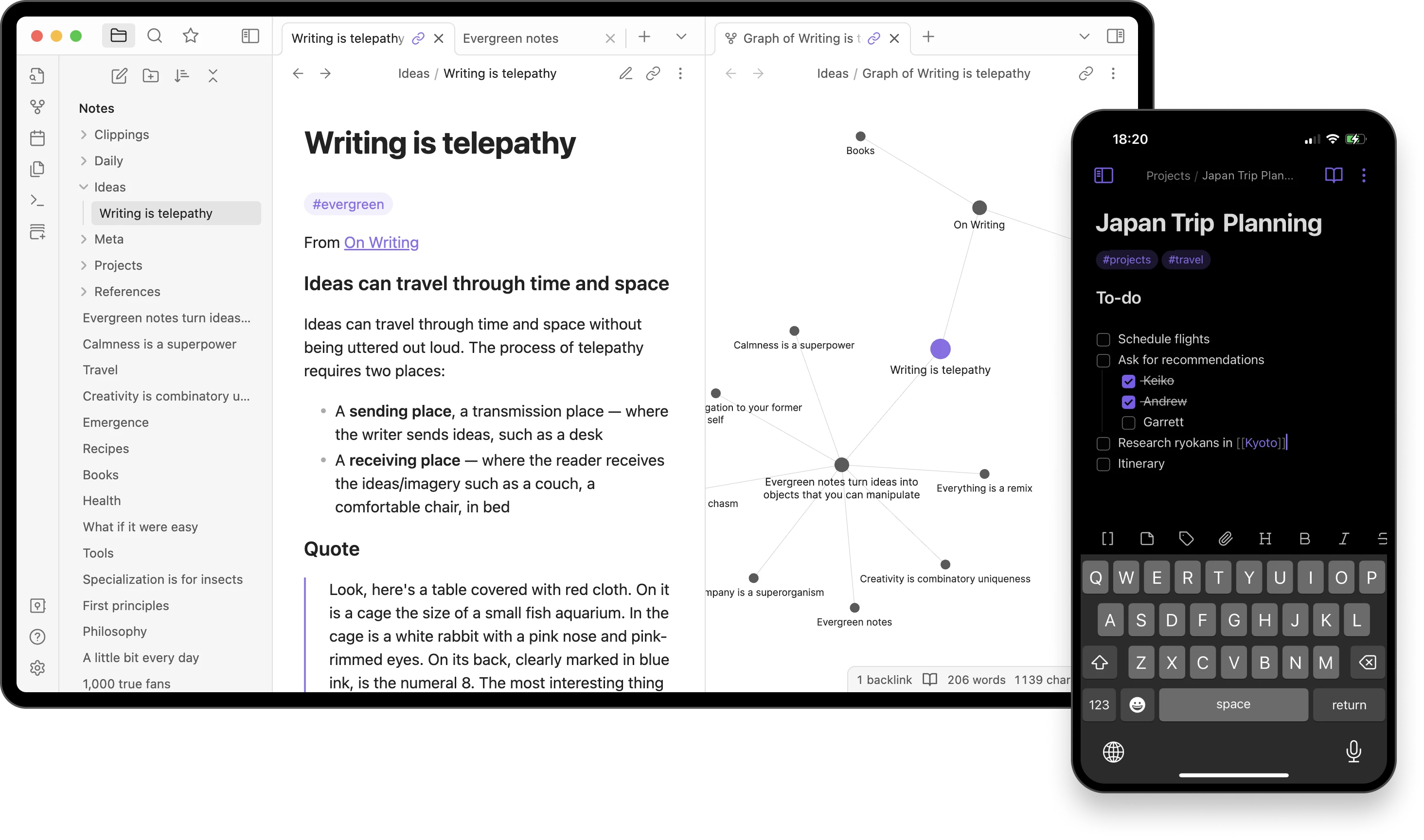
O Obsidian é uma pasta de arquivos Markdown puros, mais um aplicativo que sabe lê-los. Essa frase é o pitch inteiro — e também é o motivo pelo qual o Obsidian tem uma longevidade incomum como configuração de diário.
Por padrão, o Obsidian é uma ferramenta para anotações e gestão de conhecimento pessoal, não um aplicativo de diário. Mas com o plugin core Daily Notes, um único template e uma escolha de sincronização, dá pra montar um diário completo em uns quinze minutos. Aqui vai o guia completo.
Por que usar o Obsidian para escrever um diário?
O Obsidian está numa categoria diferente dos aplicativos dedicados a diário. Vale entender os trade-offs antes de se comprometer:
- Arquivos Markdown puros: cada anotação é um arquivo
.mdque você consegue abrir em qualquer editor de texto, em qualquer sistema operacional, em qualquer década. Não tem formato proprietário nem aprisionamento. - Local-first por padrão: seu diário fica numa pasta no seu próprio dispositivo. Nada sai da sua máquina a não ser que você ative explicitamente a sincronização.
- Plano gratuito generoso: o aplicativo principal é gratuito para uso pessoal e comercial no Windows, macOS, Linux, iOS e Android. Sem precisar de conta.
- E2EE verificável opcional: se você optar pelo serviço pago Obsidian Sync, a criptografia é ponta-a-ponta AES-256-GCM e a implementação pode ser verificada de forma independente — uma transparência rara em qualquer produto de código fechado.
- Links e backlinks: os links no estilo wiki
[[página]]vão formando um grafo de relações com o tempo. Mencione uma pessoa, um projeto ou uma emoção ao longo de anos de anotações, e o Obsidian conecta tudo automaticamente.
Se você já usa o Notion para escrever um diário, a diferença é estrutural: o Notion é um banco de dados na nuvem; o Obsidian é uma pasta de arquivos. Os dois funcionam como diário, mas falham de jeitos diferentes. Nosso guia de configuração de diário no Notion cobre a abordagem de banco de dados, caso ela combine mais com você.
A escrita estruturada ajuda mesmo?
Antes de montar qualquer configuração elaborada, vale perguntar se essa estrutura muda alguma coisa — você não poderia simplesmente abrir um arquivo em branco e escrever?
Pesquisas indicam que a estrutura importa bastante. O trabalho fundador de James Pennebaker sobre expressive writing (escrita expressiva) — publicado pela primeira vez com Sandra Beall, em 1986, no Journal of Abnormal Psychology — mostrou que participantes que escreveram sobre experiências emocionais seguindo um protocolo estruturado apresentaram melhoras mensuráveis em indicadores de saúde física, em comparação com quem escreveu sobre temas superficiais. O ingrediente-chave não foi só o ato de escrever, mas escrever dentro de um quadro específico que guiava a reflexão.
Uma meta-análise de referência publicada em 1998 por Smyth, no Journal of Consulting and Clinical Psychology, revisou estudos de escrita expressiva em 13 ensaios e encontrou um tamanho de efeito moderado (d ≈ 0,47) sobre desfechos de saúde. Revisões posteriores indicam que intervenções com sugestões claras e horário consistente tendem a produzir benefícios mais confiáveis do que a escrita livre sem estrutura.
A lição para sua configuração no Obsidian: o template, as sugestões de escrita e a convenção de pasta diária que você monta não são só ferramentas de organização — eles podem ser justamente a estrutura que faz a escrita funcionar.
Outra linha de pesquisa apoia o componente da gratidão. Um estudo de Emmons e McCullough, de 2003, no Journal of Personality and Social Psychology, mostrou que participantes que mantinham listas estruturadas de gratidão relataram níveis mais altos de bem-estar do que quem registrava eventos neutros ou negativos. É por isso que o template abaixo inclui uma pergunta diária de gratidão — é uma das práticas de escrita de diário com mais apoio na literatura.
A estrutura importa; a ferramenta é secundária. O Obsidian é um caminho para dar essa estrutura a você mesmo — e um caminho com longevidade incomum, porque os arquivos que você escreve hoje ainda vão abrir em qualquer editor de texto daqui a décadas. Se quiser comparar sugestões estruturadas com escrita aberta, nosso guia sobre escrita livre versus escrita guiada percorre as evidências.
A configuração: passo a passo
Passo 1: criar o vault e a pasta do diário
Baixe o Obsidian em obsidian.md — é gratuito em todas as plataformas. Na primeira abertura, você vai ver o assistente de Vault. Um vault é só uma pasta no seu disco; escolha um lugar onde você faz backup (a pasta Documentos resolve para a maioria das pessoas) e dê ao vault um nome durável, como “Pessoal” ou o seu próprio nome.
Dentro do vault, crie uma pasta chamada Journal/. Toda anotação diária vai parar aí. Crie uma segunda pasta chamada Templates/ já que você está nessa.
Passo 2: ativar o plugin core Daily Notes
Abra Configurações → Plugins core. Encontre Daily notes na lista e ative. Depois abra Configurações → Daily notes e configure três coisas:
- Formato de data:
YYYY-MM-DD(esse formato ordena naturalmente na lista de arquivos) - Local dos novos arquivos:
Journal/ - Local do arquivo de template: deixe em branco por enquanto — você preenche depois do Passo 3
Aperte Cmd/Ctrl + P para abrir a paleta de comandos, digite “Daily notes” e atribua um atalho se quiser (Configurações → Atalhos). Uma tecla para abrir a anotação do dia é, sozinha, o maior construtor de hábito de toda a configuração.
Passo 3: montar um template de anotação diária
Ative o plugin core Templates (Configurações → Plugins core → Templates), depois abra Configurações → Templates e aponte Local da pasta de templates para Templates/.
Agora crie um novo arquivo chamado Templates/Daily.md com o conteúdo a seguir:
---
date: {{date}}
mood:
energy:
tags:
---

# {{date:dddd, D MMMM YYYY}}

## Check-in da manhã
- Como estou me sentindo agora?
- Qual é a minha intenção para hoje?
- Uma coisa pela qual sou grato(a):

## Reflexão da noite
- O que deu certo hoje?
- O que foi desafiador?
- O que eu quero lembrar deste dia?
Volte em Configurações → Daily notes e defina Local do arquivo de template como Templates/Daily.md. A partir de agora, toda nova anotação diária vai começar com esse esqueleto.
O conjunto de perguntas acima espelha de propósito o que usamos na nossa configuração de diário no Notion — ambos são curtos o suficiente para serem concluídos em cinco minutos e estruturados o bastante para apoiar o formato de escrita expressiva respaldado pelas pesquisas.
Passo 4: adicionar propriedades de frontmatter para consultar depois
O bloco entre as linhas --- no topo do template é YAML frontmatter, e o Obsidian trata essas chaves como propriedades consultáveis. Os campos acima — mood, energy, tags — viram dados estruturados que você pode filtrar, ordenar ou transformar em gráfico depois, com o plugin Dataview da comunidade.
Uma convenção simples funciona melhor:
- mood: uma palavra —
calmo,ansioso,animado,apático,feliz - energy: um número de 1 a 10
- tags: uma lista —
[trabalho, família, saúde, gratidão]
Preencha os valores conforme você escreve. Depois de um mês de anotações, você vai ter um pequeno conjunto de dados estruturados descrevendo sua vida interior — pesquisável, ordenável e inteiramente na sua própria máquina.
Passo 5: escolher sua estratégia de sincronização
Esse é o único passo que exige uma decisão de verdade. Você tem três opções honestas:
Opção A: Obsidian Sync (US$ 4/mês, cobrado anualmente). O serviço oficial de sincronização usa criptografia ponta-a-ponta ativada por padrão, com AES-256-GCM, derivação de chave scrypt e HKDF, e o Obsidian publica um guia de verificação para que um usuário tecnicamente inclinado consiga confirmar a criptografia por conta própria. Essa está entre as opções de E2EE mais rigorosas no universo dos diários mainstream — veja nosso comparativo de aplicativos de diário criptografados para a análise completa.
Opção B: iCloud, Google Drive ou Dropbox (gratuito). Coloque a pasta do seu vault dentro de uma pasta sincronizada do provedor de nuvem que você já usa — a privacidade depende inteiramente da criptografia desse provedor, e o iCloud da Apple com a Proteção Avançada de Dados ativada é o mais forte dos três. É o caminho mais fácil para quem já paga por armazenamento em nuvem; o trade-off está documentado no nosso comparativo de privacidade em aplicativos de diário.
Opção C: Syncthing ou WebDAV auto-hospedado (gratuito). Sincronização peer-to-peer ou auto-hospedada sem terceiros no meio — privacidade máxima e esforço máximo de configuração. Recomendado só se você já hospeda outros serviços por conta própria.
Independente da opção escolhida, instale o aplicativo do Obsidian no celular e aponte para o mesmo vault. O app para celular é funcional, mas menos polido do que o desktop — ótimo para anotar uma ideia rápida, menos ideal para sessões longas de escrita.
Passo 6: montar uma nota-dashboard
Crie um único arquivo chamado Dashboard.md na raiz do seu vault e fixe na barra lateral (clique com o botão direito no arquivo → Fixar). Um dashboard útil tem três coisas:
- Uma forma de abrir a anotação de hoje. O caminho mais limpo é atribuir um atalho (Configurações → Atalhos de teclado) ao comando Daily notes: Open today’s daily note — sem precisar de plugin. Se você tiver o plugin Dataview da comunidade instalado (abordado em Dicas avançadas mais abaixo), também dá pra embutir um link ao vivo com a consulta inline
`= "[[Journal/" + dateformat(date(today), "yyyy-MM-dd") + "]]"`. - Uma lista de anotações recentes — mantida manualmente ou gerada com uma consulta Dataview, se você instalar esse plugin da comunidade
- Uma nota sobre seu foco ou tema da semana atual
O dashboard existe para que abrir o Obsidian já dê uma sensação imediata de onde você está na sua prática. Sem ele, o app abre no último arquivo que você editou — o que funciona, mas é fácil se distanciar do hábito.
Dicas para manter o hábito
Fixe o Daily Notes na barra lateral. Se abrir a anotação de hoje leva mais de um clique ou um atalho, você não vai fazer isso com consistência. Fixe o arquivo, configure um atalho global, ou os dois.
Instale o Obsidian no celular. Mesmo vault, pela opção de sincronização que você escolher. A maior parte da escrita acontece nos pequenos momentos — uma ideia no metrô, uma gratidão antes de dormir, uma frustração na hora do almoço. O celular é onde você captura tudo isso.
Não exagere na engenharia. O modo de falha mais comum do Obsidian é passar três semanas montando um dashboard elaborado com doze plugins e zero anotações no diário. Comece com os seis passos acima e escreva por um mês antes de adicionar qualquer coisa. Nosso método de diário de 5 minutos é um contraponto útil — três perguntas, feitas em minutos, sem sistema nenhum.
Revise toda semana. Reserve cinco minutos todo domingo para abrir suas sete últimas anotações diárias e ler tudo de uma vez. Essa revisão é onde o diário deixa de ser um simples relato e vira uma ferramenta de autoconhecimento. As pesquisas resumidas no nosso guia sobre escrita de diário e saúde mental sugerem que essa camada metacognitiva é boa parte do que torna a prática eficaz.
Quais são os trade-offs?
O Obsidian não é a ferramenta certa para todo mundo. Seja honesto consigo mesmo sobre a fricção:
- Sem interface pronta para humor: o Day One e o Daylio dão widgets de “tocou-classificou” para humor e energia. O Obsidian pede que você digite valores no frontmatter e visualize depois com um plugin da comunidade.
- Sem multimídia nativa: incorporar fotos e áudio funciona, mas a experiência é mais áspera do que em aplicativos dedicados. O tratamento de foto, áudio e localização do Day One ainda é o melhor da categoria — veja nosso comparativo de alternativas ao Day One para a comparação.
- Tentação do excesso de plugins: o ecossistema de plugins da comunidade é enorme. É fácil passar mais tempo configurando do que escrevendo.
- Mobile menos polido: o aplicativo para celular funciona, mas parece uma adaptação do desktop em vez de uma experiência pensada para o celular. O Day One e o Journey são mais fluidos no mobile.
- Sem recurso “Nesse Dia” por padrão: um dos recursos mais encantadores da escrita de diário — ler o que você escreveu há um ano nesse mesmo dia — exige um plugin da comunidade no Obsidian. A maioria dos aplicativos dedicados já vem com isso.
Se algum desses pontos soa como impedimento, um aplicativo dedicado a diário provavelmente é uma escolha melhor. Nosso comparativo de alternativas ao Day One cobre as opções mais polidas.
Dicas avançadas
Depois de um mês ou dois escrevendo anotações diárias, essas técnicas podem aprofundar a configuração. Ignore no começo.
Plugin Periodic Notes para revisão semanal e mensal
O plugin da comunidade Periodic Notes estende a ideia do Daily Notes para notas semanais, mensais, trimestrais e anuais — cada uma com seu próprio template e pasta. Uma nota de revisão semanal com perguntas como “Que padrão eu noto nesta semana?” transforma o diário em uma ferramenta de reflexão de verdade. Uma nota mensal pode consolidar as quatro semanas anteriores.
Uma ressalva: o Periodic Notes continua no navegador de plugins da comunidade e funciona nas versões atuais do Obsidian, mas o branch main não recebe um commit aprovado desde agosto de 2024 — espere que correções de bugs novas demorem a chegar.
Consultas Dataview para análises leves
Instale o plugin da comunidade Dataview e você pode consultar suas anotações do diário como se fossem um banco de dados. Uma consulta simples no seu dashboard:
TABLE mood, energy
FROM "Journal"
WHERE file.day >= date(today) - dur(7 days)
SORT file.day DESC
…produz uma tabela ao vivo dos últimos sete dias de valores de humor e energia. Com mais prática, dá pra montar gráficos de tendências ao longo de meses. É aqui que o Obsidian disputa silenciosamente espaço com ferramentas baseadas em banco de dados.
Backlinks como um mapa de relações
Mencione pessoas, projetos ou temas recorrentes como wiki-links: [[Pessoas/Sarah]], [[Projetos/Treino de Maratona]], [[Temas/Ansiedade]]. Com o tempo, abrir qualquer uma dessas páginas mostra um painel de backlinks listando toda anotação do diário em que elas apareceram. Depois de um ano escrevendo com consistência, isso vira um mapa estruturado e útil da sua própria vida — pesquisável e construído inteiramente a partir de links que você já faria de qualquer jeito.
Templater para templates dinâmicos
O plugin Templater da comunidade estende o plugin Templates já incluído com cálculos de data, variáveis solicitadas e lógica condicional. Um template diário com Templater consegue incluir automaticamente um link para a anotação de ontem, preencher o dia da semana ou gerar um conjunto diferente de perguntas nas segundas-feiras versus nos domingos. Útil quando você já sabe o que quer; não vale instalar no primeiro dia.
Meu veredito
O Obsidian é a escolha mais forte quando a posse dos dados é sua prioridade. Arquivos Markdown puros numa pasta sob seu controle ainda vão abrir daqui a cinquenta anos, independente do que aconteça com qualquer empresa, e o E2EE verificável do Sync está entre as histórias de privacidade mais fortes no universo dos diários mainstream. O grafo de links vai se acumulando silenciosamente em algo realmente útil ao longo dos anos.
O Obsidian é difícil de recomendar se você quer abrir um app e simplesmente começar a escrever. Os passos de configuração acima não são difíceis, mas também não são zero. Se essa fricção parece cansativa, o Day One e os outros aplicativos do nosso comparativo de alternativas ao Day One colocam você escrevendo em segundos.
Se você está dividido entre Obsidian e Notion, especificamente, a escolha é, na prática, entre arquivos locais e banco de dados na nuvem. Nosso guia de configuração de diário no Notion cobre a abordagem de banco de dados na nuvem com a mesma profundidade. E se a privacidade é o fator decisivo, nosso comparativo de aplicativos de diário criptografados classifica o Obsidian em relação a todas as outras opções de E2EE.
Comece hoje: baixe o Obsidian, crie um vault chamado Pessoal, faça uma pasta chamada Journal, ative o Daily Notes nos plugins core e escreva três frases hoje à noite. Esse é o kit inicial inteiro. O dashboard, as consultas Dataview e a lógica do Templater podem esperar até você ter uma semana de anotações na bagagem.
Perguntas frequentes
O Obsidian é bom para escrever um diário?
Sim, principalmente se você valoriza portabilidade em texto puro e privacidade local-first. Exige mais configuração do que um aplicativo dedicado, mas o plugin Daily Notes, um template e uma convenção de pastas dão o equivalente em cerca de 15 minutos.
Escrever diário no Obsidian é gratuito?
Sim. O aplicativo principal é gratuito para uso pessoal e comercial em todas as plataformas. O Obsidian Sync opcional custa US$ 4 por mês na cobrança anual; você pode usar iCloud, Google Drive ou Dropbox de graça, se preferir.
Como criar um template de diário no Obsidian?
Ative o plugin core Templates, crie um arquivo Templates/Daily.md com suas sugestões de escrita e aponte as configurações do Daily Notes para ele. Toda nova anotação diária vai começar a partir desse template.
O Obsidian é privado o suficiente para um diário?
Para uso apenas local, sim — os arquivos nunca saem do seu dispositivo. Se você ativar o Obsidian Sync, a criptografia é ponta-a-ponta AES-256-GCM com um esquema verificável de forma independente. Com sincronização de terceiros, como iCloud ou Dropbox, a privacidade depende da criptografia desse provedor.
Qual a diferença entre Obsidian e Notion para escrever um diário?
O Obsidian é uma pasta de arquivos Markdown puros que pertencem a você; o Notion é um banco de dados na nuvem. O Obsidian vence em privacidade e portabilidade de longo prazo; o Notion vence em polimento multi-dispositivo e análises em banco de dados prontas para usar. Veja nosso guia de configuração de diário no Notion para a abordagem de banco de dados na nuvem.
Preciso de plugins para escrever um diário no Obsidian?
Só os plugins core Daily Notes e Templates, que já vêm incluídos. Plugins da comunidade como Periodic Notes, Dataview e Templater são recursos extras opcionais, não requisitos.