Obsidian untuk Jurnal: Panduan Setup Lengkap
Panduan lengkap setup jurnal di Obsidian — vault, Daily Notes, template, plugin, dan strategi sync. Menulis jurnal plain-text yang awet.
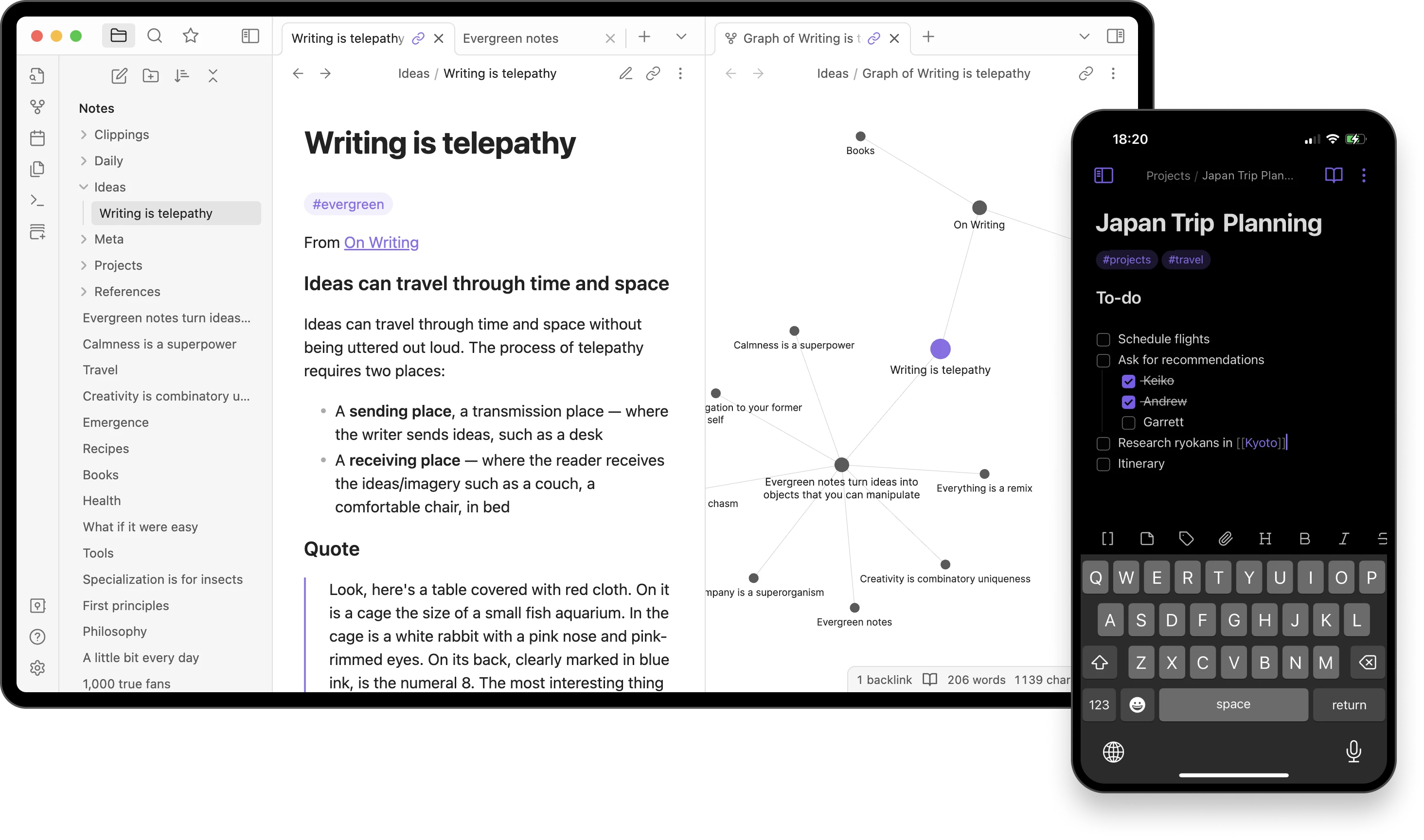
Obsidian itu, sih, sebenarnya cuma folder berisi file Markdown polos plus aplikasi yang membacanya. Kalimat itu adalah inti seluruh pitch-nya — dan justru itulah alasan Obsidian punya daya tahan yang nggak biasa sebagai setup jurnal.
Aslinya, Obsidian dirancang sebagai alat catatan dan manajemen pengetahuan pribadi, bukan aplikasi jurnal. Tapi dengan core plugin Daily Notes, satu template, dan satu pilihan sync, kamu bisa menyiapkan jurnal lengkap hanya dalam waktu sekitar lima belas menit. Berikut panduan lengkapnya.
Kenapa Pakai Obsidian untuk Menulis Jurnal?
Obsidian berada di kategori berbeda dari aplikasi jurnal yang dirancang khusus. Ada beberapa trade-off yang perlu kamu pahami sebelum berkomitmen:
- File Markdown polos: Setiap catatan adalah file
.mdyang bisa dibuka di editor teks apa pun, di sistem operasi apa pun, di dekade mana pun. Tidak ada format proprietary dan tidak ada lock-in. - Local-first secara default: Jurnalmu tinggal di folder di perangkatmu sendiri. Tidak ada data yang keluar dari mesinmu kecuali kamu memang sengaja mengaktifkan sync.
- Paket gratis yang murah hati: Aplikasi intinya gratis untuk penggunaan pribadi maupun komersial di Windows, macOS, Linux, iOS, dan Android. Tidak perlu bikin akun.
- E2EE opsional yang bisa diverifikasi: Kalau kamu memilih layanan berbayar Obsidian Sync, enkripsinya end-to-end AES-256-GCM dan implementasinya bisa diverifikasi secara independen — transparansi yang langka untuk produk closed-source mana pun.
- Link dan backlink: Tautan wiki gaya
[[halaman]]perlahan-lahan membangun jaringan relasi antar catatan. Sebut nama orang, proyek, atau emosi yang sama di catatan bertahun-tahun ke depan, dan Obsidian otomatis menghubungkannya.
Kalau kamu sudah pakai Notion untuk menulis jurnal, perbedaannya bersifat struktural: Notion itu database cloud; Obsidian itu folder file. Keduanya bisa dipakai sebagai jurnal, tapi mereka gagal dengan cara yang berbeda. Panduan setup jurnal Notion kami membahas pendekatan database kalau opsi itu lebih cocok untukmu.
Apa Menulis Jurnal Berstruktur Beneran Membantu?
Sebelum kamu membangun setup yang rumit, ada baiknya bertanya dulu: apakah strukturnya bikin beda — atau cukup buka file kosong saja terus tulis?
Penelitian tampaknya menunjukkan kalau strukturnya cukup berpengaruh. Karya fondasional James Pennebaker tentang expressive writing (menulis ekspresif) — pertama kali dipublikasikan bersama Sandra Beall pada 1986 di Journal of Abnormal Psychology — menemukan bahwa peserta yang menulis tentang pengalaman emosional mengikuti protokol terstruktur mengalami perbaikan kesehatan fisik yang terukur dibandingkan kelompok yang hanya menulis tentang topik dangkal. Bahan kuncinya, ternyata, bukan sekadar menulis — tapi menulis dengan kerangka spesifik yang memandu refleksi.
Pada 1998, meta-analisis penting oleh Smyth di Journal of Consulting and Clinical Psychology merangkum studi expressive writing dari 13 uji coba dan menemukan efek keseluruhan yang moderat (d ≈ 0.47) pada hasil kesehatan. Tinjauan-tinjauan setelahnya mengindikasikan bahwa intervensi dengan pertanyaan pemandu yang jelas dan waktu yang konsisten cenderung memberikan manfaat yang lebih bisa diandalkan dibanding tulisan bebas tanpa arahan.
Intinya untuk setup Obsidian-mu: template, pertanyaan pemandu, dan konvensi folder harian yang kamu bangun bukan sekadar alat organisasi — bisa jadi justru struktur itulah yang bikin menulis jurnal terasa efektif.
Ada satu lini penelitian lain yang mendukung komponen gratitude. Studi Emmons dan McCullough pada 2003 di Journal of Personality and Social Psychology menemukan bahwa peserta yang membuat daftar rasa syukur secara terstruktur melaporkan tingkat kesejahteraan yang lebih tinggi dibanding kelompok yang mencatat peristiwa netral atau negatif. Makanya template di bawah ini menyertakan pertanyaan pemandu rasa syukur harian — ini salah satu praktik jurnal yang paling banyak dukungannya di literatur.
Strukturnya yang penting; alatnya nomor dua. Obsidian itu salah satu cara untuk memberi dirimu struktur tersebut — dan dengan keunggulan yang nggak biasa: file yang kamu tulis hari ini masih bisa dibuka di editor teks apa pun puluhan tahun dari sekarang. Kalau kamu mau membandingkan pertanyaan pemandu yang terstruktur dengan tulisan bebas, panduan kami soal free writing vs guided journaling membahas buktinya.
Setup-nya: Langkah demi Langkah
Langkah 1: Bikin Vault dan Folder Jurnal
Unduh Obsidian dari obsidian.md — gratis di semua platform. Saat pertama kali dibuka, kamu akan melihat wizard Vault. Vault itu cuma folder di disk; pilih lokasi yang rutin kamu back up (folder Documents biasanya sudah cukup untuk kebanyakan orang) dan beri vault nama yang awet seperti “Personal” atau namamu sendiri.
Di dalam vault tadi, buat folder bernama Journal/. Setiap daily note akan masuk ke sini. Sekalian, buat juga folder kedua bernama Templates/.
Langkah 2: Aktifkan Core Plugin Daily Notes
Buka Settings → Core plugins. Cari Daily notes di daftar dan nyalakan. Lalu buka Settings → Daily notes dan atur tiga hal:
- Date format:
YYYY-MM-DD(formatnya tersortir secara alami di daftar file) - New file location:
Journal/ - Template file location: kosongkan dulu — nanti diisi setelah Langkah 3
Tekan Cmd/Ctrl + P untuk membuka command palette, ketik “Daily notes”, dan kalau mau, kasih hotkey (Settings → Hotkeys). Satu tekanan tombol untuk membuka catatan hari ini adalah pembangun kebiasaan paling ampuh di seluruh setup ini.
Langkah 3: Bikin Template Daily Note
Aktifkan core plugin Templates (Settings → Core plugins → Templates), lalu buka Settings → Templates dan arahkan Template folder location ke Templates/.
Sekarang buat file baru bernama Templates/Daily.md dengan isi berikut:
---
date: {{date}}
mood:
energy:
tags:
---

# {{date:dddd, D MMMM YYYY}}

## Check-in Pagi
- Bagaimana perasaanku sekarang?
- Apa niatku untuk hari ini?
- Satu hal yang aku syukuri:

## Refleksi Malam
- Apa yang berjalan baik hari ini?
- Apa yang terasa berat?
- Apa yang ingin aku ingat tentang hari ini?
Kembali ke Settings → Daily notes dan atur Template file location ke Templates/Daily.md. Mulai sekarang, setiap daily note baru akan langsung berisi kerangka ini.
Set pertanyaan pemandu di atas sengaja dibuat mirip dengan yang dipakai di setup jurnal Notion kami — keduanya cukup singkat untuk diselesaikan dalam lima menit dan cukup terstruktur untuk mendukung format expressive writing yang didukung penelitian.
Langkah 4: Tambahkan Properti Frontmatter untuk Querying Nanti
Blok di antara dua baris --- di atas template itu adalah YAML frontmatter, dan Obsidian memperlakukan setiap key di sana sebagai properti yang bisa di-query. Field di atas — mood, energy, tags — jadi data terstruktur yang bisa kamu filter, sortir, atau visualisasikan nanti dengan plugin komunitas Dataview.
Pakai konvensi sederhana saja:
- mood: satu kata —
tenang,cemas,bersemangat,datar,gembira - energy: angka 1–10
- tags: array —
[kerja, keluarga, kesehatan, syukur]
Isi nilainya sambil kamu menulis. Setelah sebulan menulis, kamu akan punya dataset kecil yang terstruktur yang menggambarkan kehidupan batinmu — bisa dicari, disortir, dan semuanya ada di mesinmu sendiri.
Langkah 5: Pilih Strategi Sync-mu
Ini satu-satunya langkah yang butuh keputusan beneran. Ada tiga pilihan yang jujur:
Opsi A: Obsidian Sync ($4/bulan, ditagih tahunan). Layanan sync resmi ini pakai enkripsi end-to-end yang aktif secara default dengan AES-256-GCM, scrypt key derivation, dan HKDF, dan Obsidian menerbitkan panduan verifikasi sehingga pengguna yang melek teknis bisa memverifikasi enkripsinya sendiri. Ini termasuk salah satu opsi E2EE paling ketat di kalangan alat jurnal mainstream — lihat rangkuman aplikasi jurnal terenkripsi kami untuk perbandingan lengkapnya.
Opsi B: iCloud, Google Drive, atau Dropbox (gratis). Letakkan folder vault-mu di dalam folder yang sudah disync oleh penyedia cloud yang kamu pakai — privasinya tergantung sepenuhnya pada enkripsi penyedia tersebut, dan iCloud Apple dengan Advanced Data Protection yang aktif adalah yang paling kuat di antara ketiganya. Paling gampang untuk pengguna kasual yang sudah bayar penyimpanan cloud; trade-off-nya kami dokumentasikan di perbandingan privasi aplikasi jurnal.
Opsi C: Syncthing atau WebDAV self-hosted (gratis). Sync peer-to-peer atau self-hosted tanpa pihak ketiga sama sekali — privasi maksimal dan effort konfigurasi maksimal juga. Direkomendasikan hanya kalau kamu memang sudah meng-host layanan lain sendiri.
Opsi mana pun yang kamu pilih, install aplikasi mobile Obsidian dan arahkan ke vault yang sama. Aplikasi mobile-nya berfungsi tapi nggak sehalus desktop — oke buat mencatat di perjalanan, kurang ideal untuk sesi menulis panjang.
Langkah 6: Bikin Dashboard Note
Buat satu file bernama Dashboard.md di root vault dan pin ke sidebar (klik kanan file → Pin). Dashboard yang berguna biasanya berisi tiga hal:
- Cara untuk membuka daily note hari ini. Pendekatan paling rapi adalah memberi hotkey (Settings → Hotkeys) ke command Daily notes: Open today’s daily note — nggak perlu plugin tambahan. Kalau kamu sudah install plugin komunitas Dataview (dibahas di Tips Lanjutan di bawah), kamu juga bisa menyematkan link live dengan inline query
`= "[[Journal/" + dateformat(date(today), "yyyy-MM-dd") + "]]"`. - Daftar catatan terbaru — di-maintain manual atau di-generate dengan query Dataview kalau kamu pasang plugin komunitas itu
- Catatan tentang fokus atau tema mingguanmu saat ini
Dashboard ini ada supaya ketika kamu membuka Obsidian, kamu langsung dapat gambaran sedang di posisi mana dalam praktikmu. Tanpa dashboard, aplikasinya akan terbuka ke file mana pun yang terakhir kamu edit — yang sebenarnya nggak masalah, tapi gampang banget bikin kamu melenceng.
Tips Supaya Kebiasaan Ini Bertahan
Pin Daily Notes ke sidebar. Kalau membuka catatan hari ini butuh lebih dari satu klik atau satu hotkey, kamu nggak akan rutin melakukannya. Pin file-nya, set hotkey global, atau dua-duanya.
Install Obsidian di HP-mu. Vault yang sama lewat opsi sync mana pun yang kamu pilih. Sebagian besar menulis jurnal terjadi di momen-momen kecil — pikiran di kereta, rasa syukur sebelum tidur, kekesalan saat makan siang. HP itu tempat kamu menangkap momen-momen tersebut.
Jangan over-engineer. Mode kegagalan paling umum di Obsidian adalah menghabiskan tiga minggu membangun dashboard rumit dengan dua belas plugin dan nol catatan jurnal. Mulai dari enam langkah di atas dan menulis selama sebulan dulu sebelum menambah apa pun. Metode 5-minute journaling kami bisa jadi penyeimbang yang berguna — tiga pertanyaan pemandu, selesai dalam hitungan menit, tanpa perlu sistem apa pun.
Lakukan review mingguan. Luangkan lima menit setiap Minggu untuk membuka tujuh daily note terakhirmu dan membacanya berurutan. Review inilah momen ketika menulis jurnal berhenti jadi buku harian dan berubah jadi alat kesadaran diri. Riset yang kami rangkum di panduan menulis jurnal dan kesehatan mental tampaknya menunjukkan bahwa lapisan metakognitif inilah yang banyak menyumbang efektivitas praktik ini.
Apa Saja Trade-off-nya?
Obsidian bukan alat yang tepat untuk semua orang. Jujur saja sama diri sendiri soal hambatan-hambatan ini:
- Tidak ada UI mood bawaan: Day One dan Daylio kasih widget tap-to-rate untuk mood dan energi. Obsidian mengharuskanmu mengetik nilai ke frontmatter dan baru memvisualisasikannya nanti lewat plugin komunitas.
- Tidak ada multimedia native: Menyematkan foto dan audio bisa, tapi pengalamannya lebih kasar dibanding aplikasi jurnal khusus. Penanganan foto, audio, dan lokasi Day One masih jadi yang terbaik di kelasnya — lihat rangkuman alternatif Day One kami untuk perbandingannya.
- Godaan plugin sprawl: Ekosistem plugin komunitasnya besar banget. Gampang banget terjebak menghabiskan waktu lebih banyak untuk konfigurasi daripada menulis.
- Mobile-nya kurang halus: Aplikasi mobile-nya berfungsi, tapi terasa seperti porting dari desktop, bukan pengalaman yang dirancang khusus untuk HP. Day One dan Journey lebih mulus di mobile.
- Tidak ada fitur “On This Day” bawaan: Salah satu fitur jurnal paling menyenangkan — membaca apa yang kamu tulis setahun lalu di tanggal yang sama — butuh plugin komunitas di Obsidian. Sebagian besar aplikasi jurnal khusus sudah menyertakan fitur ini.
Kalau salah satu poin di atas terdengar seperti dealbreaker, aplikasi jurnal yang dirancang khusus mungkin lebih cocok. Rangkuman alternatif Day One kami membahas opsi-opsi yang lebih polished.
Tips Lanjutan
Setelah kamu menulis daily entry selama satu atau dua bulan, teknik-teknik ini bisa memperdalam setup-mu. Lewati dulu di awal.
Plugin Periodic Notes untuk Review Mingguan dan Bulanan
Plugin komunitas Periodic Notes memperluas ide Daily Notes ke catatan mingguan, bulanan, kuartalan, dan tahunan — masing-masing dengan template dan folder sendiri. Catatan review mingguan dengan pertanyaan pemandu seperti “Pola apa yang aku perhatikan minggu ini?” mengubah jurnal jadi alat refleksi yang sungguhan. Catatan bulanan bisa merangkum empat minggu sebelumnya.
Satu catatan: Periodic Notes masih ada di browser plugin komunitas dan berfungsi di Obsidian versi sekarang, tapi branch main-nya belum menerima commit yang di-merge sejak Agustus 2024 — jadi siap-siap aja perbaikan bug baru bakal masuk pelan-pelan.
Query Dataview untuk Analitik Ringan
Install plugin komunitas Dataview dan kamu bisa meng-query catatan jurnalmu seperti meng-query database. Contoh query sederhana di dashboard-mu:
TABLE mood, energy
FROM "Journal"
WHERE file.day >= date(today) - dur(7 days)
SORT file.day DESC
…akan menghasilkan tabel live tujuh hari terakhir berisi nilai mood dan energi. Dengan latihan lebih banyak, kamu bisa membuat chart tren selama berbulan-bulan. Di sinilah Obsidian diam-diam bisa bersaing dengan alat berbasis database.
Backlink sebagai Peta Relasi
Sebut orang, proyek, atau tema yang berulang sebagai wiki-link: [[People/Sarah]], [[Projects/Marathon Training]], [[Themes/Anxiety]]. Lama-kelamaan, membuka halaman mana pun di antara itu akan menampilkan panel backlink yang mendaftar semua catatan jurnal tempat halaman itu pernah disebut. Setelah setahun rutin menulis jurnal, hasilnya jadi peta hidupmu yang berguna dan terstruktur — bisa dicari, dan terbentuk seluruhnya dari link yang memang akan kamu buat.
Templater untuk Template Dinamis
Plugin komunitas Templater memperluas plugin Templates bawaan dengan kemampuan hitung tanggal, variabel yang ditanyakan saat dibuat, dan logika kondisional. Template harian bertenaga Templater bisa otomatis menyertakan link ke catatan kemarin, mengisi nama hari dalam minggu, atau menghasilkan set pertanyaan pemandu berbeda untuk Senin dan Minggu. Berguna setelah kamu tahu mau apa; nggak perlu dipasang di hari pertama.
Verdict Saya
Obsidian adalah pilihan paling kuat kalau kepemilikan data jadi prioritasmu. File Markdown polos di folder yang kamu kendalikan akan tetap bisa dibuka 50 tahun lagi, terlepas dari apa pun yang terjadi pada perusahaan mana pun, dan E2EE yang bisa diverifikasi di Sync termasuk salah satu cerita privasi paling kuat di kalangan aplikasi jurnal mainstream. Graf link diam-diam terakumulasi jadi sesuatu yang sungguh berguna selama bertahun-tahun.
Obsidian terasa berat kalau kamu cuma ingin buka aplikasi terus langsung menulis. Langkah-langkah setup di atas memang nggak sulit, tapi juga nggak nol effort. Kalau hambatan itu terdengar melelahkan, Day One dan aplikasi lain di rangkuman alternatif Day One kami bikin kamu bisa langsung menulis dalam hitungan detik.
Kalau kamu lagi galau antara Obsidian dan Notion secara spesifik, pilihannya sebenarnya soal file lokal versus database cloud. Panduan setup jurnal Notion kami membahas pendekatan database cloud dengan kedalaman yang sama. Dan kalau privasi yang jadi faktor penentu, perbandingan aplikasi jurnal terenkripsi kami memeringkat Obsidian melawan setiap opsi E2EE lainnya.
Mulai hari ini, yuk: unduh Obsidian, bikin vault bernama Personal, bikin folder bernama Journal, aktifkan Daily Notes di core plugins, lalu tulis tiga kalimat malam ini. Itu seluruh starter setup-nya. Dashboard, query Dataview, dan logika Templater semua bisa menunggu sampai kamu sudah punya seminggu catatan di belakangmu.
Pertanyaan yang Sering Ditanyakan
Apakah Obsidian cocok untuk menulis jurnal?
Iya, apalagi kalau kamu peduli sama portabilitas plain-text dan privasi local-first. Memang butuh setup lebih dibanding aplikasi jurnal khusus, tapi dengan plugin Daily Notes, satu template, dan satu konvensi folder, kamu sudah punya setup yang setara dalam waktu sekitar 15 menit.
Apakah Obsidian gratis untuk menulis jurnal?
Iya. Aplikasi intinya gratis untuk penggunaan pribadi maupun komersial di semua platform. Obsidian Sync opsional dibanderol $4 per bulan dengan tagihan tahunan; kamu bisa pakai iCloud, Google Drive, atau Dropbox secara gratis kalau lebih suka begitu.
Gimana cara bikin template jurnal di Obsidian?
Aktifkan core plugin Templates, buat file Templates/Daily.md yang berisi pertanyaan pemandumu, lalu arahkan setting Daily Notes ke file itu. Setiap daily note baru akan otomatis pakai template tersebut.
Apakah Obsidian cukup aman dari sisi privasi untuk jurnal?
Untuk pemakaian lokal saja, iya — file tidak pernah keluar dari perangkatmu. Kalau kamu mengaktifkan Obsidian Sync, enkripsinya end-to-end AES-256-GCM dengan skema yang bisa diverifikasi secara independen. Kalau pakai sync pihak ketiga seperti iCloud atau Dropbox, privasinya tergantung enkripsi penyedia tersebut.
Apa bedanya Obsidian dan Notion untuk menulis jurnal?
Obsidian adalah folder berisi file Markdown polos yang kamu miliki sepenuhnya; Notion adalah database di cloud. Obsidian unggul di privasi dan portabilitas jangka panjang; Notion unggul di pengalaman multi-perangkat dan analitik database yang siap pakai. Lihat panduan setup jurnal Notion kami untuk pendekatan database cloud.
Apa harus pakai plugin untuk menulis jurnal di Obsidian?
Cukup core plugin Daily Notes dan Templates yang sudah bawaan. Plugin komunitas seperti Periodic Notes, Dataview, dan Templater itu opsional — penguat, bukan syarat.