Obsidian als dagboek: complete handleiding voor je setup
Een complete Obsidian-dagboeksetup – vaults, Daily Notes, templates, plugins en synchronisatie. Schrijven in platte tekst, voor de lange duur.
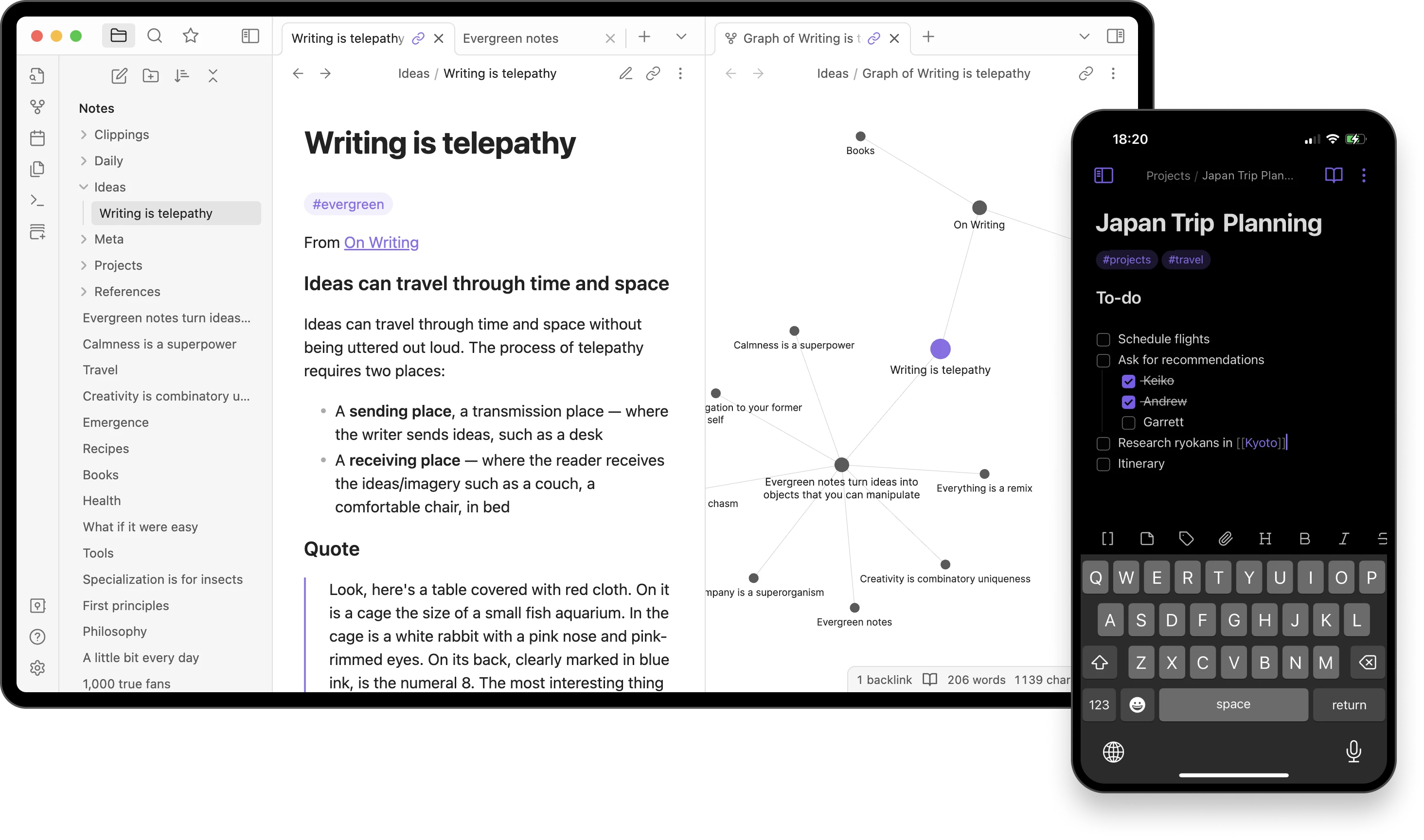
Obsidian is een map met platte Markdown-bestanden plus een app die ze leest. Die ene zin is eigenlijk de hele pitch – en meteen ook de reden waarom Obsidian een ongebruikelijk lange levensduur heeft als dagboekopzet.
Standaard is Obsidian een notitie-app voor persoonlijk kennisbeheer, geen dagboekapp. Maar met de kern-plug-in Daily Notes, één template en een keuze voor synchronisatie heb je in een kwartiertje een volledig dagboek opgezet. Hieronder de volledige handleiding.
Waarom Obsidian gebruiken om te dagboeken?
Obsidian zit in een andere categorie dan apps die speciaal voor dagboeken gemaakt zijn. De afwegingen zijn de moeite waard om door te nemen voordat je instapt:
- Platte Markdown-bestanden: elke notitie is een
.md-bestand dat je in elke teksteditor kunt openen, op elk besturingssysteem, in elk decennium. Geen eigen bestandsformaat, geen lock-in. - Lokaal-eerst: je dagboek staat in een map op je eigen apparaat. Er gaat niets weg tenzij je zelf bewust synchronisatie aanzet.
- Royale gratis versie: de kern-app is gratis voor persoonlijk en zakelijk gebruik op Windows, macOS, Linux, iOS en Android. Geen account nodig.
- Optionele, controleerbare E2EE: kies je voor de betaalde dienst Obsidian Sync, dan is de versleuteling end-to-end AES-256-GCM, en de uitvoering is onafhankelijk te verifiëren – zeldzame transparantie voor een gesloten product.
- Links en backlinks: wiki-achtige
[[pagina]]-verwijzingen bouwen door de jaren heen een grafiek van verbanden op. Noem een persoon, een project of een gevoel verspreid over verschillende jaren, en Obsidian legt het verband automatisch.
Gebruik je al Notion om te dagboeken, dan zit het verschil in de structuur: Notion is een database in de cloud; Obsidian is een map met bestanden. Allebei kunnen ze dienen als dagboek, maar ze breken op andere punten. Onze handleiding voor een Notion-dagboek behandelt de database-aanpak als die beter bij je past.
Helpt gestructureerd dagboeken eigenlijk wel?
Voordat je een uitgebreide opzet bouwt, is het de moeite waard om je af te vragen of die structuur überhaupt verschil maakt – kun je niet gewoon een leeg bestand openen en gaan schrijven?
Onderzoek suggereert dat de structuur juist nogal wat uitmaakt. Het baanbrekende werk van James Pennebaker over expressief schrijven – voor het eerst gepubliceerd met Sandra Beall in 1986 in het tijdschrift Journal of Abnormal Psychology – liet zien dat deelnemers die volgens een vast protocol over emotionele ervaringen schreven, meetbare gezondheidsvoordelen rapporteerden ten opzichte van wie over oppervlakkige onderwerpen schreef. De werkzame factor was niet alleen het schrijven zelf, maar het schrijven binnen een specifiek kader dat de reflectie stuurde.
Een toonaangevende meta-analyse uit 1998 door Smyth, verschenen in het Journal of Consulting and Clinical Psychology, bundelde dertien studies naar expressief schrijven en vond een matig totaaleffect (d ≈ 0,47) op gezondheidsuitkomsten. Latere overzichten wijzen erop dat interventies met heldere vragen en een vast ritme doorgaans betrouwbaarder werken dan ongestructureerd vrij schrijven.
Wat dat betekent voor je Obsidian-setup: het template, de vragen en de dagelijkse mapconventie die je inricht, zijn niet alleen een ordeningsinstrument – ze zijn waarschijnlijk juist de structuur die dagboeken effectief maakt.
Een aparte onderzoekslijn ondersteunt het stukje dankbaarheid. De studie van Emmons en McCullough uit 2003 in het Journal of Personality and Social Psychology liet zien dat deelnemers die gestructureerde dankbaarheidslijstjes bijhielden, een hoger welzijn rapporteerden dan wie neutrale of negatieve gebeurtenissen opschreef. Daarom bevat het template hieronder ook een dagelijkse dankbaarheidsvraag – het is een van de best onderbouwde dagboekgewoonten in de literatuur.
De structuur doet ertoe; de tool is bijzaak. Obsidian is één manier om jezelf die structuur te geven – en wel een met ongebruikelijke houdbaarheid, want de bestanden die je vandaag schrijft, openen over decennia nog steeds in elke teksteditor. Wil je gestructureerde vragen vergelijken met vrij schrijven, dan loopt onze gids over vrij schrijven versus geleid dagboeken de evidentie langs.
De setup: stap voor stap
Stap 1: maak de vault en de dagboekmap aan
Download Obsidian van obsidian.md – gratis op elk platform. Bij de eerste keer opstarten zie je de Vault-wizard. Een vault is gewoon een map op je schijf; kies een plek waarvan je een back-up hebt (je map Documenten volstaat meestal) en geef de vault een duurzame naam als “Persoonlijk” of je eigen naam.
Maak binnen die vault een map aan met de naam Journal/. Elke dagnotitie komt daarin terecht. Maak meteen een tweede map aan met de naam Templates/.
Stap 2: zet de kern-plug-in Daily Notes aan
Open Instellingen → Core plugins. Zoek Daily notes in de lijst en zet het schuifje om. Open vervolgens Instellingen → Daily notes en regel drie dingen:
- Date format:
YYYY-MM-DD(sorteert vanzelf netjes in de bestandenlijst) - New file location:
Journal/ - Template file location: laat dit nog even leeg – vul dit in na stap 3
Druk op Cmd/Ctrl + P om het commandopalet te openen, typ “Daily notes” en koppel er desgewenst een sneltoets aan (Instellingen → Hotkeys). Eén toetsaanslag om de notitie van vandaag te openen is in de hele setup de grootste gewoontebouwer.
Stap 3: bouw een dagnotitie-template
Zet de kern-plug-in Templates aan (Instellingen → Core plugins → Templates), open daarna Instellingen → Templates en wijs Template folder location aan naar Templates/.
Maak nu een nieuw bestand aan met de naam Templates/Daily.md met deze inhoud:
---
date: {{date}}
mood:
energy:
tags:
---

# {{date:dddd, D MMMM YYYY}}

## Ochtend-check-in
- Hoe voel ik me nu?
- Wat is mijn voornemen voor vandaag?
- Eén ding waar ik dankbaar voor ben:

## Avondreflectie
- Wat ging er vandaag goed?
- Wat was lastig?
- Wat wil ik over deze dag onthouden?
Ga terug naar Instellingen → Daily notes en zet Template file location op Templates/Daily.md. Vanaf nu start elke nieuwe dagnotitie met dit skelet.
De vragenset hierboven loopt bewust parallel aan die uit onze Notion-dagboeksetup – beide zijn kort genoeg om binnen vijf minuten te doen en gestructureerd genoeg om aan te sluiten op het door onderzoek onderbouwde format van expressief schrijven.
Stap 4: voeg frontmatter-eigenschappen toe om later te kunnen filteren
Het blok tussen de ----regels boven aan het template is YAML-frontmatter, en Obsidian behandelt die sleutels als doorzoekbare eigenschappen. De velden hierboven – mood, energy, tags – worden gestructureerde gegevens die je later kunt filteren, sorteren of in een grafiek zetten met de community-plug-in Dataview.
Een eenvoudige conventie werkt het beste:
- mood: één woord –
rustig,gespannen,energiek,vlak,blij - energy: een cijfer 1–10
- tags: een lijst –
[werk, gezin, gezondheid, dankbaarheid]
Vul de waarden in terwijl je schrijft. Na een maand notities heb je een klein, gestructureerd dataset over je eigen binnenwereld – doorzoekbaar, sorteerbaar, en volledig op je eigen apparaat.
Stap 5: kies je synchronisatie
Dit is de enige stap waarbij je een echte keuze moet maken. Je hebt drie eerlijke opties:
Optie A: Obsidian Sync (€ 4 per maand, jaarlijks betaald). De officiële sync-dienst gebruikt standaard end-to-end-versleuteling met AES-256-GCM, scrypt voor sleutelafleiding en HKDF, en Obsidian publiceert een verificatiegids waarmee een technisch onderlegde gebruiker de versleuteling zelf kan controleren. Dit behoort qua E2EE tot de meest rigoureuze opties binnen mainstream dagboeken – zie ons overzicht van versleutelde dagboekapps voor de volledige vergelijking.
Optie B: iCloud, Google Drive of Dropbox (gratis). Zet je vault-map in een al-gesynchroniseerde map van je bestaande clouddienst – privacy hangt dan volledig af van de versleuteling van die aanbieder, en Apple’s iCloud met Advanced Data Protection aan is de sterkste van de drie. Het makkelijkst voor wie casual gebruik wil en al voor opslag betaalt; de afweging staat uitgewerkt in onze vergelijking van privacy bij dagboekapps.
Optie C: Syncthing of zelf-gehoste WebDAV (gratis). Peer-to-peer of zelf-gehoste synchronisatie zonder derde partij ertussen – maximale privacy, en de meeste configuratie. Alleen aan te raden als je toch al andere diensten zelf host.
Welke optie je ook kiest, installeer de Obsidian-app voor je telefoon en wijs die naar dezelfde vault. De mobiele app werkt prima, maar voelt minder verfijnd dan de desktopversie – geschikt om onderweg snel iets vast te leggen, minder geschikt voor lange schrijfsessies.
Stap 6: maak een dashboardnotitie
Maak één bestand aan met de naam Dashboard.md in de hoofdmap van je vault en zet het vast in de zijbalk (rechtermuisklik op het bestand → Pin). Een bruikbaar dashboard bevat drie dingen:
- Een manier om de dagnotitie van vandaag te openen. Het schoonst is een sneltoets koppelen (Instellingen → Sneltoetsen) aan het commando Daily notes: Open today’s daily note – geen plug-in nodig. Heb je de community-plug-in Dataview geïnstalleerd (verderop behandeld bij Gevorderde tips), dan kun je ook een live link insluiten met de inline-query
`= "[[Journal/" + dateformat(date(today), "yyyy-MM-dd") + "]]"`. - Een lijstje met recente notities – met de hand bijgehouden, of automatisch gegenereerd met een Dataview-query als je die community-plug-in installeert
- Een korte aantekening over je huidige weekfocus of thema
Het dashboard is er zodat je bij het openen van Obsidian meteen ziet waar je in je praktijk staat. Zonder dashboard opent de app het bestand dat je het laatst bewerkte – dat is op zich prima, maar je raakt zo gemakkelijk de draad kwijt.
Tips om het vol te houden
Pin Daily Notes vast in de zijbalk. Kost het meer dan één klik of één sneltoets om de notitie van vandaag te openen, dan ga je het niet consequent doen. Pin het bestand vast, stel een globale sneltoets in, of allebei.
Installeer Obsidian op je telefoon. Dezelfde vault, via de synchronisatie die je hebt gekozen. Het meeste dagboeken gebeurt in kleine momenten – een gedachte in de trein, dankbaarheid voor het slapen, een ergernis tijdens de lunch. Je telefoon is de plek waar je die vastlegt.
Bouw het niet over-ingewikkeld op. De meest voorkomende manier waarop een Obsidian-setup mislukt, is drie weken besteden aan een uitgebreid dashboard met twaalf plug-ins en nul dagboeknotities. Begin met de zes stappen hierboven en schrijf een maand voordat je iets toevoegt. Onze vijfminuten-dagboekmethode is een nuttig tegenwicht – drie vragen, in een paar minuten gedaan, geen systeem nodig.
Kijk wekelijks terug. Neem elke zondag vijf minuten om je zeven dagnotities van die week achter elkaar door te lezen. Juist in dat terugkijken stopt dagboeken een dagboek te zijn en wordt het een instrument voor zelfinzicht. Het onderzoek dat we samenvatten in onze gids over dagboeken en mentale gezondheid suggereert dat juist die metacognitieve laag een groot deel uitmaakt van wat de praktijk werkzaam maakt.
Wat zijn de nadelen?
Obsidian is niet voor iedereen het juiste gereedschap. Wees eerlijk tegen jezelf over de frictie:
- Geen kant-en-klare stemmings-UI: Day One en Daylio geven je tap-om-te-scoren widgets voor stemming en energie. Obsidian vraagt je waarden in de frontmatter te typen en die later met een community-plug-in te visualiseren.
- Geen ingebouwde multimedia: foto’s en audio insluiten kan, maar het voelt ruwer aan dan in apps die specifiek voor dagboeken zijn gemaakt. Day One blijft toonaangevend voor foto’s, audio en locatie – zie ons overzicht van Day One-alternatieven voor de vergelijking.
- Verleiding tot plug-in-wildgroei: het ecosysteem aan community-plug-ins is enorm. Je bent zo meer tijd kwijt aan configureren dan aan schrijven.
- Mobiel is minder verfijnd: de mobiele app werkt, maar voelt als een omgezette desktopversie in plaats van iets dat voor de telefoon is ontworpen. Day One en Journey zijn op mobiel soepeler.
- Standaard geen “On This Day”: een van de mooiste dagboekfuncties – lezen wat je een jaar geleden vandaag schreef – vraagt in Obsidian om een community-plug-in. De meeste speciale dagboekapps hebben dit standaard.
Klinken die punten als breekpunten, dan past een speciaal voor dagboeken gebouwde app waarschijnlijk beter. Ons overzicht van Day One-alternatieven loopt de verzorgde opties langs.
Gevorderde tips
Schrijf je inmiddels een maand of twee dagelijks, dan kunnen deze technieken de setup verdiepen. Sla ze in het begin gewoon over.
Periodic Notes voor week- en maandterugblik
De community-plug-in Periodic Notes trekt het idee van Daily Notes door naar week-, maand-, kwartaal- en jaarnotities – elk met een eigen template en map. Een weeknotitie met vragen als “Welk patroon zie ik deze week?” verandert het dagboek in een echt reflectie-instrument. Een maandnotitie kan de afgelopen vier weken bundelen.
Eén kanttekening: Periodic Notes staat nog in de community-plug-in-browser en werkt op de huidige Obsidian, maar de main-branch heeft sinds augustus 2024 geen samengevoegde commit meer ontvangen – reken erop dat nieuwe bugfixes langzaam binnenkomen.
Dataview-queries voor lichte analyses
Installeer de community-plug-in Dataview en je kunt je dagboeknotities bevragen alsof het een database is. Een eenvoudige query in je dashboard:
TABLE mood, energy
FROM "Journal"
WHERE file.day >= date(today) - dur(7 days)
SORT file.day DESC
…levert een live tabel op met de stemming- en energiewaarden van de laatste zeven dagen. Met wat oefening maak je grafieken die over maanden trends laten zien. Hier neemt Obsidian het stilletjes op tegen database-gebaseerde tools.
Backlinks als kaart van je relaties
Noem mensen, projecten of terugkerende thema’s als wiki-links: [[Mensen/Sarah]], [[Projecten/Marathontraining]], [[Thema's/Angst]]. Open je later een van die pagina’s, dan zie je in het backlinks-paneel elke dagboeknotitie waarin ze voorkwamen. Na een jaar consequent schrijven wordt dat een bruikbare gestructureerde kaart van je eigen leven – doorzoekbaar, en helemaal opgebouwd uit links die je toch al zou hebben gelegd.
Templater voor dynamische templates
De community-plug-in Templater breidt de meegeleverde Templates-plug-in uit met datumrekenen, prompts voor variabelen en voorwaardelijke logica. Een Templater-template kan automatisch een link naar de notitie van gisteren toevoegen, de dag van de week vooraf invullen, of op maandag andere vragen tonen dan op zondag. Nuttig zodra je weet wat je wilt; op dag één niet de moeite waard om te installeren.
Mijn oordeel
Obsidian is de sterkste keuze wanneer eigenaarschap over je data je prioriteit is. Platte Markdown-bestanden in een map die je zelf beheert, openen over vijftig jaar nog steeds, ongeacht wat er met welke bedrijven ook gebeurt, en de controleerbare E2EE op Sync behoort tot de sterkste privacyverhalen in de mainstream dagboekwereld. De link-grafiek bouwt zich door de jaren heen stilletjes op tot iets wat echt nuttig is.
Obsidian is lastig aan te raden als je een app wil openen om gewoon te beginnen met schrijven. De stappen hierboven zijn niet ingewikkeld, maar ze zijn ook niet niks. Voelt die frictie als vermoeiend, dan brengen Day One en de andere apps uit ons overzicht van Day One-alternatieven je in seconden aan het schrijven.
Twijfel je specifiek tussen Obsidian en Notion, dan gaat de keuze eigenlijk over lokale bestanden tegenover een cloud-database. Onze handleiding voor een Notion-dagboek behandelt de cloud-database-aanpak in dezelfde diepte. En is privacy het doorslaggevende punt, dan zet onze vergelijking van versleutelde dagboekapps Obsidian af tegen elke andere E2EE-optie.
Vandaag beginnen: download Obsidian, maak een vault met de naam Persoonlijk, maak een map met de naam Journal, zet Daily Notes aan in de kern-plug-ins, en schrijf vanavond drie zinnen. Dat is de hele startopzet. Het dashboard, de Dataview-queries en de Templater-logica kunnen allemaal wachten tot je een week aan notities achter de rug hebt.
Veelgestelde vragen
Is Obsidian geschikt om in te dagboeken?
Ja, vooral als je hecht aan platte tekst en aan een opzet die lokaal op je apparaat blijft. De setup vraagt iets meer werk dan een kant-en-klare app, maar met de Daily Notes-plugin, een template en een vaste mapindeling ben je er in een kwartiertje.
Is dagboeken in Obsidian gratis?
Ja. De kern-app is gratis voor persoonlijk en zakelijk gebruik op elk platform. De optionele Obsidian Sync kost € 4 per maand bij jaarlijkse betaling; je kunt ook gratis iCloud, Google Drive of Dropbox gebruiken.
Hoe maak je een dagboektemplate in Obsidian?
Zet de Templates-plug-in aan, maak een bestand Templates/Daily.md met je vragen, en koppel dat in de instellingen van Daily Notes. Elke nieuwe dagnotitie begint dan met die opzet.
Is Obsidian privé genoeg voor een dagboek?
Voor lokaal gebruik wel – je bestanden verlaten je apparaat niet. Zet je Obsidian Sync aan, dan is de versleuteling end-to-end AES-256-GCM en onafhankelijk te verifiëren. Bij synchronisatie via iCloud of Dropbox hangt de privacy af van die aanbieder.
Wat is het verschil tussen Obsidian en Notion voor een dagboek?
Obsidian is een map met platte Markdown-bestanden die van jou zijn; Notion is een database in de cloud. Obsidian wint op privacy en houdbaarheid; Notion wint op meerdere apparaten en kant-en-klare analyses. Zie onze handleiding voor een Notion-dagboek voor de cloud-database-aanpak.
Heb je plug-ins nodig om te dagboeken in Obsidian?
Alleen de meegeleverde kern-plug-ins Daily Notes en Templates. Community-plug-ins als Periodic Notes, Dataview en Templater zijn handige extra’s, geen vereiste.