Obsidian में डायरी कैसे लिखें: पूरा सेटअप गाइड
Obsidian में डायरी का पूरा सेटअप — वॉल्ट, Daily Notes, टेम्पलेट, प्लगइन और सिंक। प्लेन-टेक्स्ट जर्नलिंग जो बरसों चले।
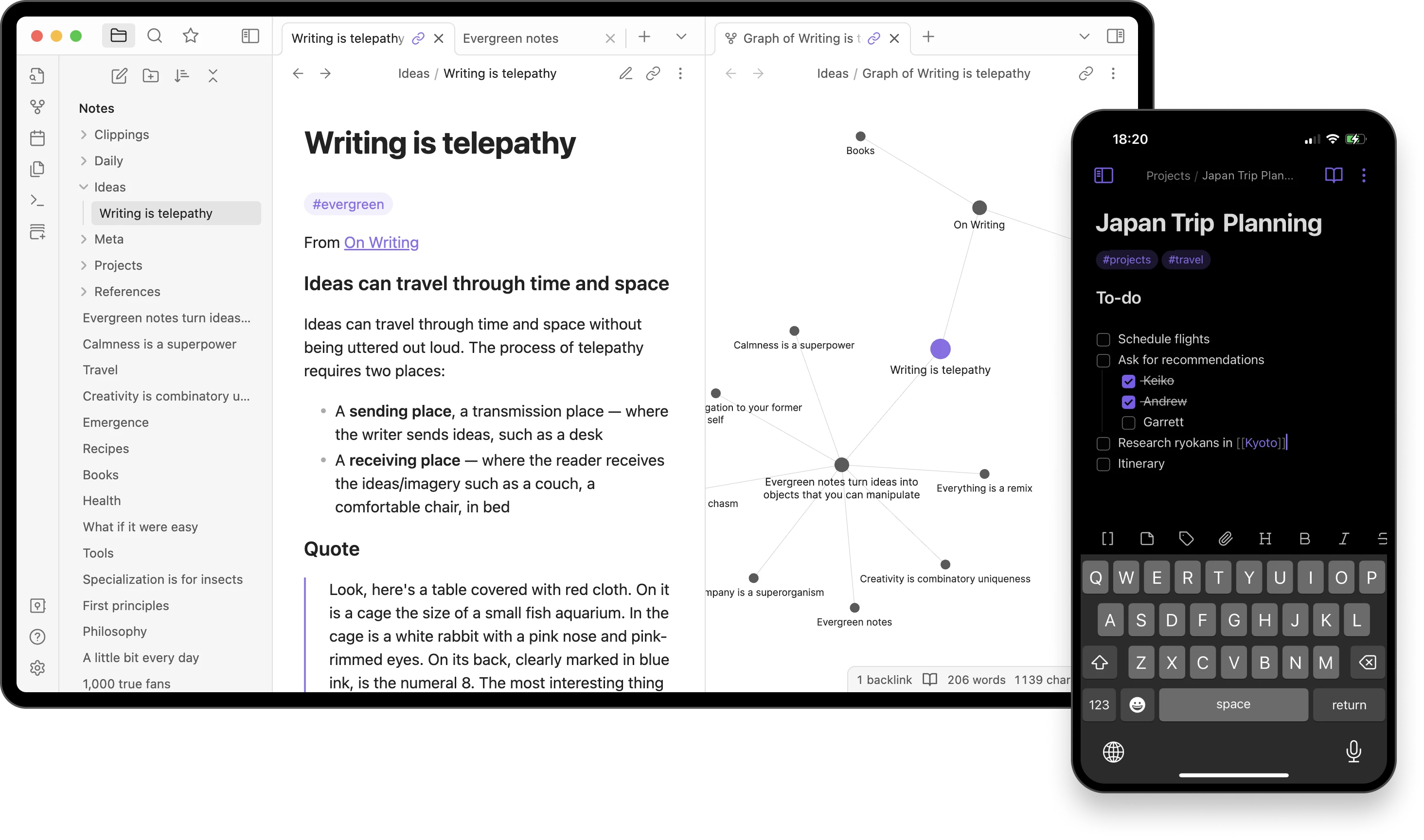
Obsidian दरअसल प्लेन Markdown फ़ाइलों का एक फ़ोल्डर है, और ऊपर से एक ऐप जो उन्हें पढ़ता है। यह एक वाक्य ही पूरी कहानी है — और यही वजह है कि जर्नलिंग सेटअप के तौर पर Obsidian की उम्र असामान्य रूप से लंबी है।
बॉक्स से बाहर निकालते ही Obsidian नोट लेने और पर्सनल नॉलेज मैनेजमेंट का टूल है, डायरी ऐप नहीं। लेकिन Daily Notes कोर प्लगइन, एक टेम्पलेट और एक सिंक चुनाव के साथ — आप क़रीब पंद्रह मिनट में पूरी डायरी का बंदोबस्त कर सकते हैं। नीचे पूरा तरीक़ा है।
Obsidian में डायरी क्यों रखें?
Obsidian उन डायरी ऐप्स से अलग कैटेगरी में बैठता है जो ख़ासतौर पर जर्नलिंग के लिए बने हैं। तय करने से पहले फ़ायदे और सीमाएँ — दोनों समझ लीजिए:
- प्लेन Markdown फ़ाइलें: हर एंट्री एक
.mdफ़ाइल है, जो किसी भी टेक्स्ट एडिटर में, किसी भी ऑपरेटिंग सिस्टम पर, किसी भी दशक में खुल जाएगी। न कोई मालिकाना फ़ॉर्मेट, न कोई लॉक-इन। - डिफ़ॉल्ट से लोकल-फ़र्स्ट: आपकी डायरी आपकी अपनी डिवाइस के एक फ़ोल्डर में रहती है। जब तक आप ख़ुद सिंक ऑन न करें, कुछ भी आपकी मशीन से बाहर नहीं जाता।
- उदार फ्री टियर: मुख्य ऐप Windows, macOS, Linux, iOS और Android — सब पर निजी और कमर्शियल दोनों इस्तेमाल के लिए मुफ़्त है। अकाउंट बनाने की भी ज़रूरत नहीं।
- ऑप्शनल वेरिफ़ायबल E2EE: पेड Obsidian Sync चुनने पर एन्क्रिप्शन एंड-टू-एंड AES-256-GCM होता है, और उसका इम्प्लीमेंटेशन स्वतंत्र रूप से जाँचा जा सकता है — किसी भी क्लोज़्ड-सोर्स प्रोडक्ट के लिए यह दुर्लभ पारदर्शिता है।
- लिंक और बैकलिंक: विकी-स्टाइल
[[page]]लिंक धीरे-धीरे रिश्तों का एक नक़्शा बनाते जाते हैं। किसी इंसान, प्रोजेक्ट या भावना का ज़िक्र अगर सालों की एंट्रीज़ में बिखरा हो, तो Obsidian उन सबको अपने-आप जोड़ देता है।
अगर आप पहले से Notion में डायरी लिखते हैं, तो फ़र्क़ ढाँचे का है: Notion एक क्लाउड डेटाबेस है; Obsidian फ़ाइलों का एक फ़ोल्डर। दोनों डायरी के तौर पर काम कर सकते हैं, पर उनकी कमज़ोरियाँ अलग हैं। अगर डेटाबेस वाला तरीक़ा आपको ज़्यादा सूट करता है, तो हमारी Notion डायरी सेटअप गाइड उसी रास्ते को विस्तार से समझाती है।
क्या ढाँचा-बद्ध डायरी का सच में कोई फ़र्क़ पड़ता है?
कोई भी विस्तृत सेटअप बनाने से पहले यह पूछ लेना वाजिब है — क्या ढाँचे से सच में कुछ बदलता है, या एक खाली फ़ाइल खोलकर लिख देना भी उतना ही काम कर देगा?
शोध से लगता है कि ढाँचा काफ़ी मायने रखता है। अमेरिकी मनोवैज्ञानिक जेम्स पेनेबेकर का expressive writing (यानी “भावनाओं को खुलकर लिखना”) पर बुनियादी काम — जो सैंड्रा बील के साथ 1986 में Journal of Abnormal Psychology में पहली बार छपा — यह बताता है कि जो प्रतिभागी एक तय ढाँचे में अपनी भावनाओं के बारे में लिखते थे, उनके शारीरिक स्वास्थ्य में सतही विषयों पर लिखने वालों की तुलना में मापने लायक सुधार दिखा।
ख़ास बात यह है कि असली ज़रिया सिर्फ़ “लिखना” नहीं था — बल्कि एक ऐसा ढाँचा था जो सोच को दिशा देता रहे।
1998 में स्मिथ ने Journal of Consulting and Clinical Psychology में एक अहम मेटा-विश्लेषण छापा, जिसमें तेरह अध्ययनों को साथ-साथ देखा गया और सेहत पर मध्यम स्तर का असर पाया गया (d ≈ 0.47)। बाद के विश्लेषण यह संकेत देते हैं कि स्पष्ट सवालों और एक नियमित समय वाले अभ्यास से, बिना ढाँचे की मुक्त लेखनी की तुलना में, ज़्यादा भरोसेमंद नतीजे मिलते दिखते हैं।
आपके Obsidian सेटअप के लिए सीख यही है — आप जो टेम्पलेट, सवाल और रोज़ का फ़ोल्डर तय करते हैं, वो सिर्फ़ आयोजन के साधन नहीं हैं। हो सकता है यही वो ढाँचा हो जो डायरी को असरदार बनाता है।
शोध की एक अलग धारा कृतज्ञता वाले हिस्से को सहारा देती है। एमन्स और मक्कुलो ने 2003 में Journal of Personality and Social Psychology में पाया कि जो प्रतिभागी एक ढाँचे में कृतज्ञता की सूची रखते थे, उन्होंने न्यूट्रल या नकारात्मक घटनाएँ लिखने वालों की तुलना में बेहतर वेलबीइंग महसूस की। यही वजह है कि नीचे दिए टेम्पलेट में रोज़ की एक कृतज्ञता वाला सवाल जोड़ा गया है — यह जर्नलिंग की सबसे मज़बूत शोध-आधारित आदतों में से एक है।
ढाँचा अहम है; टूल दूसरे नंबर पर। Obsidian इस ढाँचे को देने का एक तरीक़ा है — और एक ऐसा तरीक़ा, जिसकी उम्र असामान्य रूप से लंबी है, क्योंकि आज लिखी गई फ़ाइलें दशकों बाद भी किसी भी टेक्स्ट एडिटर में खुलेंगी। अगर आप ढाँचे वाले सवालों और मुक्त लेखनी की तुलना करना चाहें, तो हमारी फ्री राइटिंग बनाम गाइडेड जर्नलिंग गाइड पूरे सबूत-साक्ष्य के साथ इसे खोलकर रखती है।
सेटअप: एक-एक क़दम
क़दम 1: वॉल्ट और Journal फ़ोल्डर बनाइए
obsidian.md से Obsidian डाउनलोड कीजिए — हर प्लेटफ़ॉर्म पर मुफ़्त है। पहली बार खोलते ही आपको वॉल्ट विज़ार्ड दिखेगा। वॉल्ट दरअसल आपकी डिस्क पर एक फ़ोल्डर ही है; कोई ऐसी जगह चुनिए जिसका आप बैकअप लेते हैं (ज़्यादातर लोगों के लिए Documents फ़ोल्डर ठीक है) और वॉल्ट को कोई टिकाऊ नाम दीजिए — जैसे “Personal” या अपना ही नाम।
वॉल्ट के अंदर एक Journal/ फ़ोल्डर बनाइए। हर डेली नोट यहीं आएगी। साथ ही एक दूसरा फ़ोल्डर Templates/ भी बना लीजिए।
क़दम 2: Daily Notes कोर प्लगइन ऑन कीजिए
Settings → Core plugins खोलिए। लिस्ट में Daily notes ढूँढ़कर उसे टॉगल ऑन कीजिए। फिर Settings → Daily notes में जाकर तीन चीज़ें तय कीजिए:
- Date format:
YYYY-MM-DD(इससे फ़ाइल लिस्ट में अपने-आप सही क्रम बनता है) - New file location:
Journal/ - Template file location: फ़िलहाल ख़ाली छोड़ दीजिए — क़दम 3 के बाद यहाँ भरेंगे
Cmd/Ctrl + P दबाकर कमांड पैलेट खोलिए, “Daily notes” टाइप कीजिए, और चाहें तो एक हॉटकी असाइन कर लीजिए (Settings → Hotkeys)। आज की एंट्री एक ही बटन में खोल पाना — यही पूरे सेटअप में आदत बनाने वाली सबसे बड़ी चीज़ है।
क़दम 3: डेली नोट का टेम्पलेट बनाइए
Templates कोर प्लगइन ऑन कीजिए (Settings → Core plugins → Templates), फिर Settings → Templates में जाकर Template folder location को Templates/ पर सेट कीजिए।
अब Templates/Daily.md नाम की एक नई फ़ाइल बनाइए, और उसमें यह कंटेंट डालिए:
---
date: {{date}}
mood:
energy:
tags:
---

# {{date:dddd, D MMMM YYYY}}

## Morning Check-in
- अभी कैसा महसूस हो रहा है?
- आज का इरादा क्या है?
- एक चीज़ जिसके लिए शुक्रगुज़ार हूँ:

## Evening Reflection
- आज क्या अच्छा रहा?
- क्या मुश्किल रहा?
- आज के बारे में क्या याद रखना चाहता/चाहती हूँ?
अब वापस Settings → Daily notes में जाइए और Template file location को Templates/Daily.md पर सेट कर दीजिए। अब से हर नई डेली नोट इसी ढाँचे से शुरू होगी।
ऊपर दिए गए सवालों का सेट जान-बूझकर हमारी Notion डायरी सेटअप वाले सेट से मिलता-जुलता रखा गया है — दोनों इतने छोटे हैं कि पाँच मिनट में पूरे हो जाएँ, और इतने ढाँचेबद्ध कि शोध-आधारित expressive writing के तरीक़े को सहारा दें।
क़दम 4: बाद में क्वेरी करने के लिए Frontmatter प्रॉपर्टीज़ जोड़िए
टेम्पलेट के सबसे ऊपर --- लाइनों के बीच जो ब्लॉक है, वो YAML frontmatter है — और Obsidian उन की-वैल्यू को क्वेरी की जा सकने वाली प्रॉपर्टीज़ की तरह मानता है। ऊपर के फ़ील्ड — mood, energy, tags — एक ऐसा संरचित डेटा बनाते जाते हैं जिसे आप बाद में Dataview कम्युनिटी प्लगइन से फ़िल्टर, सॉर्ट या चार्ट कर सकते हैं।
एक सीधा-सा कन्वेंशन सबसे अच्छा काम करता है:
- mood: एक शब्द —
calm,anxious,energised,flat,joyful - energy: 1 से 10 के बीच का कोई नंबर
- tags: एक array —
[work, family, health, gratitude]
लिखते हुए ये वैल्यू भरते जाइए। एक महीने की एंट्रीज़ के बाद आपके पास अपने मन की एक छोटी-सी संरचित जानकारी होगी — खोजी जा सकने वाली, छाँटी जा सकने वाली, और पूरी तरह आपकी अपनी मशीन पर।
क़दम 5: सिंक का तरीक़ा चुनिए
यह अकेला क़दम है जिसमें एक असली फ़ैसला लेना पड़ता है। आपके पास तीन ईमानदार विकल्प हैं:
विकल्प A: Obsidian Sync ($4/महीना, सालाना बिलिंग)। ऑफ़िशियल सिंक सर्विस डिफ़ॉल्ट-ऑन एंड-टू-एंड एन्क्रिप्शन — AES-256-GCM, scrypt key derivation और HKDF — का इस्तेमाल करती है, और Obsidian एक वेरिफ़िकेशन गाइड भी छापता है ताकि तकनीकी समझ वाला कोई भी यूज़र एन्क्रिप्शन ख़ुद जाँच सके। मेनस्ट्रीम जर्नलिंग में यह सबसे सख़्त E2EE विकल्पों में से एक माना जाता है — पूरी तुलना के लिए हमारा एन्क्रिप्टेड डायरी ऐप्स का राउंडअप देखिए।
विकल्प B: iCloud, Google Drive या Dropbox (मुफ़्त)। अपने वॉल्ट फ़ोल्डर को अपने मौजूदा क्लाउड प्रोवाइडर के सिंक फ़ोल्डर के अंदर रख दीजिए — प्राइवेसी पूरी तरह उस प्रोवाइडर के एन्क्रिप्शन पर टिक जाएगी, और तीनों में Apple के iCloud का Advanced Data Protection ऑन हो तो वो सबसे मज़बूत है। उन यूज़र्स के लिए सबसे आसान विकल्प, जो पहले से क्लाउड स्टोरेज के लिए पैसे चुका रहे हैं; इसकी सीमाएँ हमारी डायरी ऐप प्राइवेसी तुलना में दर्ज हैं।
विकल्प C: Syncthing या सेल्फ़-होस्टेड WebDAV (मुफ़्त)। बीच में कोई थर्ड पार्टी नहीं — पीयर-टू-पीयर या सेल्फ़-होस्टेड सिंक, यानी अधिकतम प्राइवेसी और साथ ही अधिकतम कॉन्फ़िगरेशन की मेहनत। यह तभी सलाह के लायक है जब आप पहले से कुछ और सर्विसेज़ सेल्फ़-होस्ट करते हों।
जो भी विकल्प चुनें, Obsidian का मोबाइल ऐप इंस्टॉल कर लीजिए और उसे उसी वॉल्ट पर पॉइंट कीजिए। मोबाइल ऐप काम तो करता है, पर डेस्कटॉप जितना चुस्त नहीं — रास्ते में चलते-फिरते एक एंट्री टाँकने के लिए ठीक है, लंबी लेखन-बैठक के लिए कम।
क़दम 6: एक डैशबोर्ड नोट बनाइए
अपने वॉल्ट के रूट में Dashboard.md नाम की एक फ़ाइल बनाइए और उसे साइडबार में पिन कर दीजिए (फ़ाइल पर राइट-क्लिक → Pin)। एक कारगर डैशबोर्ड में तीन चीज़ें होती हैं:
- आज की डेली नोट खोलने का एक तरीक़ा। सबसे साफ़-सुथरा रास्ता यह है कि Daily notes: Open today’s daily note कमांड के लिए एक हॉटकी असाइन कर दीजिए (Settings → Hotkeys) — किसी प्लगइन की ज़रूरत नहीं। अगर Dataview कम्युनिटी प्लगइन इंस्टॉल है (नीचे “आगे के लिए कुछ टिप्स” में बताया गया है), तो आप एक लाइव लिंक भी एम्बेड कर सकते हैं — इनलाइन क्वेरी
`= "[[Journal/" + dateformat(date(today), "yyyy-MM-dd") + "]]"`से। - हाल की एंट्रीज़ की एक सूची — मैन्युअली बनाई हुई या Dataview कम्युनिटी प्लगइन इंस्टॉल हो तो एक Dataview क्वेरी से अपने-आप बनती हुई
- मौजूदा हफ़्ते के फ़ोकस या थीम पर एक छोटी-सी टिप्पणी
डैशबोर्ड इसलिए मायने रखता है ताकि Obsidian खोलते ही आपको पता चले कि आप अपनी आदत में कहाँ खड़े हैं। इसके बिना ऐप उसी फ़ाइल पर खुलता है जिसे आपने पिछली बार एडिट किया था — ठीक है, पर वहाँ से ध्यान भटकना आसान है।
इसे टिकाऊ कैसे बनाएँ
Daily Notes को साइडबार में पिन कीजिए। अगर आज की एंट्री खोलने में एक से ज़्यादा क्लिक या एक से ज़्यादा हॉटकी लगती है, तो आप उसे रोज़ नहीं खोल पाएँगे। फ़ाइल को पिन कीजिए, एक ग्लोबल हॉटकी सेट कीजिए, या दोनों।
अपने फ़ोन पर भी Obsidian इंस्टॉल कीजिए। चुने हुए सिंक विकल्प के ज़रिए वही वॉल्ट। ज़्यादातर जर्नलिंग छोटे-छोटे लम्हों में होती है — ट्रेन में एक ख़याल, सोने से पहले एक शुक्रिया, लंच के दौरान एक झुँझलाहट। इन्हें पकड़ने की जगह फ़ोन ही है।
ज़रूरत से ज़्यादा इंजीनियरिंग मत कीजिए। Obsidian की सबसे आम विफलता यही है — तीन हफ़्ते लगाकर बारह प्लगइन वाला फ़ैंसी डैशबोर्ड बनाना, और एक भी डायरी एंट्री नहीं। ऊपर के छह क़दमों से शुरू कीजिए और कुछ नया जोड़ने से पहले एक महीना लिखकर देखिए। हमारी पाँच मिनट की डायरी का तरीक़ा इसका अच्छा सहारा है — तीन सवाल, चंद मिनटों में पूरे, कोई सिस्टम नहीं चाहिए।
हर हफ़्ते एक छोटी समीक्षा कीजिए। हर रविवार पाँच मिनट निकालकर पिछले सात दिनों की एंट्रीज़ खोलिए और एक साथ पढ़ लीजिए। यही समीक्षा वो जगह है जहाँ डायरी सिर्फ़ “रोज़नामचा” नहीं रह जाती — वहीं से वो ख़ुद को समझने का ज़रिया बनती है। हमारी डायरी और मानसिक स्वास्थ्य गाइड में जो शोध सहेजा गया है, वो यह सुझाव देता है कि इसी रिफ़्लेक्शन वाली परत में जर्नलिंग का असली असर छिपा रहता है।
इसकी सीमाएँ क्या हैं?
Obsidian हर किसी के लिए सही टूल नहीं है। दिक़्क़तों के बारे में अपने-आप से ईमानदार रहिए:
- रेडीमेड मूड UI नहीं: Day One और Daylio टैप करते ही मूड और एनर्जी रेट करने वाले विजेट देते हैं। Obsidian चाहता है कि आप वैल्यू frontmatter में टाइप करें, और बाद में किसी कम्युनिटी प्लगइन से उन्हें विज़ुअलाइज़ करें।
- नेटिव मल्टीमीडिया नहीं: फ़ोटो और ऑडियो एम्बेड हो जाते हैं, पर अनुभव डेडिकेटेड डायरी ऐप्स जितना सहज नहीं। Day One का फ़ोटो, ऑडियो और लोकेशन हैंडलिंग अब भी अपनी जगह सबसे अच्छा है — तुलना के लिए हमारा Day One के विकल्पों का राउंडअप देखिए।
- प्लगइन का मायाजाल: कम्युनिटी प्लगइन का संसार बहुत बड़ा है। उसमें लिखने से ज़्यादा वक़्त कॉन्फ़िगर करने में लगा देना आसान है।
- मोबाइल कम चुस्त: मोबाइल ऐप काम करता है, पर डेस्कटॉप का पोर्ट जैसा लगता है — फ़ोन-फ़र्स्ट नहीं। Day One और Journey मोबाइल पर ज़्यादा सहज हैं।
- “On This Day” फ़ीचर डिफ़ॉल्ट नहीं: डायरी का एक सबसे प्यारा फ़ीचर — एक साल पहले आज क्या लिखा था, यह पढ़ पाना — Obsidian में एक कम्युनिटी प्लगइन से आता है। ज़्यादातर डेडिकेटेड डायरी ऐप्स में यह बना-बनाया मिलता है।
अगर इनमें से कुछ भी आपको रोकने वाला लगे, तो शायद कोई डेडिकेटेड डायरी ऐप ज़्यादा सही है। हमारा Day One के विकल्पों वाला राउंडअप उन चुस्त विकल्पों पर रोशनी डालता है।
आगे के लिए कुछ टिप्स
जब रोज़ की एंट्रीज़ एक-दो महीने तक लिख चुके हों, तब इन तकनीकों से सेटअप और गहरा हो सकता है। शुरुआत में इन्हें छोड़ दीजिए।
हफ़्तेवार और मासिक समीक्षा के लिए Periodic Notes प्लगइन
कम्युनिटी Periodic Notes प्लगइन Daily Notes के विचार को हफ़्ते, महीने, तिमाही और साल तक खींच ले जाता है — हर एक का अपना टेम्पलेट, अपना फ़ोल्डर। “इस हफ़्ते मुझे कौन-सा पैटर्न दिख रहा है?” जैसे सवालों वाला साप्ताहिक नोट डायरी को सच्चे अर्थ में रिफ़्लेक्शन का ज़रिया बना देता है। एक मासिक नोट पिछले चार हफ़्तों को समेट सकता है।
एक बात ध्यान में रखने लायक — Periodic Notes अब भी कम्युनिटी प्लगइन ब्राउज़र में मौजूद है और मौजूदा Obsidian पर काम भी करता है, पर इसकी main ब्रांच पर अगस्त 2024 के बाद से कोई कमिट मर्ज नहीं हुआ है — यानी नए बग-फ़िक्स धीरे-धीरे आने की उम्मीद रखिए।
Dataview क्वेरीज़ — हल्की-फुल्की एनालिटिक्स
Dataview कम्युनिटी प्लगइन इंस्टॉल कीजिए, और फिर आप अपनी डायरी एंट्रीज़ को क़रीब-क़रीब वैसे ही क्वेरी कर पाएँगे जैसे किसी डेटाबेस को। अपने डैशबोर्ड में एक सीधी-सी क्वेरी:
TABLE mood, energy
FROM "Journal"
WHERE file.day >= date(today) - dur(7 days)
SORT file.day DESC
…पिछले सात दिनों के मूड और एनर्जी का एक लाइव टेबल बना देती है। अभ्यास बढ़ने पर आप महीनों के ट्रेंड्स को चार्ट करना भी सीख सकते हैं। यहीं वो जगह है, जहाँ Obsidian चुपचाप डेटाबेस-आधारित टूल्स के सामने टिक जाता है।
बैकलिंक — रिश्तों का एक नक़्शा
लोगों, प्रोजेक्ट्स या बार-बार लौटती थीम्स को विकी-लिंक की तरह लिखिए: [[People/Sarah]], [[Projects/Marathon Training]], [[Themes/Anxiety]]। वक़्त के साथ, इनमें से किसी भी पन्ने को खोलने पर आपको एक बैकलिंक पैनल दिखेगा — हर वो एंट्री जिसमें उनका ज़िक्र आया। एक साल की लगातार जर्नलिंग के बाद, यह आपकी अपनी ज़िंदगी का एक उपयोगी संरचित नक़्शा बन जाता है — खोजी जा सकने वाला, और उन्हीं लिंक्स से बना जो आप वैसे भी डालते जा रहे थे।
डायनामिक टेम्पलेट के लिए Templater
कम्युनिटी Templater प्लगइन बंडल किए हुए Templates प्लगइन में डेट-मैथ, सवाल पूछने वाले वेरिएबल्स और शर्ती लॉजिक जोड़ देता है। Templater से चलने वाला डेली टेम्पलेट अपने-आप कल की एंट्री का लिंक डाल सकता है, हफ़्ते का दिन भर सकता है, या सोमवार और रविवार के लिए अलग-अलग सवालों का सेट तैयार कर सकता है। जब आपको साफ़ पता हो कि क्या चाहिए तब काम का; पहले दिन से इंस्टॉल करने लायक नहीं।
हमारा फ़ैसला
Obsidian सबसे मज़बूत विकल्प है, जब डेटा-ओनरशिप आपकी प्राथमिकता हो। आपके अपने फ़ोल्डर में पड़ी प्लेन Markdown फ़ाइलें पचास साल बाद भी खुलेंगी, चाहे किसी भी कंपनी के साथ कुछ भी हो जाए — और Sync पर मिलने वाला वेरिफ़ायबल E2EE मेनस्ट्रीम जर्नलिंग की सबसे मज़बूत प्राइवेसी कहानियों में से एक है। बैकलिंक का जाल बरसों में चुपचाप कुछ बेहद उपयोगी रूप ले लेता है।
Obsidian तब मुश्किल पसंद है, जब आप बस एक ऐप खोलकर लिखना शुरू कर देना चाहते हैं। ऊपर के क़दम कठिन नहीं हैं, पर शून्य भी नहीं हैं। अगर यह घर्षण थका देने वाला लगे, तो Day One और हमारे Day One के विकल्पों वाले राउंडअप के दूसरे ऐप्स आपको सेकंडों में लिखवाने लगते हैं।
अगर असली उलझन Obsidian और Notion के बीच है, तो दरअसल फ़ैसला यही है — लोकल फ़ाइलें बनाम क्लाउड डेटाबेस। हमारी Notion डायरी सेटअप गाइड इसी क्लाउड-डेटाबेस वाले रास्ते को उतनी ही गहराई से देखती है। और अगर प्राइवेसी ही तय करने वाला सवाल है, तो हमारी एन्क्रिप्टेड डायरी ऐप्स की तुलना Obsidian को बाक़ी हर E2EE विकल्प के सामने रखती है।
आज से ही शुरू कीजिए — Obsidian डाउनलोड कीजिए, Personal नाम का एक वॉल्ट बनाइए, उसमें Journal नाम का एक फ़ोल्डर बनाइए, कोर प्लगइन में Daily Notes ऑन कीजिए, और आज रात तीन वाक्य लिखिए। यही पूरा शुरुआती सेटअप है। डैशबोर्ड, Dataview क्वेरीज़ और Templater की कारीगरी — यह सब तब के लिए छोड़ दीजिए, जब एक हफ़्ते की एंट्रीज़ आपके पीछे जमा हो जाएँ।
अक्सर पूछे जाने वाले सवाल
क्या Obsidian डायरी लिखने के लिए सही है?
हाँ, ख़ासकर तब जब आप प्लेन-टेक्स्ट की पोर्टेबिलिटी और लोकल-फ़र्स्ट प्राइवेसी को अहमियत देते हैं। दूसरे डायरी ऐप्स के मुक़ाबले सेटअप में थोड़ी मेहनत लगती है, पर Daily Notes प्लगइन, एक टेम्पलेट और एक फ़ोल्डर का सीधा-सा बंदोबस्त — यह सब क़रीब पंद्रह मिनट में हो जाता है।
क्या Obsidian में डायरी मुफ़्त है?
हाँ। मुख्य ऐप हर प्लेटफ़ॉर्म पर — निजी और कमर्शियल इस्तेमाल दोनों के लिए — मुफ़्त है। ऑप्शनल Obsidian Sync सालाना बिलिंग पर $4 प्रति महीना है; अगर चाहें तो उसकी जगह मुफ़्त iCloud, Google Drive या Dropbox इस्तेमाल कर सकते हैं।
Obsidian में डायरी का टेम्पलेट कैसे बनाएँ?
Templates कोर प्लगइन ऑन कीजिए, अपने सवालों के साथ एक Templates/Daily.md फ़ाइल बनाइए, और Daily Notes की सेटिंग्स में उसका पाथ डाल दीजिए। अब हर नई डेली नोट इसी टेम्पलेट से शुरू होगी।
क्या Obsidian डायरी के लिए काफ़ी प्राइवेट है?
अगर सिर्फ़ लोकल इस्तेमाल हो, तो हाँ — फ़ाइलें आपकी डिवाइस से बाहर जाती ही नहीं। Obsidian Sync ऑन करने पर एन्क्रिप्शन एंड-टू-एंड AES-256-GCM होता है और स्कीम स्वतंत्र रूप से जाँची जा सकती है। iCloud या Dropbox जैसे थर्ड-पार्टी सिंक के साथ, प्राइवेसी उस प्रोवाइडर के एन्क्रिप्शन पर निर्भर रहती है।
डायरी के लिए Obsidian और Notion में क्या फ़र्क़ है?
Obsidian आपकी अपनी प्लेन Markdown फ़ाइलों का एक फ़ोल्डर है; Notion एक क्लाउड डेटाबेस है। प्राइवेसी और लंबी अवधि की पोर्टेबिलिटी में Obsidian आगे; मल्टी-डिवाइस अनुभव और रेडीमेड डेटाबेस एनालिटिक्स में Notion आगे। क्लाउड-डेटाबेस वाले रास्ते के लिए हमारी Notion डायरी सेटअप गाइड देखिए।
क्या Obsidian में डायरी लिखने के लिए प्लगइन ज़रूरी हैं?
सिर्फ़ बंडल किए हुए Daily Notes और Templates कोर प्लगइन काफ़ी हैं। Periodic Notes, Dataview और Templater जैसे कम्युनिटी प्लगइन ऑप्शनल पावर-अप हैं, ज़रूरी नहीं।