Obsidian 写日记完整搭建指南
用 Obsidian 写日记的完整搭建指南:库、Daily Notes、模板、插件与同步策略。让你的纯文本日记真正长久保存。
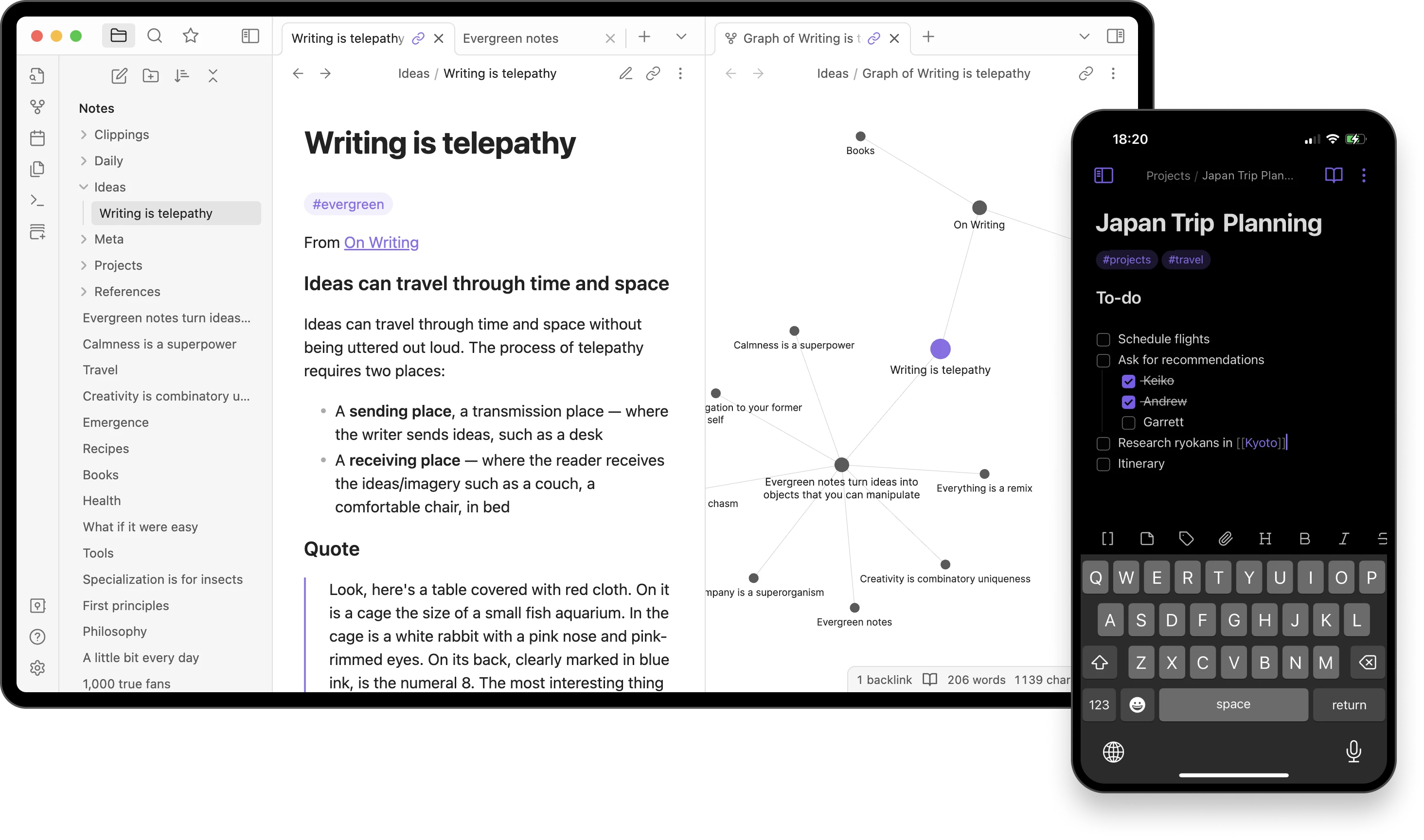
Obsidian 本质上就是一堆纯 Markdown 文件,加上一个能读它们的 App。这一句话其实就是它的全部卖点——作为一套日记系统,它的寿命有些不寻常。
开箱状态下,Obsidian 是一个做笔记和个人知识管理的工具,并不是专门的日记 App。但只要启用 Daily Notes 核心插件、写一个模板、再选一种同步方式,你大约 15 分钟就能搭好一套完整的日记系统。下面是完整步骤。
为什么用 Obsidian 写日记?
Obsidian 和专门的日记 App 不是一类东西,开始用之前,先把取舍想清楚:
- 纯 Markdown 文件:每一篇日记都是一个
.md文件,任何操作系统、任何文本编辑器、几十年后都能打开。没有专有格式,也不会被绑死。 - 默认本地优先:你的日记就放在自己设备上的一个文件夹里。除非你主动开启同步,否则任何内容都不会离开这台机器。
- 免费额度够用:核心 App 在 Windows、macOS、Linux、iOS、Android 上对个人和商业用途都免费,连账号都不用注册。
- 可选的可验证端到端加密:如果你愿意付费用 Obsidian Sync,加密方式是端到端 AES-256-GCM,而且实现方案可以独立验证——这种透明度在任何闭源产品里都算少见。
- 链接与反向链接:Wiki 风格的
[[页面]]链接会随时间慢慢织成一张关系网。在好几年的日记里提到过的某个人、某个项目、某种情绪,Obsidian 会自动帮你连起来。
如果你已经在用 Notion 写日记,两者的差别其实是结构性的:Notion 是云端数据库,Obsidian 是一堆文件。两者都能当日记本用,但坏掉的方式不一样。如果你更倾向数据库那种思路,可以看看 Notion 日记搭建指南。
结构化写日记真的有用吗?
在大动干戈搭建之前,值得先问一句:结构本身到底有没有差别——直接打开一个空白文件随便写不行吗?
研究表明,结构其实挺重要。James Pennebaker 在表述性写作(expressive writing)方面的奠基之作——1986 年他与 Sandra Beall 一起发表在《Journal of Abnormal Psychology》上——发现按照特定结构写下情绪体验的参与者,与那些只写表层话题的人相比,在身体健康指标上有可测量的改善。关键不只是写,而是用一个能引导反思的框架去写。
1998 年,Smyth 在《Journal of Consulting and Clinical Psychology》上发表了一项里程碑式的元分析,汇总了 13 项表述性写作研究,发现对健康指标有中等程度的整体效应量(d ≈ 0.47)。后续的综述也显示,有清晰提示语、写作时间又比较固定的练习,往往比毫无章法的随意书写更容易带来稳定的好处。
对你的 Obsidian 搭建来说,结论是这样的:模板、提示词、按日存放的文件夹结构,不只是整理工具——它们很可能正是让写日记真正有效的那个结构本身。
另一条研究线索支持的是「感恩」这部分。Emmons 与 McCullough 在 2003 年发表于《Journal of Personality and Social Psychology》的研究发现,坚持写结构化感恩清单的参与者,报告的幸福感水平更高,胜过那些只记录中性或负面事件的人。这也是为什么下面那个模板里特意放了一个每日感恩的提示——这是文献中证据相对最充分的日记练习之一。
结构是关键,工具是次要的。Obsidian 只是提供这种结构的一种方式——而且是寿命长得有点不寻常的一种,因为你今天写的文件,几十年后用任何文本编辑器还能打开。如果你想比较结构化提示和自由书写,可以读一下 自由书写与引导式日记 的对比。
搭建步骤,一步一步来
第一步:建立 Vault 和日记文件夹
去 obsidian.md 下载 Obsidian——所有平台都免费。第一次打开会看到 Vault 向导。Vault 其实就是磁盘上的一个文件夹;选一个你会定期备份的位置(多数人放在「文档」里就行),给它取一个能用很久的名字,比如「Personal」或者你自己的名字。
进入 Vault 之后,新建一个叫 Journal/ 的文件夹,每一篇日记都会落在这里。顺手再建一个 Templates/ 文件夹。
第二步:启用 Daily Notes 核心插件
打开 设置 → 核心插件,找到 Daily notes 把它打开。然后进入 设置 → Daily notes,配置这三项:
- 日期格式:
YYYY-MM-DD(这样在文件列表里能自然按日期排序) - 新文件位置:
Journal/ - 模板文件位置:先留空,等做完第三步再填
按 Cmd/Ctrl + P 打开命令面板,输入「Daily notes」,可以顺手为它指定一个快捷键(设置 → Hotkeys)。一个快捷键就能打开今天的日记——这是整个搭建里最能帮你养成习惯的一步。
第三步:写一个日记模板
启用 Templates 核心插件(设置 → 核心插件 → Templates),然后进入 设置 → Templates,把 Template folder location 指向 Templates/。
接着新建一个叫 Templates/Daily.md 的文件,内容如下:
---
date: {{date}}
mood:
energy:
tags:
---

# {{date:dddd, D MMMM YYYY}}

## 早上自检
- 现在我心里是什么感觉?
- 今天我想给自己一个什么样的方向?
- 今天值得感谢的一件事:

## 晚上回顾
- 今天有哪一件事还不错?
- 今天哪里让我觉得吃力?
- 关于今天,我想记住什么?
回到 设置 → Daily notes,把 Template file location 设为 Templates/Daily.md。从这一刻开始,每一篇新的日记都会从这个骨架开始。
上面这套提示语特意和 Notion 日记搭建指南 里那一套保持一致——两边都短到 5 分钟内能写完,又有足够的结构去支撑表述性写作那种被研究反复验证过的格式。
第四步:用 Frontmatter 属性方便日后检索
模板顶部 --- 之间那一段叫 YAML frontmatter,Obsidian 会把里面的字段当作可查询的属性来处理。上面用到的几个——mood、energy、tags——会变成结构化数据,之后可以用社区插件 Dataview 来筛选、排序、画图。
约定越简单越好:
- mood:一个词,比如
calm、anxious、energised、flat、joyful - energy:1 到 10 的数字
- tags:一个数组,比如
[work, family, health, gratitude]
边写边填。一个月以后,你会得到一份描述自己内心状态的小型结构化数据集——可搜索、可排序,而且全部留在自己的电脑上。
第五步:选一种同步方式
这是整个搭建里唯一需要你认真做决定的一步。说实话,只有三种选项:
A 方案:Obsidian Sync(每月 4 美元,按年付费)。 官方同步服务默认开启端到端加密,使用 AES-256-GCM、scrypt 密钥派生和 HKDF 的组合,而且 Obsidian 还公开了一份验证指南,懂技术的用户可以自己验证加密是不是真的成立。在主流日记工具里,这属于端到端加密做得最严谨的几种方案——完整对比可以看 加密日记 App 大盘点。
B 方案:iCloud、Google Drive 或 Dropbox(免费)。 把 Vault 文件夹放进你已经在用的云盘同步目录里——隐私就完全看那家服务商的加密水平。三者里,开启「高级数据保护」的 Apple iCloud 保护力度最高。如果你本来就在为云存储付费,这是最省心的方案;具体取舍可以参考 日记 App 隐私对比。
C 方案:Syncthing 或自建 WebDAV(免费)。 点对点同步或自己架服务,整个链路上没有第三方——隐私性最高,但配置成本也最高。只有当你本来就在自托管其他服务时才推荐。
不管选哪一种,都别忘了在手机上装 Obsidian App,再把它指向同一个 Vault。手机端能用,但比桌面端打磨得粗糙一些——临时记一笔没问题,长时间写作就没那么舒服。
第六步:做一个 Dashboard 笔记
在 Vault 根目录新建一个叫 Dashboard.md 的文件,右键把它「Pin」到侧边栏。一个好用的 Dashboard 通常包含三样东西:
- 一种打开今天日记的方法。最干净的做法,是在 设置 → Hotkeys 里给 Daily notes: Open today’s daily note 这个命令绑一个快捷键——根本不用插件。如果你装了社区插件 Dataview(下文「进阶玩法」里会讲到),也可以用一段行内查询把链接动态嵌进来:
`= "[[Journal/" + dateformat(date(today), "yyyy-MM-dd") + "]]"` - 一份最近的日记列表——手动维护,或者装了 Dataview 之后用查询自动生成
- 一行字记下你这一周的关注点或主题
Dashboard 的意义在于:你一打开 Obsidian,就能马上知道自己在练习的哪一段。没有它,Obsidian 会停在你上次编辑的那个文件——也不算坏,但很容易让你慢慢偏离日记这件事。
怎么让自己能坚持下去
把 Daily Notes 钉在侧边栏。 如果打开今天的日记要超过一次点击或一个快捷键,你大概率坚持不下去。要么钉住文件,要么设一个全局快捷键,最好两样都做。
手机上也装 Obsidian。 用你选好的同步方式让它和电脑共用一个 Vault。其实大部分日记都是在零碎时刻写下来的——通勤路上突然冒出来的念头、睡前想感谢的事、午休时的小烦躁。手机才是真正捕捉这些时刻的地方。
别过度折腾。 Obsidian 用户最常见的失败方式,就是花三个礼拜配了一个有十二个插件的华丽 Dashboard,却一篇日记都没写。先按上面这六步把基础搭起来,写满一个月再去加任何东西。5 分钟写日记法 就是很好的提醒——三个提示,几分钟搞定,不需要任何系统。
每周回看一次。 每个周日花 5 分钟,把过去七天的日记打开依次读一遍。这一步回看才是让写日记从「写流水账」变成「自我觉察工具」的关键。写日记与心理健康指南 里汇总的研究显示,这种「再想一遍」的元认知层面,可能正是这件事真正有效的原因之一。
它的取舍在哪里?
Obsidian 不是所有人都合适。先诚实面对一下这些摩擦点:
- 没有开箱即用的心情界面:Day One 和 Daylio 提供点一下就能记录的心情与精力小组件。在 Obsidian 里,你得自己往 frontmatter 里输入数值,之后再靠社区插件把它们可视化。
- 多媒体支持不算原生:照片和录音都能嵌入,但体验比专门的日记 App 粗糙不少。Day One 在照片、录音、地理位置这些功能上仍然是同类里最顺手的——具体可以看 Day One 替代品大盘点。
- 容易被插件绑架:社区插件生态非常庞大,结果就是花在配置上的时间可能比写日记还多。
- 手机端打磨得不够细:手机 App 能用,但更像是桌面端的移植,而不是从手机出发设计的产品。Day One 和 Journey 在手机上要顺手得多。
- 默认没有「往年今日」功能:日记里最让人心动的功能之一——读一年前的今天写过什么——在 Obsidian 里得靠社区插件才行。大多数专门的日记 App 都自带。
如果上面任何一条对你都是劝退点,那么一个目标明确的日记 App 大概更适合你。Day One 替代品大盘点 里整理了那些更打磨过的选项。
进阶玩法
每天写满一两个月之后,下面这些技巧可以让你的搭建更深入一些。一开始可以先跳过。
用 Periodic Notes 插件做周回顾和月回顾
社区插件 Periodic Notes 把 Daily Notes 的思路扩展到了周、月、季、年——每一种都可以有自己的模板和文件夹。在周回顾笔记里加一行「这一周我注意到了什么规律?」之类的提示,日记就从记录变成了真正意义上的反思工具。月度笔记则可以把过去四周做一个总结。
有一点要先说清楚:Periodic Notes 目前还留在社区插件商店里,在当前版本的 Obsidian 上也能用,不过它的 main 分支从 2024 年 8 月起就没有合并过新的提交了——别指望新 bug 能很快被修掉。
用 Dataview 查询做轻量分析
装上社区插件 Dataview,你就可以像查询数据库一样查询自己的日记。在 Dashboard 里写一段简单的查询:
TABLE mood, energy
FROM "Journal"
WHERE file.day >= date(today) - dur(7 days)
SORT file.day DESC
……就能得到一张实时表格,列出最近七天的心情和精力数值。再练一阵子,你就能画出几个月里的趋势图。这正是 Obsidian 安静地与数据库型工具掰手腕的地方。
把反向链接当成关系地图
把人名、项目、反复出现的主题都写成 Wiki 链接:[[People/Sarah]]、[[Projects/Marathon Training]]、[[Themes/Anxiety]]。时间一长,打开其中任何一个页面,都会看到反向链接面板里列出所有提到过它的日记。坚持写满一年之后,这会变成一张关于你自己生活的实用结构化地图——可搜索,而且完全是你顺手写下来的链接搭起来的。
用 Templater 做更动态的模板
社区插件 Templater 在自带 Templates 的基础上扩展了日期运算、变量提示和条件逻辑。一个用 Templater 加持过的日记模板,可以自动附上昨天那篇日记的链接,预先填好星期几,甚至在周一和周日给出不一样的提示语。等你想清楚自己到底想要什么再装它就好,第一天没必要。
我的结论
当数据所有权是你的首要考量时,Obsidian 是最有力的选择。 放在你自己掌控的文件夹里的纯 Markdown 文件,五十年后还能打开,不管那家公司发生什么。Sync 上的可验证端到端加密,在主流日记工具里属于隐私故事最硬的几种方案。链接图谱也会在几年时间里慢慢沉淀成一份真正有用的东西。
如果你想做的只是打开 App、立刻开始写,Obsidian 就不太合适。 上面那些步骤其实不难,但也绝不是零成本。如果听起来已经觉得累了,Day One 和 Day One 替代品大盘点 里的其他 App,几秒钟就能让你开始写。
如果你纠结的只是 Obsidian 和 Notion 之间该选谁,问题其实就是「本地文件 vs. 云端数据库」。Notion 日记搭建指南 用同样的深度讲了云端数据库这条路。如果决定权在隐私这一边,那么 加密日记 App 对比 把 Obsidian 和所有其他端到端加密选项都排过名了。
今天就开始吧:下载 Obsidian,建一个叫 Personal 的 Vault,建一个叫 Journal 的文件夹,在核心插件里启用 Daily Notes,今晚写下三句话。这就是全部的起步配置。Dashboard、Dataview 查询、Templater 那些花活,都可以等你写满一周再说。
常见问题
Obsidian 适合写日记吗?
适合,尤其是当你看重纯文本的可移植性和本地优先的隐私时。它确实比专门的日记 App 需要更多前期配置,但只要启用 Daily Notes 插件、写好一个模板、再约定一个文件夹结构,大约 15 分钟就能搭好。
用 Obsidian 写日记要花钱吗?
不用。核心 App 在所有平台上对个人和商业用途都免费。可选的 Obsidian Sync 按年付费时折合每月 4 美元;如果不想付费,你也可以用 iCloud、Google Drive 或 Dropbox 来替代。
怎么在 Obsidian 里做日记模板?
先在核心插件里启用 Templates,新建一个 Templates/Daily.md 文件写好你要的提示,然后在 Daily Notes 设置里把模板指向它。之后每天新建的日记都会从这个模板开始。
Obsidian 用来写日记够私密吗?
如果只在本地用,是够的——文件根本不会离开你的设备。如果开了 Obsidian Sync,加密方式是端到端 AES-256-GCM,而且方案 可以独立验证。如果用 iCloud 或 Dropbox 这类第三方同步,隐私就取决于那家服务商的加密方式了。
写日记用 Obsidian 还是 Notion,区别在哪里?
Obsidian 是你自己拥有的一堆纯 Markdown 文件,Notion 是云端数据库。Obsidian 胜在隐私和长期可移植性;Notion 胜在多设备体验更顺手,开箱就有数据库分析功能。完整的云端数据库做法可以看 Notion 日记搭建指南。
在 Obsidian 写日记一定要装插件吗?
不用,只需要自带的 Daily Notes 和 Templates 两个核心插件就够了。Periodic Notes、Dataview、Templater 这些社区插件只是锦上添花,不是必需品。