Obsidian som dagbog – sådan sætter du det op
Sådan bruger du Obsidian som dagbog med Daily Notes, skabeloner, plugins og synk – uden at give afkald på ejerskab over dine noter.
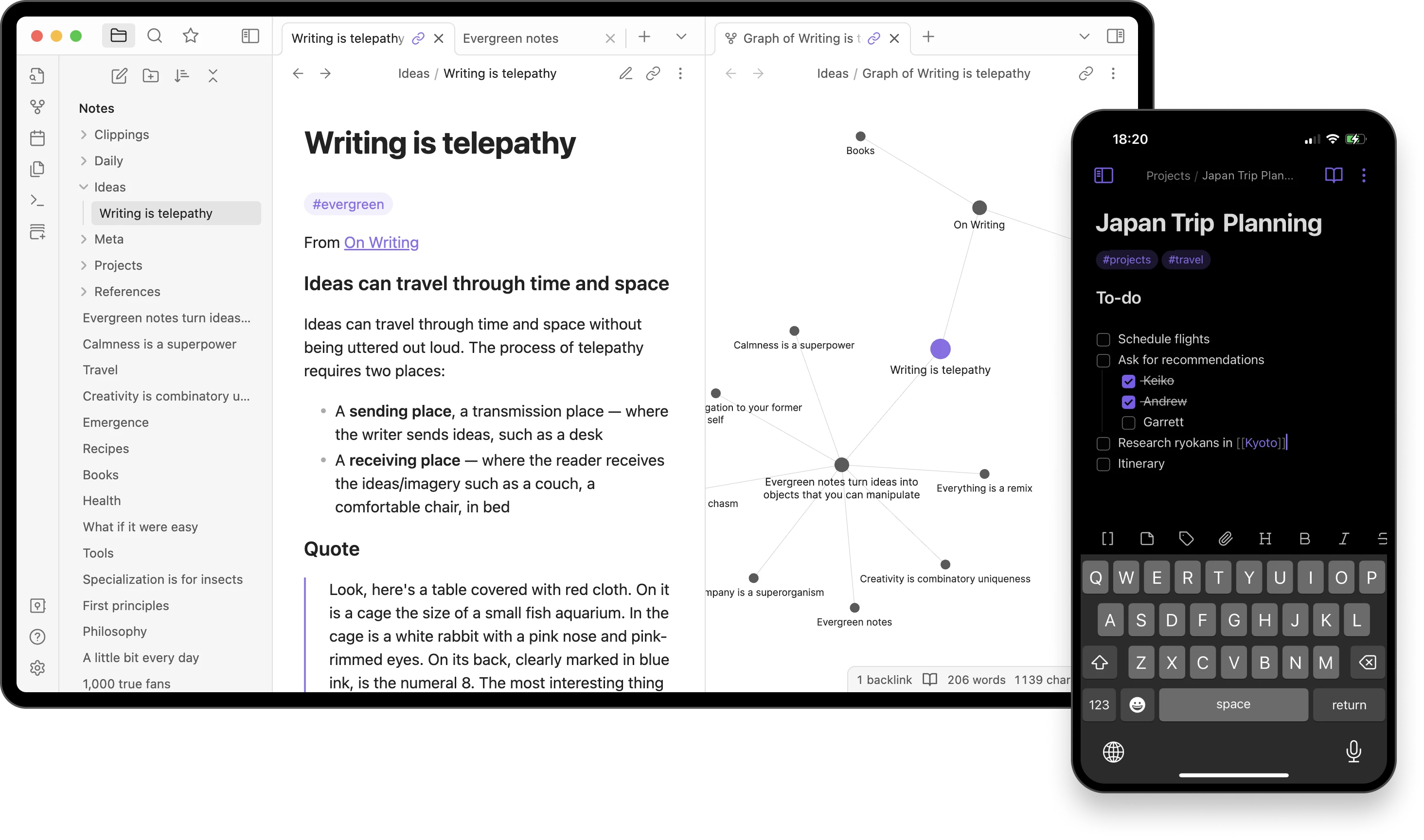
Obsidian gemmer ikke dagbogen i sit eget lukkede format. Den ligger som en mappe med almindelige Markdown-filer på din enhed, og Obsidian er programmet, der gør dem rare at arbejde med. Det er en lidt mere nørdet løsning end en færdig dagbogsapp, men også en løsning, du kan tage med dig – og selve opsætningen behøver ikke blive et projekt: Slå Daily Notes til, lav én skabelon, vælg hvordan mappen eventuelt skal synkroniseres, og efter omtrent et kvarter kan du skrive den første note. Resten kan vente.
Hvorfor bruge Obsidian til dagbog?
Obsidian konkurrerer ikke helt på samme vilkår som Day One og andre dedikerede dagbogsapps. Du får færre færdige dagbogsfunktioner, men mere kontrol over materialet:
- Almindelige Markdown-filer: Hvert indlæg er en
.md-fil, som kan åbnes i andre tekstprogrammer. Du er ikke låst til et proprietært eksportformat. - Lokalt som udgangspunkt: Dagbogen ligger på din egen enhed. Først når du selv vælger en synkløsning, sendes filerne videre.
- Gratis kerneapp: Obsidian kan bruges gratis, også kommercielt, på Windows, macOS, Linux, iOS og Android. Der kræves ingen konto til lokal brug.
- Valgfri verificerbar E2EE: Hvis du tilkøber Obsidian Sync, er krypteringen end-to-end AES-256-GCM, og implementeringen kan verificeres af tredjepart – sjælden gennemsigtighed for et produkt med lukket kildekode.
- Links og backlinks: Wiki-links af typen
[[side]]opbygger et net af relationer over tid. Nævn en person, et projekt eller en følelse på tværs af flere års indlæg, og Obsidian forbinder dem af sig selv.
Bruger du allerede Notion, er den afgørende forskel derfor ikke udseendet, men hvor noterne bor: Notion er en database i skyen, mens Obsidian tager udgangspunkt i en mappe med filer. Vores guide til Notion som dagbog gennemgår databasevejen.
Hvad forskningen kan sige om struktur – og hvad den ikke kan
Det er fristende at begrunde en flot skabelon med forskning i dagbogsskrivning. Men her skal to ting holdes adskilt: Studier kan undersøge bestemte skriveøvelser; de kan ikke fortælle, om mapper, frontmatter eller et bestemt Obsidian-dashboard gør øvelsen mere virkningsfuld.
I 1986 sammenlignede James Pennebaker og Sandra Beall studerende, der skrev om traumatiske oplevelser, med studerende, der skrev om overfladiske emner. Forsøget var med til at etablere paradigmet ekspressiv skrivning, men det sammenlignede hverken en skabelon med en blank side eller udpegede organisatorisk struktur som den aktive bestanddel.
Smyths metaanalyse fra 1998 i Journal of Consulting and Clinical Psychology samlede 13 studier af ekspressiv skrivning og fandt en samlet effekt på tværs af helbredsmål. Større, senere forskningsoversigter har fundet mindre og meget varierende effekter. De handler om bestemte instruktioner og skriveforløb – ikke om Daily Notes.
Brug derfor mapper og skabeloner som praktiske hjælpemidler: De kan gøre det lettere at begynde og finde gamle noter igen. De er ikke i sig selv klinisk afprøvede ingredienser.
Det samme forbehold gælder skabelonens spørgsmål om taknemmelighed. I tre forsøg fra 2003 fandt Emmons og McCullough forskelle mellem grupper, der skrev taknemmelighedslister, og sammenligningsgrupper på nogle, men ikke alle, mål; positivt følelsesliv var det mest stabile fund. Studiet viser ikke, at et dagligt spørgsmål i Obsidian er nødvendigt eller bedst. Betragt det som en mulighed, og slet det, hvis det ikke hjælper dig.
Vil du se nærmere på forskellen mellem åbne sider og konkrete spørgsmål, gennemgår vores guide til fri skrivning og guidet dagbog både resultaterne og deres begrænsninger.
Opsætningen trin for trin
Trin 1: Opret vault og dagbogsmappe
Hent Obsidian fra obsidian.md – appen er gratis på alle platforme. Ved første start ser du Vault-guiden. En vault er bare en mappe på din disk; vælg et sted, du tager sikkerhedskopi af (mappen Dokumenter er fin for de fleste), og giv din vault et holdbart navn som “Personlig” eller dit eget navn.
Inde i din vault opretter du en mappe ved navn Journal/. Hver daglig note lander her. Opret samtidig en mappe ved navn Templates/, mens du er i gang.
Trin 2: Aktivér Daily Notes-kernepluginnet
Åbn Settings → Core plugins. Find Daily notes på listen, og slå det til. Åbn så Settings → Daily notes, og indstil tre ting:
- Date format:
YYYY-MM-DD(det sorterer naturligt i fillisten) - New file location:
Journal/ - Template file location: lad være tom indtil videre – du udfylder den efter trin 3
Tryk Cmd/Ctrl + P for at åbne kommandopaletten, skriv “Daily notes”, og tildel eventuelt en genvej under Settings → Hotkeys. Genvejen fjerner et lille irritationsmoment, når du vil skrive; mere behøver man ikke lægge i den.
Trin 3: Byg en skabelon til daglige noter
Aktivér Templates-kernepluginnet (Settings → Core plugins → Templates), åbn så Settings → Templates, og peg Template folder location på Templates/.
Opret nu en ny fil ved navn Templates/Daily.md med følgende indhold:
---
date: {{date}}
mood:
energy:
tags:
---

# {{date:dddd, D MMMM YYYY}}

## Morgentjek
- Hvordan har jeg det lige nu?
- Hvad er min intention for dagen?
- Én ting, jeg er taknemmelig for:

## Aftenrefleksion
- Hvad gik godt i dag?
- Hvad var svært?
- Hvad vil jeg gerne huske om i dag?
Gå tilbage til Settings → Daily notes, og sæt Template file location til Templates/Daily.md. Fra nu af starter hver ny daglig note med dette skelet.
Spørgsmålene er de samme som i vores Notion-opsætning, så de to systemer er nemme at sammenligne. Det er en redaktionel skabelon til en kort daglig refleksion – ikke Pennebakers protokol for ekspressiv skrivning og ikke en forskningsafprøvet femminuttersintervention.
Trin 4: Tilføj frontmatter til senere søgning
Blokken mellem ----linjerne øverst i skabelonen er YAML-frontmatter, og Obsidian behandler de nøgler som søgbare egenskaber. Felterne ovenfor – mood, energy, tags – bliver til strukturerede data, du senere kan filtrere, sortere eller visualisere med community-pluginnet Dataview.
En enkel konvention fungerer bedst:
- mood: ét ord –
rolig,urolig,energifyldt,flad,glad - energy: et tal mellem 1 og 10
- tags: en liste –
[arbejde, familie, sundhed, taknemmelighed]
Udfyld værdierne, mens du skriver. Efter en måneds indlæg har du et lille struktureret datasæt om dit indre liv – søgbart, sorterbart og helt på din egen maskine.
Trin 5: Vælg din synkstrategi
Det er det eneste trin, der kræver en reel beslutning. Du har tre ærlige muligheder:
Mulighed A: Obsidian Sync (4 dollar om måneden, årlig betaling). Den officielle synktjeneste bruger som standard end-to-end-kryptering med AES-256-GCM, scrypt-nøgleudledning og HKDF, og Obsidian udgiver en verificeringsguide, så en teknisk interesseret bruger selv kan kontrollere krypteringen. Det er blandt de mest gennemførte E2EE-løsninger i mainstream-dagbogsverdenen – se vores oversigt over krypterede dagbogsapper for hele sammenligningen.
Mulighed B: iCloud, Google Drive eller Dropbox (gratis). Læg din vault-mappe inde i en synkroniseret mappe hos din nuværende sky-udbyder – privatlivet afhænger så helt af den udbyders kryptering, og Apples iCloud med Advanced Data Protection slået til er den stærkeste af de tre. Nemmest for almindelige brugere, der allerede betaler for cloud-lagring; afvejningen er dokumenteret i vores sammenligning af privatliv i dagbogsapper.
Mulighed C: Syncthing eller selvhostet WebDAV (gratis). Peer-to-peer eller selvhostet synk uden tredjepart i loopet – størst mulig privatliv og størst mulig konfigurationsindsats. Kun anbefalet, hvis du allerede selvhoster andre tjenester.
Uanset hvilken mulighed du vælger, så installér Obsidian-mobilappen, og peg den på den samme vault. Mobilappen er funktionel, men mindre poleret end desktop – fin til at nedfælde et indlæg på farten, mindre ideel til længere skrivesessioner.
Trin 6: Byg en dashboard-note
Opret en enkelt fil ved navn Dashboard.md i roden af din vault, og fastgør den til sidebjælken (højreklik på filen → Pin). Et brugbart dashboard rummer tre ting:
- En måde at åbne dagens daglige note på. Det reneste er at tildele en genvej (Settings → Hotkeys) til kommandoen Daily notes: Open today’s daily note – intet plugin nødvendigt. Har du community-pluginnet Dataview installeret (gennemgået i Avancerede tips nedenfor), kan du også indlejre et levende link med den indlejrede forespørgsel
`= "[[Journal/" + dateformat(date(today), "yyyy-MM-dd") + "]]"`. - En liste over de seneste indlæg – vedligeholdt manuelt eller genereret med en Dataview-forespørgsel, hvis du installerer det community-plugin
- En kort note om dit aktuelle ugefokus eller tema
Dashboardet findes, for at det at åbne Obsidian giver dig en umiddelbar fornemmelse af, hvor du står i din praksis. Uden det åbner appen i den fil, du sidst redigerede – hvilket fungerer, men også er let at glide væk fra.
Hold opsætningen på sin plads
Gør dagens note nem at finde. Fastgør Daily Notes i sidebjælken, vælg en tastaturgenvej, eller brug begge dele. Det er en bekvemmelighed, ikke en dokumenteret regel om vaner.
Brug mobilen, når det giver mening. Lad den åbne samme vault via din valgte synkløsning. En kort tanke i toget kan fint skrives på telefonen; længere refleksioner er ofte rarere ved et tastatur. Du behøver ikke presse al skrivning ind i én enhed.
Lad være med at overdesigne. Den klart hyppigste måde at fejle med Obsidian på er at bruge tre uger på at bygge et udførligt dashboard med tolv plugins og nul indlæg. Begynd med de seks trin ovenfor, og skriv en måned, før du tilføjer noget som helst. Vores 5-minutters dagbogsmetode er en god modvægt – tre spørgsmål, klaret på minutter, intet system nødvendigt.
Læs tilbage, når det er nyttigt. En kort gennemgang af de seneste noter kan gøre gentagne temaer synlige. Det er en redaktionel arbejdsform, ikke en fastslået terapeutisk mekanisme. Spring gennemgangen over, hvis gamle indlæg gør dig mere urolig; vores guide om dagbog og mental sundhed gennemgår både muligheder og begrænsninger.
Hvad er afvejningerne?
Kontrollen over filerne har en pris: Flere ting, som en dagbogsapp ordner for dig, skal du selv beslutte eller bygge.
- Ingen humør-UI ud af boksen: Day One og Daylio giver dig widgets, hvor du tapper humør og energi. Obsidian forventer, at du skriver værdierne ind i frontmatter og visualiserer dem senere med et community-plugin.
- Ingen indbygget multimedie: At indlejre billeder og lyd virker, men oplevelsen er ru sammenlignet med dedikerede dagbogsapper. Day Ones håndtering af billeder, lyd og lokation er stadig blandt de bedste – se vores oversigt over Day One-alternativer for sammenligningen.
- Plugin-fristelse: Økosystemet af community-plugins er enormt. Det er let at bruge mere tid på at konfigurere end på at skrive.
- Mobilen er mindre poleret: Mobilappen virker, men føles som en port af desktopappen frem for en telefon-først oplevelse. Day One og Journey er smidigere på telefon.
- Ingen “På denne dag” som standard: En af de smukkeste dagbogsfunktioner – at læse, hvad du skrev for et år siden i dag – kræver et community-plugin i Obsidian. De fleste dedikerede dagbogsapper har den indbygget.
Hvis nogen af de punkter lyder som dealbreakere, er en dedikeret dagbogsapp formentlig et bedre match. Vores oversigt over Day One-alternativer gennemgår de mere polerede muligheder.
Avancerede tips
Når du har skrevet daglige indlæg i en måned eller to, kan disse teknikker uddybe opsætningen. Spring dem over i starten.
Periodic Notes til ugentlig og månedlig gennemgang
Community-pluginnet Periodic Notes udvider idéen i Daily Notes til ugentlige, månedlige, kvartalsvise og årlige noter – hver med sin egen skabelon og mappe. En ugentlig gennemgangsnote med spørgsmål som “Hvilket mønster lægger jeg mærke til i denne uge?” gør dagbogen til et reelt refleksionsværktøj. En månedlig note kan så samle de foregående fire uger op.
Ét forbehold: Periodic Notes ligger fortsat i community-pluginbrowseren og virker på den nuværende Obsidian, men dens main-gren har ikke fået et merget commit siden august 2024 – regn med, at nye fejlrettelser kommer langsomt.
Dataview-forespørgsler til lette analyser
Installerer du community-pluginnet Dataview, kan du søge i dine dagbogsindlæg, som var de en database. En enkel forespørgsel i dit dashboard:
TABLE mood, energy
FROM "Journal"
WHERE file.day >= date(today) - dur(7 days)
SORT file.day DESC
…giver en levende tabel over de seneste syv dages humør- og energiværdier. Med øvelse kan du visualisere tendenser over måneder. Det er her, Obsidian stille og roligt konkurrerer med databasebaserede værktøjer.
Backlinks som et relationskort
Nævn personer, projekter eller tilbagevendende temaer som wiki-links: [[Personer/Sarah]], [[Projekter/Maratontræning]], [[Temaer/Angst]]. Med tiden viser et klik på en af de sider et backlinks-panel med alle de dagbogsindlæg, hvor de optrådte. Efter et år med konsekvent dagbogspraksis bliver det et brugbart struktureret kort over dit eget liv – søgbart og bygget udelukkende af links, du alligevel ville have lavet.
Templater til dynamiske skabeloner
Community-pluginnet Templater udvider det indbyggede Templates-plugin med datoregning, variabler du bliver spurgt om, og betinget logik. En daglig skabelon med Templater kan automatisk inkludere et link til gårsdagens indlæg, udfylde ugedagen eller generere et andet spørgsmålssæt om mandagen end om søndagen. Nyttig, når du ved, hvad du vil have; ikke værd at installere på dag ét.
Hvem passer Obsidian til?
Obsidian giver mest mening, når du vægter ejerskab og holdbarhed højere end en færdig dagbogsoplevelse. Markdown-filerne kan åbnes uden Obsidian, og Sync har en usædvanligt gennemsigtig model for end-to-end-kryptering. Med tiden kan links mellem personer, projekter og temaer desuden blive mere nyttige end en traditionel kalenderoversigt.
Vil du derimod åbne en app og skrive med det samme, er opsætningen sandsynligvis mere besvær, end du har brug for. Day One og appene i vores oversigt over Day One-alternativer leverer den mere færdige oplevelse.
Valget mellem Obsidian og Notion kan koges ned til lokale filer over for en database i skyen. Notion-guiden viser den anden tilgang, mens vores sammenligning af krypterede dagbogsapps sætter Obsidians privatlivsløsning ind i en større sammenhæng.
Til en første prøve er en vault, mappen Journal/, Daily Notes og nogle få linjer tekst rigeligt. Dashboard, Dataview og Templater er først interessante, når du ved, hvilket problem de skal løse.
Ofte stillede spørgsmål
Er Obsidian godt til at skrive dagbog?
Ja, især hvis du vil eje noterne som almindelige tekstfiler og selv bestemme over synkroniseringen. Det kræver mere opsætning end en dedikeret dagbogsapp, men Daily Notes, en skabelon og en fast mappe er nok til at komme i gang på cirka 15 minutter.
Er det gratis at føre dagbog i Obsidian?
Ja. Selve appen er gratis til personlig og kommerciel brug på alle platforme. Den valgfrie Obsidian Sync koster 4 dollar om måneden ved årlig betaling; du kan også bruge gratis iCloud, Google Drive eller Dropbox.
Hvordan laver jeg en dagbogsskabelon i Obsidian?
Aktivér Templates-kernepluginnet, opret filen Templates/Daily.md med dine spørgsmål, og peg Daily Notes-indstillingerne på den. Hver ny daglig note starter så fra skabelonen.
Er Obsidian privat nok til dagbog?
Hvis du kun bruger den lokalt, ja – filerne forlader aldrig din enhed. Slår du Obsidian Sync til, er krypteringen end-to-end AES-256-GCM med en uafhængigt verificerbar opbygning. Med tredjepartssynk som iCloud eller Dropbox afhænger privatlivet af den udbyders kryptering.
Hvad er forskellen mellem Obsidian og Notion til dagbog?
Obsidian er en mappe med rene Markdown-filer, du selv ejer; Notion er en database i skyen. Obsidian vinder på privatliv og holdbarhed; Notion vinder på polerede apps på tværs af enheder og analyser via database. Se vores guide til Notion som dagbog for databasevejen.
Skal jeg bruge plugins for at føre dagbog i Obsidian?
Kun de indbyggede Daily Notes og Templates fra kernepluginnene. Community-plugins som Periodic Notes, Dataview og Templater er valgfrie udvidelser, ikke krav.