Windowsの日記アプリ、2026年のおすすめ5本|買い切りから無料まで
Windowsで使える日記アプリを5本比較。Day One、Diarium、Journey、OwnJournal、RedNotebookの価格・同期・プライバシーを2026年8月時点で確認しました。
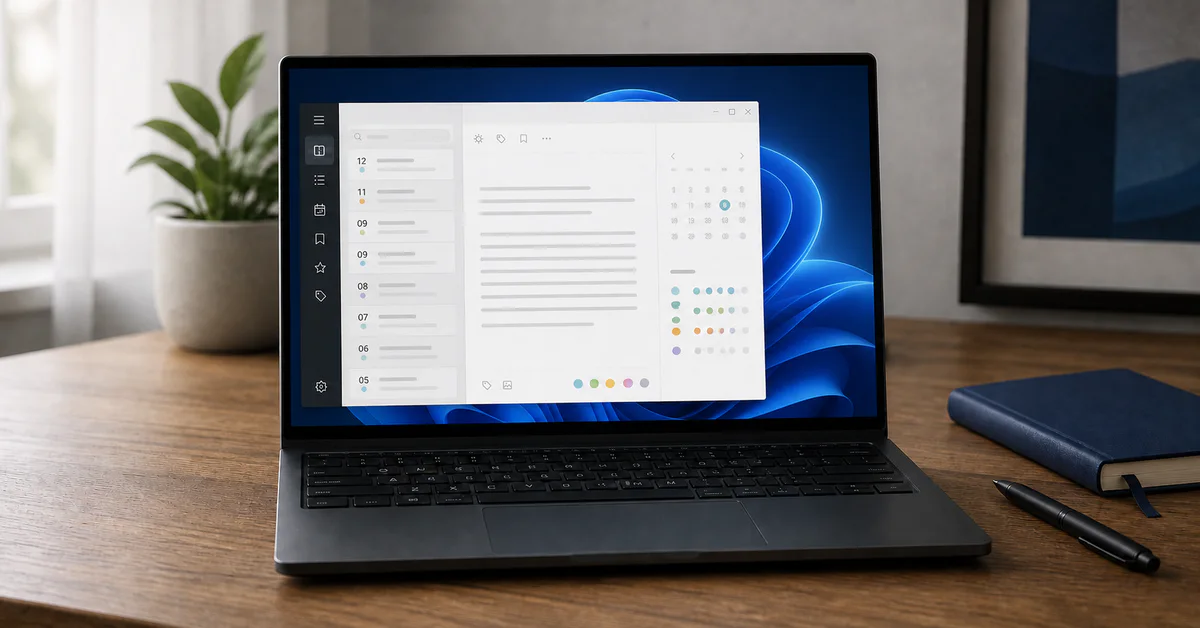
iPhoneやAndroidの日記アプリの話は山ほどあるのに、パソコンで書きたい人向けの情報はほとんど見当たりません。
けれど状況は変わりました。Day Oneは2025年にMicrosoft Storeへ、Journeyのデスクトップ版は2024年から配信中。そして買い切りのDiariumは、いちばん「Windowsらしい」日記アプリを静かに作り続けています。
結論から言えば、書き心地で選ぶなら Day One(しかも、いまWindows版は無料)。更新料を払いたくないなら Diarium。Linuxも使うなら Journey。無料の範囲で本気で書くなら OwnJournal。ネットにつなぎたくないなら RedNotebook です。
今回のおすすめ
- 🏆 総合的にいちばん:Day One ── 書き心地は別格。いまはWindowsからなら無料で使えます
- 💾 買い切りなら:Diarium ── Microsoft Storeで一度買えば、それきり
- 🐧 Linuxも使うなら:Journey ── WindowsとLinuxの両方に対応する唯一の一本
- 🔒 無料とプライバシー重視なら:OwnJournal ── 保存先は自分のクラウド、暗号化はパソコンの中で
- 📁 完全オフラインなら:RedNotebook ── オープンソース、中身はただのテキストファイル
価格と提供状況は2026年8月に各開発元のページとMicrosoft Storeで確認しました。ストアの価格は予告なく変わります。
先に見る:無料で使える範囲・保存先と暗号化・Windowsでの挙動・選び方
パソコンで使うと、何が変わるのか
日記アプリの比較記事の多くは、スマホでの使い勝手を語ったあとに「Windows版もあります」と一行添えて終わります。今回はその逆で、パソコンで開いたときにだけ見えてくる違いをたどりました。
そもそも「Windowsのアプリ」なのか。 中身がネイティブのデスクトップアプリのものもあれば、公式のWebアプリをデスクトップの窓に収めたものもあります。後者が悪いわけではありませんが、スペルチェックの挙動やOSとの連携は確実に変わってきます。
書いたものはどこに置かれるのか。 端末優先で保存するアプリは、動作が軽く、通信が切れても書けます。その代わり、Windowsのデバイス暗号化が「あれば安心」ではなく前提条件になります。
Windowsではいくらなのか。 日記アプリの価格はプラットフォームごとにばらつきが大きく、Microsoft Storeの値段はスマホの値段と一致しません。
あとから引っ越せるのか。 書き出せる形式と、他アプリからの取り込み。この2つは、価格やプライバシーと同じくらい大事な判断材料として見ています。
機能の数では順位をつけていません。毎晩ひらくアプリのほうが、多機能なのに3月でやめてしまうアプリよりずっと役に立つからです。
Day One ── 書き心地は別格。そしていまだけ、Windowsは無料
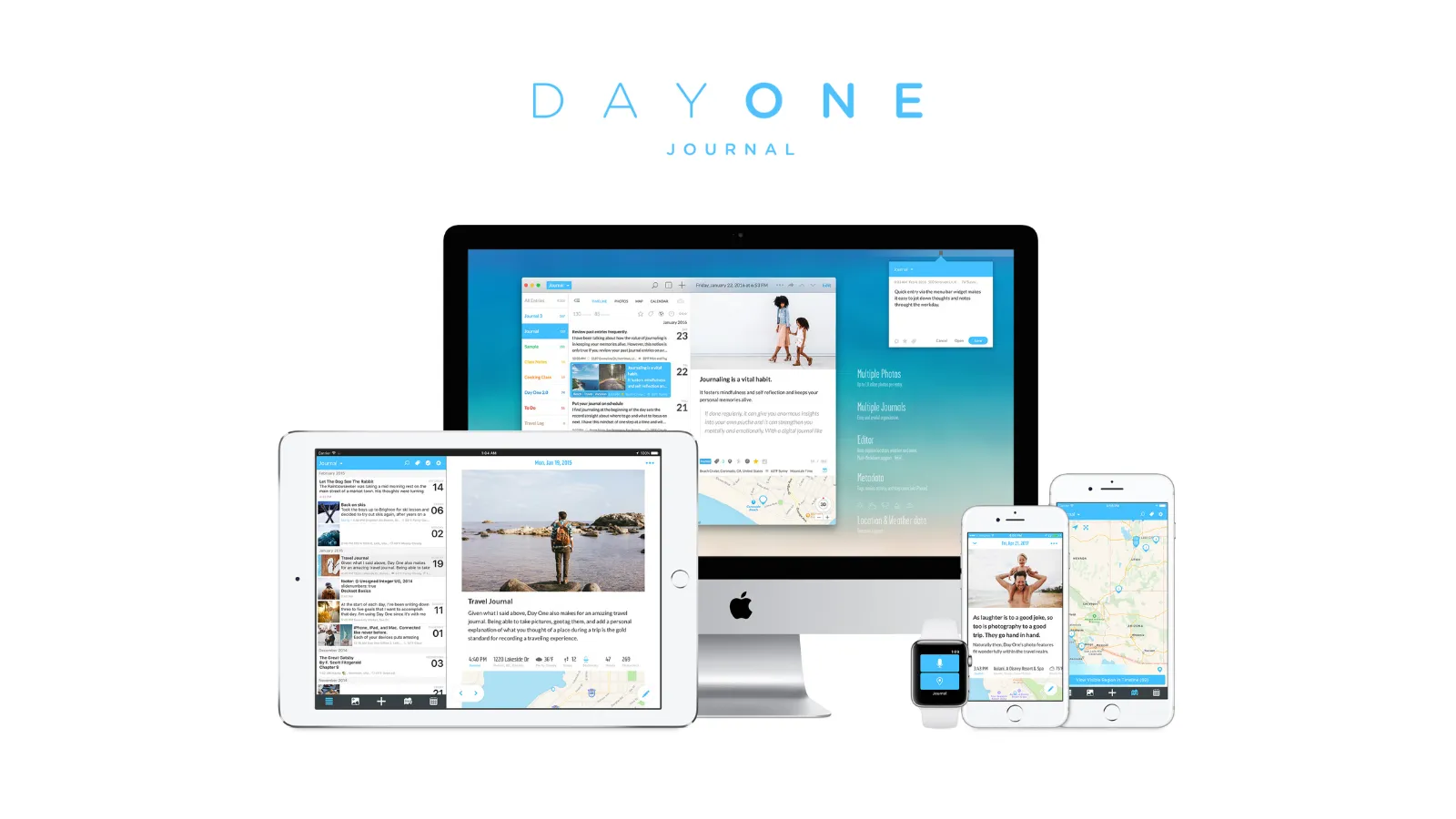
Day One がWindowsに届いたのは2025年3月18日。Macでの登場から14年後のことでした。Microsoft Storeでの提供元はAutomatticで、インストール自体は無料です。
おもしろいのは料金の扱いです。無料のBasicプランは本来1台までですが、Windows版のガイドには、Windows版へのアクセスは現在すべてのユーザーが無料で、この台数制限にも数えないと明記されています。
いま、いちばん作り込まれた日記アプリにいちばん安く入れる入口は、パソコンです。ただしDay One自身が、公開当初からこれを「期間限定」と呼んでいます。
つまり恒久的なプランではなく、あくまでキャンペーン。終了すれば、スマホでも書く人はSilverの年額$49.99に戻ります。
Windows版の中身は、Day OneのWebアプリをデスクトップの器に載せたもので、器はElectronで作られています。利点ははっきりしていて、新機能を使うのにストアの更新を待つ必要がありません。2026年3月末の2026.7では、Daily ChatとAI関連の機能がiPhoneやAndroid、Webと同時にWindowsにも届きました。
同じ作りが、いちばん奇妙な弱点も生んでいます。Windows版には独自のスペルチェックが組み込まれていて、これをオフにできません。しかも辞書はWindowsが申告する言語に従うため、書いている言語とは無関係に働きます。
日本語で書いているのに英語判定のまま、という状態になると、画面じゅうが赤い波線になります。Day One自身の案内も、その場合はブラウザでdayone.meを開いて書いてほしい、というものです。
保存はまず端末、そのあと同期。だから動作は軽く、機内でも書けます。暗号化については、新しい日記帳は全プランで既定でエンドツーエンド暗号化され、公開されている仕組みでは本文の鍵は手元の端末に置かれます。
書き出しにも差があります。公式の書き出しガイドを見ると、Windows版で選べるのはJSONだけ。PDFもMarkdownもなく、期間を指定して一部だけ書き出すこともできません。
| ✅ 無料プランの内容 | ⚠️ 注意点 |
|---|---|
| テキストの日記も日記帳も無制限 | 写真は1日分に1枚まで |
| 全プランでE2EE | 無料は1台まで(Windowsは当面その例外) |
| 書き出しのお題、テンプレート、検索 | 月額プランはなく年額のみ |
| On This Day、連続記録、端末優先の保存 | スペルチェックは無効化も言語変更も不可 |
| 新機能はストア更新を待たずに届く | Windowsで選べる書き出しはJSONだけ |
適している人: パソコンで書く時間がいちばん長い人。すでにDay Oneを使っている人。まずはお金をかけずに、完成度の高いアプリを試したい人。
向いていない人: Windowsの表示言語と違う言語で書く人。買い切りがいい人。「期間限定」と明言されている条件の上に習慣を積み上げるのが落ち着かない人。
Diarium ── 一度買えば終わり。いちばんWindowsらしい一本
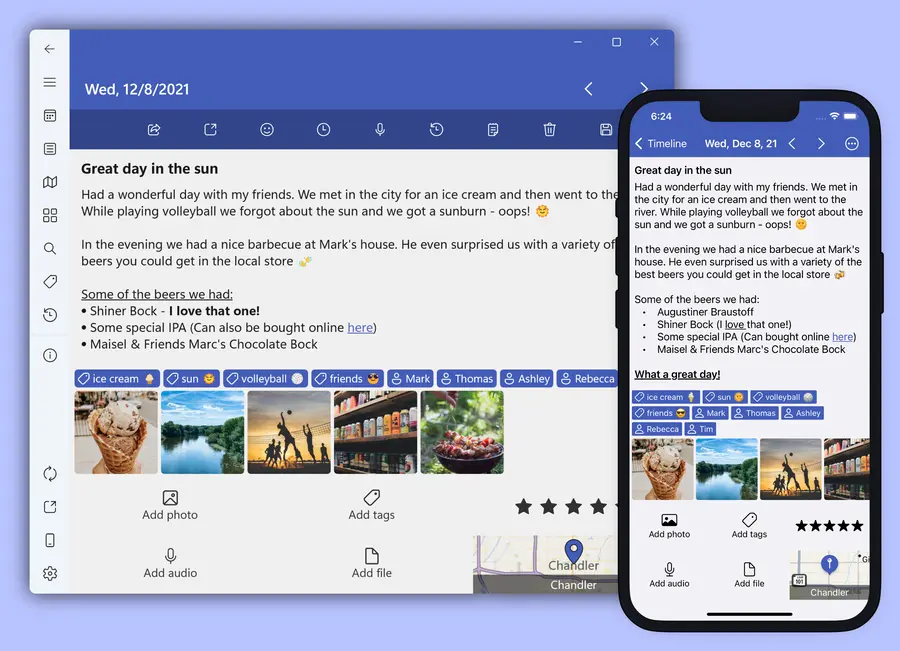
Diarium は、この分野の商売のやり方をひっくり返しています。Android、iPhone、iPad、Macでは無料アプリ+買い切りのPro。Windowsだけは有料アプリで、最初からProの機能が入っています。
更新日も、期限切れになる機能もありません。そのかわり値段はストアの気分次第で、2026年8月に確認した時点では定価$19.99が$15.99に下がっていました。
パソコンがMicrosoft Storeを使えない環境なら、もうひとつの入口もあります。開発者が自分でGumroadでも販売していて、確認時の価格は$30でした。
ソフトは一度買えば自分のもの──その考え方が今も残っている、この記事で唯一のアプリです。
Windowsとの相性のよさも群を抜いています。日記のロックはWindows Helloで解除でき、同期に使うのはすでに契約しているOneDrive、Google Drive、Dropbox、iCloud、WebDAVのいずれか。開発元が自前のサーバーを用意する、という発想がそもそもありません。
アカウント登録も不要なので、書いたものが開発元のサーバーを通ることもありません。開発者自身のFAQにも、日記は端末に置いたままでかまわないとはっきり書かれています。
機能は値段の割に厚く、リッチテキスト、添付ファイル無制限、気分や体重も記録できるタグ、テンプレート、カレンダー・タイムライン・地図・ギャラリーの各表示、そしてOn This Dayの通知。天気、Windowsのカレンダー、Microsoft To Do、Fitbit・Google Fit・Stravaの記録も自動で取り込めます。
取り込み元の広さも珍しく、Day One、Journey、Daylio、Diarly、Daybook、Evernote、Apple Journalに対応。書き出しはDOCX、TXT、HTML、JSONです。出ていくのが簡単なアプリで、これは褒め言葉として書いています。
弱点は暗号化です。パスワード・PIN・Windows Helloによるロックと、自分のクラウドを使う同期は用意されていますが、開発元はエンドツーエンド暗号化をうたっていません。クラウド側に置かれたコピーは、そのクラウドを読める人には読める、と考えておくのが安全です。
| ✅ 購入に含まれるもの | ⚠️ 注意点 |
|---|---|
| WindowsではPro機能込み、更新料なし | E2EEはうたっていない |
| アカウント登録が不要 | Proはプラットフォームごとに買い直し |
| OneDrive・Drive・Dropbox・iCloud・WebDAVで同期 | 価格はストアのセール次第で動く |
| Windows Helloでロック、DOCX/JSONで書き出し | ブラウザからは使えない |
| 他アプリからの取り込みが広い | 開発者は一人、規模は小さい |
適している人: 自分のものとして持てるアプリがいい人。すでにOneDriveを使っている人。長年ためた日記を別のアプリから引っ越したい人。
向いていない人: E2EEが必須の人。人から借りたパソコンのブラウザからも書きたい人。同じ支払いでスマホもカバーしたい人。
Journey ── もう一台がLinuxなら、選択肢はここだけ

Journey の対応環境は、この分野でいちばん広い部類です。Windows、macOS、Linux、Chrome OS、Android、iOS、そしてWeb。デスクトップ版は2024年8月からMicrosoft Storeにあり、最後の更新は2026年3月でした。
Windowsのノートパソコン、Androidのスマートフォン、仕事用のLinuxマシン。この3つを行き来しているなら、全部に付いてくるのはJourneyだけです。Journeyを選ぶ理由の大半は、この一点にあります。
料金は少しややこしいところ。メンバーシップは月$4.17の年一括(年およそ$50)で全プラットフォームが対象になりますが、買い切りのPremiumは購入したプラットフォームだけが対象で、Coachプログラムは含まれません。
⚠️ 無料プランは、実質お試しです。 上限はおよそ60件、文字の装飾も使えません。試すには足りても、日記として続けるには足りない設計です。メンバーシップに切り替えると、主となるJourney Cloud Syncの領域が10GB・5,000件まで広がります。
メンバーシップで開くのは、Journeyがほんとうに得意な部分です。60以上のCoachプログラム、共有できる日記帳、自分の書いたものに質問できるOdyssey AI、Zapier連携、メールで書き足す機能、ePubやDOCXでの書き出し。
エンドツーエンド暗号化はありますが、Journey Cloud Syncと組み合わせたときだけ有効です。最初に設定しがちなGoogle Drive同期では働かないので、「暗号化されているつもり」が保存先の選択で変わってしまいます。
Windowsならではの点をひとつ。ストアの説明には、Windows上のDockerを含む自前のサーバーに日記を置ける、と書かれています。自分でサーバーを立てる人には大きな違いですが、そうでなければ気にしなくてかまいません。
| ✅ 無料で手に入るもの | ⚠️ 注意点 |
|---|---|
| Windows・Linux・Chrome OS・スマホ用アプリ | 無料はおよそ60件まで |
| Journey Cloud SyncのE2EE(無料は容量制限) | 既定のGoogle Drive同期にE2EEはない |
| 自前サーバー運用(Windows上のDockerも可) | 装飾も書き出しもメンバーシップ前提 |
| メンバーシップなら60以上のCoachプログラム | 買い切りは1プラットフォーム限り |
| 共有日記帳と共有リンク | ストアやOSごとに価格が違う |
適している人: WindowsとLinuxを行き来する人。白紙より、案内つきのプログラムに沿って書きたい人。自分でサーバーを運用している人。
向いていない人: 無料のまま使い続けたい人。定額課金が苦手な人。暗号化は既定で効いていると思っていた人。
OwnJournal ── 無料の範囲がいちばん広く、保存の仕組みがいちばん明快

OwnJournal は、保存の考え方が他と逆です。自社のサーバーに日記を預かるのではなく、暗号化した状態で、利用者自身が持っているクラウド──Google Drive、Dropbox、あるいは自分のNextcloud──に書き込みます。
暗号化は端末の中でAES-256により行われ、鍵はパスワードから作られます。だから読める形のまま外に出ることがありません。ソースコードもAGPL-3.0で公開されていて、セキュリティのページはその点を「確かめられる主張」として説明しています。
無料プランで削られている機能が、ほとんどありません。件数無制限、台数無制限の同期、オフライン、暗号化まで、すべて0円の側にあります。
無料でMarkdown、タグ、絵文字での気分記録、気分カレンダー、統計と連続記録、JSONでの書き出しも使えます。年額$19.99のPlus(14日間の無料試用つき)で増えるのは、AIによる気分とテーマの分析、タイトルとタグの提案、時系列の傾向、行動と気分の相関、PDF・Word書き出しです。
ここで「Windows対応」の中身をはっきりさせておきます。公式FAQにはWindows・macOS・Linuxのデスクトップ対応と書かれていますが、ダウンロードできるWindows用のインストーラーはありません。パソコンではブラウザで使う形です。だからこそ、ソフトを入れられない会社支給のパソコンでも書けます。
この作りが、Day OneやDiariumに対する正直な引き換えでもあります。Windows Helloでのロックも、OSとの連携もなく、更新するストアの掲載もない。かわりに手に入るのは、どこでも開ける日記と、事業者が本文を預からない保存の仕組みです。
| ✅ 無料プランの内容 | ⚠️ 注意点 |
|---|---|
| 件数も台数も無制限 | インストール版はなく、ブラウザのみ |
| AES-256によるE2EE | 保存先は自分で用意する |
| Google Drive・Dropbox・Nextcloudで同期 | パスワードを忘れると読めないまま |
| オフライン、Markdown、気分記録 | Windows Helloや連携はない |
| JSON書き出し、AGPL-3.0で公開 | AIとPDF・Word書き出しはPlus |
適している人: プライバシーを最優先する人。会社のパソコンでソフトを入れられない人。お試しではなく、無料のまま長く使いたい人。
向いていない人: OSと連携するデスクトップアプリが欲しい人。自分でクラウドを用意するのが面倒な人。ブラウザを開かずに書きたい人。
RedNotebook ── ネットにつながない、アカウントも作らない
RedNotebook は、昔ながらのデスクトップ日記です。インストールすると、パソコンの中にテキストファイルを書き続ける。それ以上のことは起きません。バージョン2.42は2025年12月28日公開で、Linux版と並んでWindows版のビルドも配布されています。
アカウントも、同期サービスも、運営会社もありません。中身がテキストのままなのは、この企画にとっては長所です。20年後にも何かしらのソフトで読める──まだ存在しないソフトも含めて、という考え方です。
使えるのは、タグ、テンプレート、文字装飾、画像やリンクの挿入、打ちながら絞り込む検索、自動保存、zipでのバックアップ、ワードクラウド、そしてテキスト・HTML・LaTeXでの書き出し。ないのは、暗号化と同期とスマホアプリです。
⚠️ 暗号化がないぶん、デバイス暗号化が効いてきます
RedNotebookの日記は、そのフォルダを開ける人になら読めます。これを選ぶなら、Windowsのデバイス暗号化を有効にして、アカウントのパスワードも強くしておいてください。この話が他のアプリにも当てはまる理由は、このあとの節で説明します。
適している人: 日記は自分の機械の中のファイルであってほしい人。LinuxとWindowsを使っていて、クラウドを避けたい人。同期させたくないことを書く人。
向いていない人: スマホでも読み返したい人。アプリ側の暗号化が欲しい人。今風の画面を期待する人。
横並びで見る
お金を払わないと、どこまで使えるか
| アプリ | 無料でできること | 有料プラン | 支払い方 |
|---|---|---|---|
| Day One | 件数無制限・写真は1日分に1枚・Windowsは現在無料 | Silver 年額$49.99/Gold 年額$74.99 | 年額のみ |
| Diarium | 他OSでは無料。Windows版は有料 | 定価$19.99(確認時$15.99) | 買い切り |
| Journey | およそ60件、装飾なし | メンバーシップ 月$4.17(年一括) | 定額または買い切り(1OS) |
| OwnJournal | 件数無制限・同期・暗号化 | Plus 年額$19.99 | 年額 |
| RedNotebook | すべて | ── | 無料(GPL) |
保存先と暗号化
| アプリ | エンドツーエンド暗号化 | 日記の置き場所 | アカウント |
|---|---|---|---|
| Day One | あり(新しい日記帳は既定で有効) | まず端末、そのあとDay Oneのサーバー | 必要 |
| Diarium | うたっていない | 端末、必要なら自分のクラウド | 不要 |
| Journey | Journey Cloud Sync利用時のみ | Journey Cloud、Google Drive、自前サーバー | 必要 |
| OwnJournal | あり(端末上でAES-256) | 自分のGoogle Drive・Dropbox・Nextcloud | 不要 |
| RedNotebook | なし | パソコン内のテキストファイル | 不要 |
Windowsでの挙動
| アプリ | Windows版の中身 | オフライン | Windows Hello | 書き出し |
|---|---|---|---|---|
| Day One | WebアプリをStoreアプリに載せた形 | 端末優先で可 | 記載なし | JSONのみ |
| Diarium | ネイティブのStoreアプリ | 完全に可 | 対応 | DOCX・TXT・HTML・JSON |
| Journey | Storeアプリ | 一部のみ | 記載なし | メンバーシップでePub・DOCX・PDF |
| OwnJournal | ブラウザ、インストーラーなし | ブラウザ上で可 | なし(ブラウザのため) | 無料はJSON、PlusでPDF・Word |
| RedNotebook | インストール型のデスクトップアプリ | 完全に可 | なし | TXT・HTML・LaTeX |
パソコンの中では、日記はただのファイルです
5本のうち3本は、読める形のコピーをドライブに置きます。DiariumとRedNotebookは日記そのもの、Day Oneは手元のデータベースで、これはアプリ独自の暗号化ではなくOSのディスク暗号化に頼る設計です。OwnJournalも、オフラインで書けるように端末側にデータを持ちます。
動作が軽く、通信が切れても書ける理由がここにあります。同時に、開きっぱなしのノートパソコンを誰かが触ったとき、アプリのパスワードは何の役にも立たないという意味でもあります。
答えはWindowsに最初から入っています。MicrosoftのBitLockerの解説にあるとおり、ディスク全体の暗号化はWindows 11とWindows 10で保存中のデータを守ります。最近のパソコンなら、すでに有効になっているか、設定を1つ切り替えるだけで済みます。
時期の話もひとつ。Windows 10のサポートは2025年10月14日で終了しました。個人向けの延長セキュリティ更新プログラム(Microsoftによれば2027年10月12日まで)に申し込んでいなければ、セキュリティ更新は届きません。
土台のOSが古いまま、暗号化もかかっていなければ、アプリ側の暗号化だけでは守りきれません。まずOSを整えてから、アプリを選んでください。
今回、選ばなかったアプリ
Microsoft Journal は無料で、作っているのもMicrosoftで、出来もいい。ただし目的が違います。ペンと手書きが中心のノートアプリで、日付ごとの日記帳やタグ、同期を備えた日記アプリではありません。競合はむしろメモ系のアプリです。
Apple Journal にWindows版はなく、今後の予定も見当たりません。iPhoneも持っているならiPhoneの日記アプリの記事で扱っていますが、そこに書いたものがパソコンに届くことはありません。
DaylioとGrid Diary にはWindows版がそもそもありません。Daylioはスマホ向けの気分記録アプリで、Androidの記事で紹介しています。Grid DiaryはiPhone・Mac・Android・Webに対応していて、総合ランキングの記事で取り上げました。
NotionとObsidian もWindowsで動きますし、実際に日記として使っている人も大勢います。ただし本来はメモ・ノート寄りの道具で、日記アプリとしては今回の対象から外しました。その方向で考えるなら、Notionで日記を作る手順やObsidianで日記を作る手順から始めるのがおすすめです。
Penzu はWindowsのブラウザから使えて、無料でも件数の制限がありません。ただし有料プランで説明されているのはパスワード保護と「暗号化ロック」で、エンドツーエンド暗号化ではありません。ブラウザで使う日記としては、そこがOwnJournalとの差になります。
自分に合うアプリの選び方
書き心地を最優先、しかもまずは無料で試したい: Day One をMicrosoft Storeから入れてください。ただし無料措置が終わったときのために、年額$49.99は頭の片隅に置いておきましょう。
更新のお知らせを二度と見たくない: Diarium を買ってください。一度の支払い、ネイティブのアプリ、Windows Hello、そして自分ですでに持っているクラウドでの同期。
WindowsとLinuxの両方を使う: Journey が唯一の答えで、選ぶならメンバーシップ一択です。
プライバシーが探している理由そのもの: OwnJournal の無料プラン。暗号化はパソコンの中で、保存は自分のクラウドで。主張を自分で確かめることもできます。
サービスではなく、ファイルとして残したい: RedNotebook。あわせてWindowsのデバイス暗号化を有効に。
スマホですでに課金している: 乗り換える前に、いまのアプリを拡張するといくらかを確認してください。Day Oneの代替アプリとDay OneとJourneyの比較で費用の計算を詳しく扱っていますし、無料で使える日記アプリではOSを問わず0円の選択肢をまとめています。
Windowsの日記アプリ事情を、正直に
Windowsはもう見捨てられた場所ではありません。ただ、いまも二番手ではあります。Day Oneのパソコン版はデスクトップの窓に入ったWebアプリで、Journeyのデスクトップ版はスマホ版に遅れがち。そしていちばんWindowsらしいアプリを作っているのは、たった一人の開発者です。
裏を返せば、いま日記をいちばん安く始められるのがパソコンだということでもあります。Day Oneはキャンペーンが続くかぎり無料、OwnJournalの無料プランは中身が欠けておらず、Diariumは多くの定額サービス4か月分より安く済みます。
結局のところ、どれを選ぶかより、二週間後にまだ開いているかどうかで決まります。比較表が答えを出せるのは、そこまでです。
書き出しに迷ったら、日記の始め方が最初の1週間に付き合ってくれます。
よくある質問
2026年、Windowsで使う日記アプリのおすすめは?
書き心地で選ぶならDay One。いまWindows版だけ無料で使えます。買い切りがよければDiarium、Linuxも併用するならJourney、無料でしっかり使いたいならOwnJournal、完全オフラインで残したいならRedNotebookが向いています。
Day OneはWindowsなら無料で使えますか?
いまのところ使えます。Day Oneの公式ガイドには、Windows版へのアクセスは現在すべてのユーザーが無料で、無料プランの「1台まで」という上限にも数えないと書かれています。ただし2025年3月の公開当初から「期間限定」と説明されている措置なので、始める前に最新の条件を確認してください。
オフラインでも書ける日記アプリはどれですか?
DiariumとRedNotebookはアカウントすら不要で、最初からオフライン前提です。Day Oneはまず端末に保存してから同期する仕組み。OwnJournalはブラウザ上でオフラインでも書けて、再接続時に自分のクラウドへ同期します。Journeyは多くの機能でネット接続が前提です。
エンドツーエンド暗号化に対応しているのはどれですか?
Day Oneは無料プランを含む全プランで対応。OwnJournalは端末上でAES-256で暗号化してから、自分のクラウドへ保存します。JourneyはJourney Cloud Syncを使う場合のみ。DiariumとRedNotebookはE2EEをうたっていないため、アプリのロックとWindowsのデバイス暗号化が守りの中心になります。
サブスクではない、買い切りの日記アプリはありますか?
DiariumのWindows版はMicrosoft Storeの有料アプリで、Pro機能を含めて一度払えば更新料はかかりません。RedNotebookはGPLの無料ソフトです。Journeyにも買い切りのPremiumがありますが、購入したプラットフォームでしか使えず、Coachプログラムは対象外です。
Windowsに標準の日記アプリはありますか?
iPhoneのような形ではありません。Microsoft Journalは無料のMicrosoft製アプリですが、ペンと手書きが主役のノートアプリで、日付ごとの日記帳・タグ・同期を備えた日記アプリとは目的が違います。Apple Journalに当たる標準アプリがないぶん、Windowsではどのアプリを選ぶかがそのまま体験を決めます。総合ランキングの記事もあわせてどうぞ。