แอปเขียนไดอารี่บน Windows ที่ดีที่สุด ปี 2026
เทียบแอปเขียนไดอารี่บน Windows ปี 2026 ทั้ง Day One, Diarium, Journey, OwnJournal และ RedNotebook ทั้งราคา การซิงก์ และความเป็นส่วนตัว
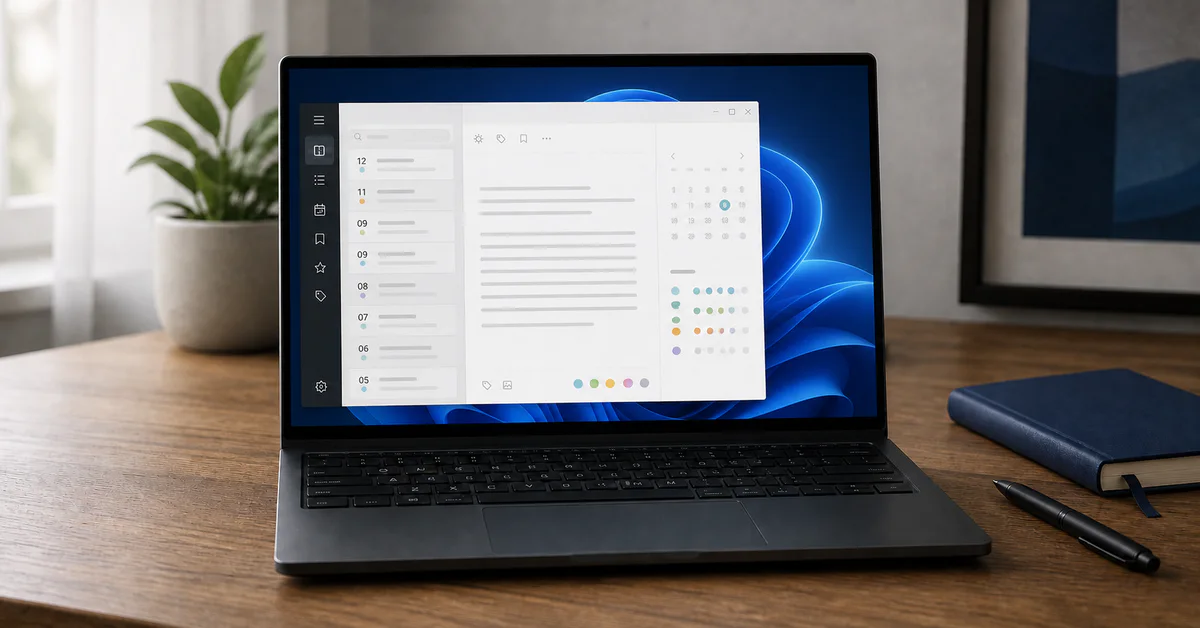
คนที่เขียนบนมือถือมีบทความเปรียบเทียบให้อ่านเต็มไปหมด แต่คนที่นั่งหน้าคอมตอนกลางคืนต้องหาข้อมูลนานกว่ามาก
จริง ๆ แล้วสถานการณ์เปลี่ยนไปพอสมควร Day One เข้า Microsoft Store ในปี 2025 Journey มีเวอร์ชันเดสก์ท็อปมาตั้งแต่ปี 2024 และ Diarium ก็ค่อย ๆ สร้างแอปที่เข้ากับ Windows ที่สุดมาเงียบ ๆ
สรุปสั้น ๆ ตัวที่เขียนสนุกที่สุดคือ Day One และตอนนี้ยังฟรีบนคอม ไม่อยากจ่ายรายปีก็ Diarium ใช้ Linux ควบคู่ไปด้วยก็ Journey อยากใช้ฟรีแบบเต็มที่ก็ OwnJournal และถ้าไม่อยากให้อะไรออกจากเครื่องเลยก็ RedNotebook
สรุปตัวเลือกแบบเร็ว ๆ
- 🏆 ดีที่สุดโดยรวม Day One ประสบการณ์เขียนละเมียดที่สุด และตอนนี้ยังฟรีบน Windows
- 💾 ซื้อขาดคุ้มที่สุด Diarium แอปเนทีฟจริง จ่ายครั้งเดียวใน Microsoft Store
- 🐧 ถ้าใช้ Linux ด้วย Journey ตัวเดียวในลิสต์ที่ครอบคลุมทั้งสองระบบ
- 🔒 แพ็กเกจฟรีและความเป็นส่วนตัว OwnJournal เก็บในคลาวด์ของเราเอง เข้ารหัสตั้งแต่อยู่บนเครื่อง
- 📁 ออฟไลน์เต็มรูปแบบ RedNotebook โอเพนซอร์ส เก็บเป็นไฟล์ข้อความธรรมดา
ราคาและการให้บริการตรวจสอบเมื่อเดือนสิงหาคม 2026 จากหน้าเว็บของผู้พัฒนาแต่ละรายและ Microsoft Store ราคาในสโตร์เปลี่ยนได้ตลอดโดยไม่แจ้งล่วงหน้า
ข้ามไปที่ ใช้ฟรีได้แค่ไหน · ความเป็นส่วนตัวและการซิงก์ · พฤติกรรมบน Windows · เลือกยังไงดี
เราดูอะไรบ้าง
บทความประเภทนี้ส่วนใหญ่เขียนจากมุมมือถือ แล้วค่อยเติม Windows ต่อท้ายเป็นเชิงอรรถ คราวนี้ทำกลับกัน คือนับเฉพาะความต่างที่เห็นได้ตอนเปิดแอปบนคอมจริง ๆ
มันเป็นแอป Windows จริงหรือเปล่า บางตัวเป็นโปรแกรมเดสก์ท็อปเต็มรูปแบบ บางตัวเอาเว็บของผู้พัฒนามาใส่ไว้ในหน้าต่าง ซึ่งไม่ใช่ข้อเสียในตัวเอง แต่ทำให้การตรวจตัวสะกด การใช้งานตอนไม่มีเน็ต และการเชื่อมกับระบบเปลี่ยนไป
สิ่งที่เราเขียนไปอยู่ตรงไหน แอปที่บันทึกลงเครื่องก่อนจะลื่นและใช้ได้บนรถไฟที่ไม่มีสัญญาณ แลกมาด้วยเรื่องหนึ่งคือการเข้ารหัสอุปกรณ์ของ Windows ไม่ใช่ของแถมอีกต่อไป แต่กลายเป็นส่วนหนึ่งของความเป็นส่วนตัว
บน Windows ราคาเท่าไร มีไม่กี่หมวดที่ราคาผูกกับแพลตฟอร์มขนาดนี้ ราคาใน Microsoft Store แทบไม่เคยตรงกับราคาบนมือถือ
ถ้าวันหนึ่งอยากย้ายออก รูปแบบไฟล์ที่ส่งออกได้และการนำเข้าจากแอปอื่นมีน้ำหนักพอ ๆ กับราคาและความเป็นส่วนตัว
ไม่ได้จัดอันดับตามจำนวนฟีเจอร์ เพราะแอปที่เราเปิดจริงทุกคืนมีค่ามากกว่าแอปที่ครบกว่าแต่เลิกใช้ตั้งแต่เดือนมีนาคม
Day One เขียนสนุกที่สุด และตอนนี้ฟรีบน Windows
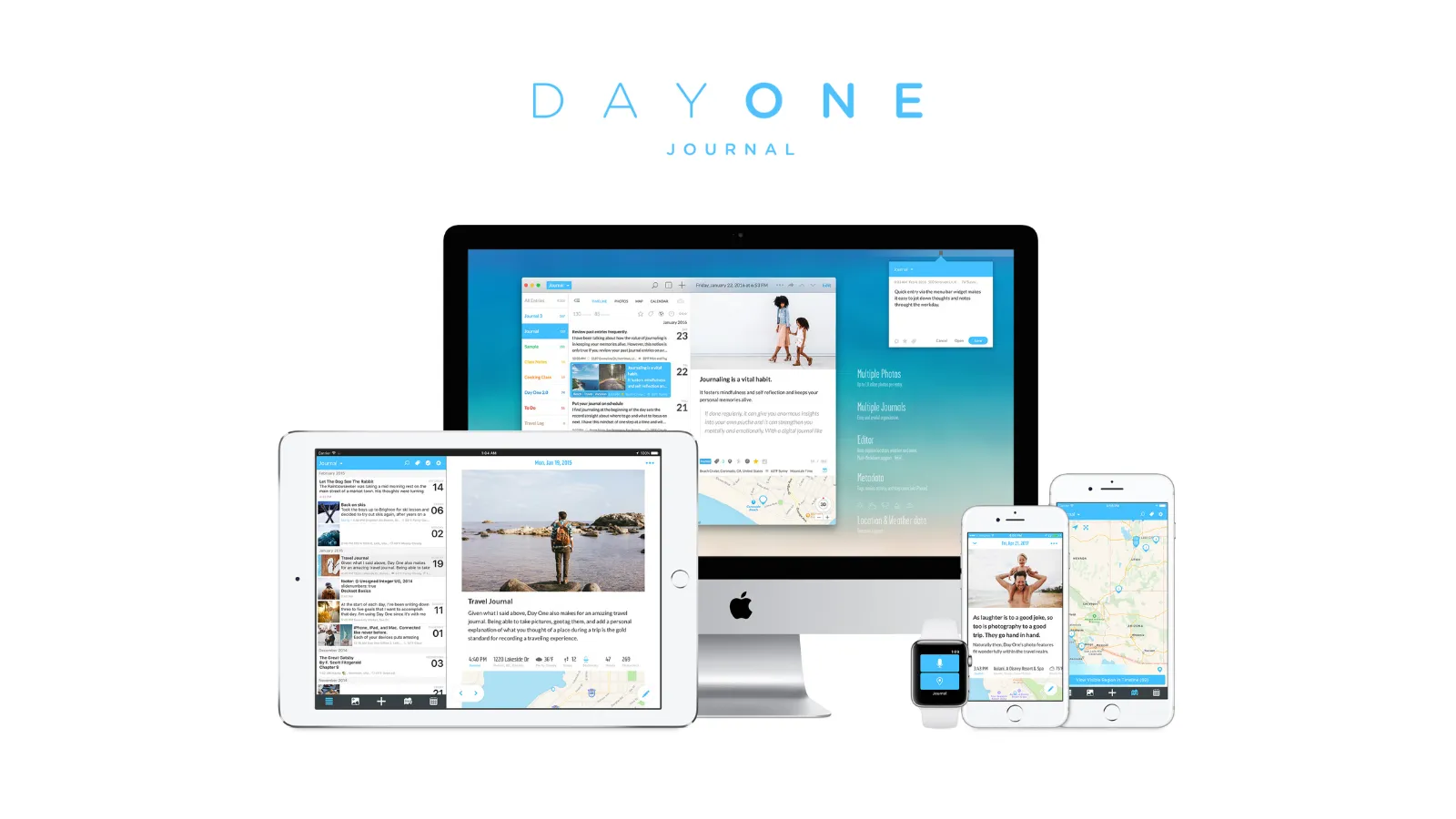
Day One มาถึง Windows เมื่อวันที่ 18 มีนาคม 2025 หลังเปิดตัวบน Mac มาแล้วสิบสี่ปี ใน Microsoft Store ผู้เผยแพร่คือ Automattic และการติดตั้งไม่เสียค่าใช้จ่าย
ส่วนที่น่าสนใจคือเรื่องราคา ปกติแพ็กเกจฟรี Basic ใช้ได้อุปกรณ์เดียว แต่คู่มือสำหรับ Windows ระบุว่าการใช้งานผ่าน Windows ตอนนี้ฟรีสำหรับทุกคน และไม่นับรวมในโควตานั้น
ตอนนี้คอมพิวเตอร์คือทางเข้าที่ถูกที่สุดสู่แอปไดอารี่ที่ประณีตที่สุดในตลาด เพียงแต่ Day One เรียกสิทธิ์นี้ว่าชั่วคราวมาตั้งแต่วันแรก
ให้มองว่าเป็นโปรโมชัน ไม่ใช่แพ็กเกจ ถ้าโปรฯ จบลง คนที่เขียนบนมือถือด้วยก็ต้องกลับไปที่ Silver ปีละ 49.99 ดอลลาร์
เวอร์ชัน Windows โหลดเว็บแอปของ Day One ไว้ในเปลือกเดสก์ท็อปที่สร้างด้วย Electron ข้อดีเห็นชัดทันที คือฟีเจอร์ใหม่มาถึงโดยไม่ต้องรออัปเดตจากสโตร์ เวอร์ชัน 2026.7 ที่มี Daily Chat และฟีเจอร์ AI จึงมาถึง Windows พร้อมกับ iPhone, Android และเว็บ
โครงสร้างเดียวกันนี้ก็อธิบายข้อจำกัดที่แปลกที่สุดด้วย บน Windows Day One มีตัวตรวจตัวสะกดของตัวเองที่ปิดไม่ได้ และพจนานุกรมจะอิงภาษาที่ Windows แจ้งมา ไม่ใช่ภาษาที่เรากำลังพิมพ์อยู่
ถ้าเขียนภาษาไทยแต่ตั้งค่าระบบเป็นอังกฤษ หน้าจอจะเต็มไปด้วยเส้นหยักสีแดง คำแนะนำจากบริษัทเองในกรณีนี้คือให้เปิด dayone.me ในเบราว์เซอร์แทน เพราะที่นั่นจะใช้การตั้งค่าของเบราว์เซอร์
สิ่งที่เขียนจะอยู่ในเครื่องก่อนแล้วค่อยเข้าสู่การซิงก์ แอปจึงเบาและใช้บนเครื่องบินได้ ไดอารี่ที่สร้างใหม่เข้ารหัสแบบ end-to-end เป็นค่าเริ่มต้นในทุกแพ็กเกจ และตามโมเดลที่บริษัทเปิดเผยไว้ กุญแจของเนื้อหาจะอยู่บนอุปกรณ์ของเรา
จุดที่คอมตามหลังคือการส่งออกข้อมูล เอกสารเรื่องการส่งออก ระบุว่าบน Windows มีให้เฉพาะ JSON ไม่มี PDF ไม่มี Markdown และเลือกส่งออกเฉพาะช่วงเวลาแทนทั้งเล่มก็ไม่ได้
| ✅ แพ็กเกจฟรีได้อะไร | ⚠️ จุดที่ต้องระวัง |
|---|---|
| เขียนได้ไม่จำกัด และสร้างไดอารี่ได้ไม่จำกัด | ใส่รูปได้บันทึกละหนึ่งรูป |
| เข้ารหัส end-to-end ทุกแพ็กเกจ | ใช้ได้อุปกรณ์เดียว Windows ได้รับยกเว้นชั่วคราว |
| หัวข้อชวนเขียนรายวัน เทมเพลต และการค้นหา | ไม่มีจ่ายรายเดือน มีแต่รายปี |
| ความทรงจำย้อนหลัง สถิติการเขียนต่อเนื่อง และบันทึกลงเครื่อง | ปิดตัวตรวจตัวสะกดไม่ได้ และเปลี่ยนภาษาไม่ได้ |
| ฟีเจอร์ใหม่มาโดยไม่ต้องรออัปเดตสโตร์ | บน Windows ส่งออกได้เฉพาะ JSON |
เหมาะกับ คนที่ใช้เวลาเขียนหน้าคอมมากที่สุด คนที่ใช้ Day One อยู่แล้ว และคนที่อยากลองแอประดับพรีเมียมโดยยังไม่ต้องจ่าย
ควรข้ามถ้า เราเขียนคนละภาษากับภาษาของระบบ อยากจ่ายครั้งเดียวจบ หรือรู้สึกไม่สบายใจที่จะสร้างนิสัยบนสิทธิ์ที่บริษัทบอกเองว่าชั่วคราว
↓ ดู Day One ในตารางเปรียบเทียบ
Diarium จ่ายครั้งเดียวแล้วเป็นของเรา
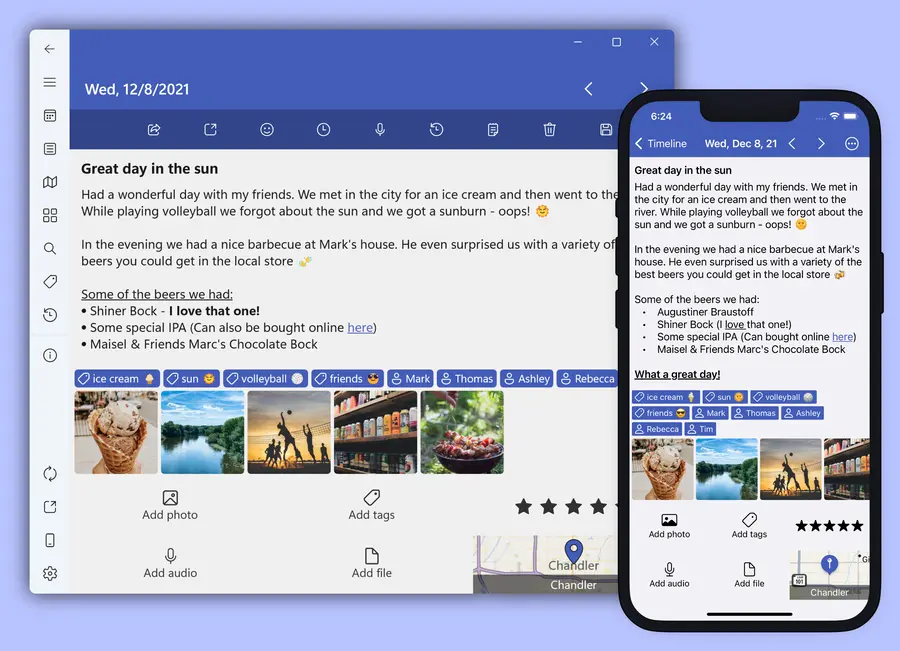
Diarium พลิกโมเดลธุรกิจของวงการนี้ บน Android, iPhone, iPad และ Mac แอปนี้ฟรีและซื้อ Pro เพิ่มได้ตามใจ แต่บน Windows เป็นแอปเสียเงินที่รวม Pro มาให้ตั้งแต่แรก
ไม่มีค่ารายปี ไม่มีวันต่ออายุ และไม่มีฟีเจอร์ไหนหมดอายุแบบเงียบ ๆ แลกมาด้วยราคาที่เป็นไปตามวันนั้น คือ 19.99 ดอลลาร์ตามป้าย และลดเหลือ 15.99 ดอลลาร์ตอนที่เราตรวจสอบในเดือนสิงหาคม 2026
ถ้าเครื่องของเราบล็อก Microsoft Store ยังมีอีกทาง ผู้พัฒนาขายตรงผ่าน Gumroad ด้วย ราคาตอนตรวจสอบอยู่ที่ 30 ดอลลาร์
นี่คือแอปเดียวในลิสต์ที่ยังเชื่อว่าซอฟต์แวร์ซื้อครั้งเดียวแล้วเป็นของเราจริง ๆ
และเป็นตัวที่เข้ากับ Windows ได้แนบแน่นที่สุดด้วย ล็อกไดอารี่ด้วย Windows Hello ได้ ส่วนการซิงก์ก็ใช้พื้นที่ที่เราจ่ายอยู่แล้ว ทั้ง OneDrive, Google Drive, Dropbox, iCloud หรือ WebDAV แทนที่จะเป็นบริการของผู้พัฒนาเอง
ไม่ต้องสมัครบัญชี สิ่งที่เราเขียนจึงไม่เคยผ่านเซิร์ฟเวอร์ของผู้พัฒนาเลย คำถามที่พบบ่อยของเขาเอง บอกไว้ตรง ๆ ว่าไดอารี่จะอยู่ในเครื่องอย่างเดียวก็ได้
เทียบกับราคาแล้วฟีเจอร์ให้มาเยอะ ทั้งข้อความจัดรูปแบบ ไฟล์แนบไม่จำกัด แท็กที่ใช้บันทึกอารมณ์หรือน้ำหนักก็ได้ เทมเพลต มุมมองปฏิทิน ไทม์ไลน์ แผนที่ และแกลเลอรี รวมถึงการแจ้งเตือนความทรงจำปีก่อน ๆ นอกจากนี้ยังดึงสภาพอากาศ ปฏิทินของ Windows งานจาก Microsoft To Do และข้อมูลจาก Fitbit, Google Fit หรือ Strava มาให้อัตโนมัติ
การนำเข้าครอบคลุมกว้างผิดปกติ ทั้ง Day One, Journey, Daylio, Diarly, Daybook, Evernote และ Apple Journal ส่วนการส่งออกรองรับ DOCX, TXT, HTML และ JSON ออกจากแอปนี้ได้ง่าย ซึ่งถือเป็นคำชม
จุดอ่อนอยู่ที่การเข้ารหัส ผู้พัฒนาอธิบายเรื่องล็อกแอปด้วยรหัสผ่าน PIN หรือ Windows Hello และการซิงก์ผ่านคลาวด์ของเรา แต่ไม่ได้ประกาศเรื่องการเข้ารหัสแบบ end-to-end จึงควรถือว่าสำเนาที่อยู่บนคลาวด์นั้นอ่านได้สำหรับใครก็ตามที่เข้าถึงคลาวด์นั้นได้
| ✅ จ่ายแล้วได้อะไร | ⚠️ จุดที่ต้องระวัง |
|---|---|
| ฟีเจอร์ Pro บน Windows โดยไม่ต้องจ่ายรายปี | ไม่ได้ประกาศเรื่องเข้ารหัส end-to-end |
| ไม่ต้องมีบัญชี ไม่ต้องสมัคร | ต้องซื้อ Pro ใหม่ในแต่ละแพลตฟอร์ม |
| ซิงก์กับ OneDrive, Drive, Dropbox, iCloud, WebDAV | ราคาขึ้นลงตามโปรโมชันของสโตร์ |
| ล็อกด้วย Windows Hello ส่งออกเป็น DOCX และ JSON | ใช้ผ่านเบราว์เซอร์ไม่ได้ |
| นำเข้าจากแอปไดอารี่อื่นได้หลากหลาย | โปรเจกต์เล็ก มีผู้พัฒนาคนเดียว |
เหมาะกับ คนที่อยากได้แอปเนทีฟเป็นของตัวเองจริง ๆ คนที่ใช้ OneDrive อยู่แล้ว และคนที่กำลังย้ายไดอารี่หลายปีมาจากแอปอื่น
ควรข้ามถ้า การเข้ารหัส end-to-end เป็นเงื่อนไข ต้องเขียนจากเครื่องที่ยืมคนอื่นมา หรืออยากให้จ่ายครั้งเดียวครอบคลุมมือถือด้วย
↓ ดู Diarium ในตารางเปรียบเทียบ
Journey ตัวเลือกเมื่ออีกเครื่องเป็น Linux

Journey รองรับระบบมากกว่าใครในกลุ่มนี้ ทั้ง Windows, macOS, Linux, Chrome OS, Android, iOS และเว็บ เวอร์ชันเดสก์ท็อปอยู่ใน Microsoft Store ตั้งแต่เดือนสิงหาคม 2024 และอัปเดตล่าสุดเมื่อเดือนมีนาคม 2026
ถ้าชีวิตประจำวันแบ่งอยู่ระหว่างโน้ตบุ๊ก Windows มือถือ Android และเครื่อง Linux นี่คือแอปเดียวที่ตามไปได้ครบทั้งสามที่ เหตุผลเกือบทั้งหมดของ Journey อยู่ตรงนี้
เรื่องราคาต้องอ่านให้ละเอียด ค่าสมาชิกอยู่ที่ 4.17 ดอลลาร์ต่อเดือนเมื่อจ่ายรายปี หรือราว 50 ดอลลาร์ต่อปี และปลดล็อกทุกแพลตฟอร์ม ส่วนการซื้อขาดที่ชื่อ Premium ใช้ได้เฉพาะแพลตฟอร์มที่ซื้อ และไม่รวมโปรแกรม Coach
⚠️ แพ็กเกจฟรีแทบไม่ใช่แพ็กเกจ เขียนได้ราวหกสิบบันทึกก็ตัน และจัดรูปแบบข้อความไม่ได้ พอให้ลองแต่ไม่พอให้ใช้จริง เมื่อสมัครสมาชิก พื้นที่หลักของ Journey Cloud Sync จะเพิ่มเป็น 10 GB และ 5,000 บันทึก
สิ่งที่สมาชิกปลดล็อกคือส่วนที่ Journey ทำได้ดีจริง ทั้งโปรแกรม Coach แบบมีคนนำมากกว่าหกสิบชุด ไดอารี่ที่แชร์ร่วมกันได้ Odyssey AI ที่ตอบคำถามจากสิ่งที่เราเขียนเอง การเชื่อมอัตโนมัติผ่าน Zapier การเขียนบันทึกผ่านอีเมล และการส่งออกเป็น ePub หรือ DOCX
การเข้ารหัสแบบ end-to-end มีอยู่ แต่ผูกกับ Journey Cloud Sync การซิงก์ผ่าน Google Drive ที่หลายคนตั้งค่าเป็นอย่างแรกไม่ได้ใช้การเข้ารหัสนี้ ความปลอดภัยที่เราคิดว่ามีอยู่แล้วจึงขึ้นอยู่กับว่าเลือกเก็บไว้ที่ไหน
มีรายละเอียดเฉพาะฝั่ง Windows ที่มองข้ามได้ง่าย หน้าสโตร์ระบุว่าเก็บบันทึกไว้บนเซิร์ฟเวอร์ของเราเองได้ รวมถึง Docker บน Windows ใครดูแลเซิร์ฟเวอร์เองจะเห็นความต่างจริง ส่วนคนอื่นข้ามได้เลย
| ✅ ดาวน์โหลดฟรีได้อะไร | ⚠️ จุดที่ต้องระวัง |
|---|---|
| แอปสำหรับ Windows, Linux, Chrome OS และมือถือ | ราวหกสิบบันทึกในแพ็กเกจฟรี |
| Journey Cloud Sync พร้อมการเข้ารหัส แต่โควตาฟรีน้อยมาก | ซิงก์ผ่าน Google Drive ไม่มีการเข้ารหัส |
| ตั้งเซิร์ฟเวอร์เองได้ รวมถึง Docker บน Windows | จัดรูปแบบและส่งออกต้องเป็นสมาชิก |
| โปรแกรม Coach กว่าหกสิบชุดสำหรับสมาชิก | ซื้อขาดครอบคลุมแค่แพลตฟอร์มเดียว |
| ไดอารี่ที่แชร์ร่วมกันและลิงก์บนเว็บ | ราคาต่างกันไปในแต่ละสโตร์ |
เหมาะกับ คนที่สลับไปมาระหว่าง Windows กับ Linux คนที่อยากมีโปรแกรมนำทางมากกว่าเผชิญหน้ากระดาษเปล่า และคนที่ดูแลเซิร์ฟเวอร์ของตัวเอง
ควรข้ามถ้า ตั้งใจใช้แพ็กเกจฟรีต่อไป ไม่ชอบระบบสมาชิกรายปี หรือคิดมาตลอดว่าการเข้ารหัสเปิดอยู่ตั้งแต่แรก
↓ ดู Journey ในตารางเปรียบเทียบ
OwnJournal ฟรีได้เยอะที่สุด และอธิบายกลไกชัดที่สุด
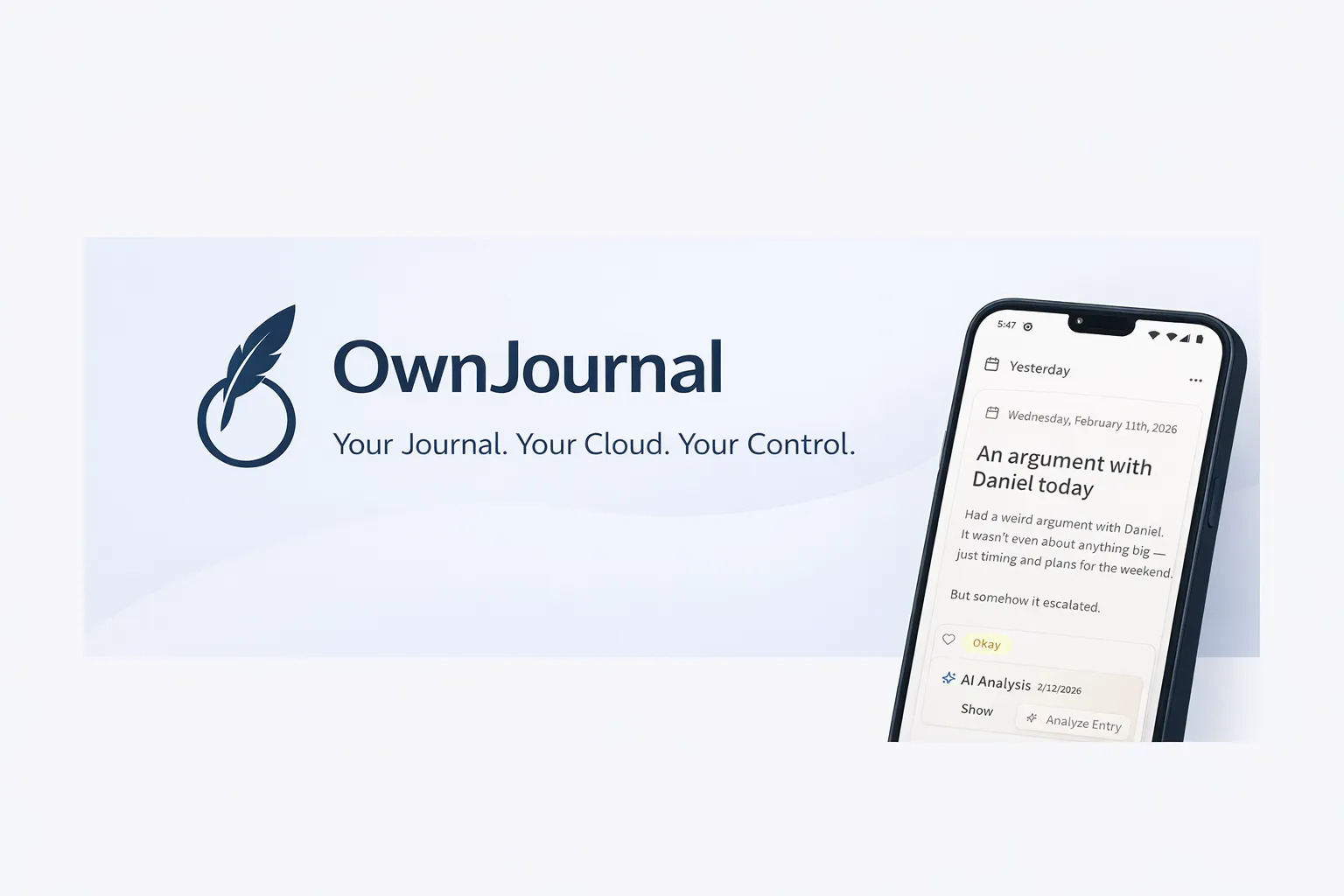
OwnJournal พลิกตรรกะการเก็บข้อมูล แทนที่จะเก็บไดอารี่ไว้บนเซิร์ฟเวอร์ของตัวเอง แอปจะเขียนบันทึกที่เข้ารหัสแล้วลงในคลาวด์ที่เป็นของเราอยู่แล้ว ไม่ว่าจะเป็น Google Drive, Dropbox หรือ Nextcloud ส่วนตัว
การเข้ารหัสเกิดขึ้นบนเครื่องด้วย AES-256 และกุญแจสร้างจากรหัสผ่านของเรา ฉบับที่อ่านได้จึงไม่เคยออกจากเครื่องเลย ซอร์สโค้ดเปิดเผยภายใต้สัญญาอนุญาต AGPL-3.0 และหน้าเรื่องความปลอดภัย ก็ยกเรื่องนี้เป็นข้อโต้แย้งหลัก คือเป็นคำกล่าวที่ตรวจสอบได้ ไม่ใช่คำสัญญา
แพ็กเกจฟรีแทบไม่ได้ตัดอะไรออกเลย ทั้งบันทึกไม่จำกัด ซิงก์ได้ทุกเครื่องที่ต้องการ เขียนออฟไลน์ และการเข้ารหัส ล้วนไม่มีค่าใช้จ่าย
โดยไม่ต้องจ่ายเงินยังได้ Markdown แท็ก อารมณ์แบบอิโมจิ ปฏิทินอารมณ์ สถิติพร้อมสถิติการเขียนต่อเนื่อง และการสำรองข้อมูลเป็น JSON ส่วน Plus ราคา 19.99 ดอลลาร์ต่อปีพร้อมทดลองใช้สิบสี่วัน เพิ่มการวิเคราะห์อารมณ์และธีมด้วย AI คำแนะนำหัวข้อและแท็ก แนวโน้มตามช่วงเวลา ความเชื่อมโยงระหว่างกิจกรรมกับอารมณ์ และการส่งออกเป็น PDF และ Word
ตรงนี้ควรทำความเข้าใจคำว่ารองรับ Windows ให้ชัด คำถามที่พบบ่อยระบุว่ารองรับเดสก์ท็อปทั้ง Windows, macOS และ Linux แต่ไม่มีไฟล์ติดตั้งให้ดาวน์โหลด บนคอมจึงใช้งานผ่านเบราว์เซอร์ ด้วยเหตุนี้เองมันจึงใช้ได้บนโน้ตบุ๊กของบริษัทที่ล็อกไว้จนติดตั้งอะไรไม่ได้
แนวทางนี้คือราคาที่ตรงไปตรงมาเมื่อเทียบกับ Day One และ Diarium ไม่มีการล็อกด้วย Windows Hello ไม่มีการเชื่อมกับระบบ ไม่มีหน้าในสโตร์ให้อัปเดต สิ่งที่ได้กลับมาคือไดอารี่ที่เปิดได้จากทุกที่ และผู้ให้บริการที่ไม่ได้ถือข้อความของเราไว้เลย
| ✅ แพ็กเกจฟรีได้อะไร | ⚠️ จุดที่ต้องระวัง |
|---|---|
| บันทึกและอุปกรณ์ไม่จำกัด | ไม่มีแอปติดตั้งบน Windows มีแค่เบราว์เซอร์ |
| เข้ารหัส end-to-end ด้วย AES-256 | ต้องเตรียมพื้นที่เก็บข้อมูลเอง |
| ซิงก์กับ Google Drive, Dropbox หรือ Nextcloud | ถ้าลืมรหัสผ่าน บันทึกจะยังเข้ารหัสอยู่แบบนั้น |
| เขียนออฟไลน์ Markdown และบันทึกอารมณ์ | ไม่มี Windows Hello และไม่เชื่อมกับระบบ |
| ส่งออก JSON และโค้ดเปิดภายใต้ AGPL-3.0 | AI และการส่งออก PDF กับ Word ต้องใช้ Plus |
เหมาะกับ คนที่ให้ความเป็นส่วนตัวมาก่อน คนที่ใช้คอมบริษัทซึ่งติดตั้งโปรแกรมไม่ได้ และคนที่อยากใช้ฟรีจริง ๆ ไม่ใช่แค่ทดลอง
ควรข้ามถ้า อยากได้แอปเดสก์ท็อปที่เชื่อมกับระบบ ไม่อยากดูแลคลาวด์ของตัวเอง หรืออยากเขียนโดยไม่ต้องเปิดเบราว์เซอร์
↓ ดู OwnJournal ในตารางเปรียบเทียบ
ก่อนอ่านต่อ
ถ้าสิ่งที่พาเรามาถึงตรงนี้คือความต่างเรื่องความเป็นส่วนตัว สองบทความนี้ลงลึกกว่าบทความเปรียบเทียบ
RedNotebook ไม่ต้องต่อเน็ต ไม่ต้องมีบัญชี ไม่มีบริษัท
RedNotebook คือไดอารี่เดสก์ท็อปในความหมายแบบเก่า ติดตั้งแล้วมันจะเขียนไฟล์ข้อความลงฮาร์ดดิสก์ และไม่มีอะไรเกิดขึ้นมากกว่านั้น เวอร์ชัน 2.42 ออกเมื่อวันที่ 28 ธันวาคม 2025 และมีตัวติดตั้งสำหรับ Windows ควบคู่กับเวอร์ชัน Linux
ไม่มีบัญชี ไม่มีบริการซิงก์ ไม่มีบริษัทอยู่เบื้องหลัง การที่บันทึกยังเป็นข้อความธรรมดาคือความตั้งใจของโปรเจกต์ อีกยี่สิบปีก็ยังเปิดได้ แม้จะเปิดด้วยโปรแกรมที่ยังไม่มีในวันนี้
สิ่งที่ได้คือแท็ก เทมเพลต การจัดรูปแบบ การแทรกรูปและลิงก์ การค้นหาระหว่างพิมพ์ การบันทึกอัตโนมัติ การสำรองข้อมูลเป็น ZIP คลาวด์คำ และการส่งออกเป็นข้อความ HTML หรือ LaTeX สิ่งที่ไม่ได้คือการเข้ารหัส การซิงก์ และแอปบนมือถือ
⚠️ เมื่อแอปไม่เข้ารหัส การเข้ารหัสของเครื่องยิ่งสำคัญ
ไดอารี่ของ RedNotebook ใครเข้าถึงโฟลเดอร์ได้ก็อ่านได้ ถ้าเลือกตัวนี้ ให้เปิดการเข้ารหัสอุปกรณ์ของ Windows และตั้งรหัสผ่านบัญชีให้แข็งแรง ส่วนเหตุผลว่าทำไมเรื่องนี้เกี่ยวกับแอปอื่นด้วย อธิบายไว้ในหัวข้อถัดไป
เหมาะกับ คนที่อยากให้ไดอารี่เป็นแค่ไฟล์ในเครื่องตัวเอง คนที่ใช้ทั้ง Linux และ Windows แล้วไม่ไว้ใจคลาวด์ และคนที่เขียนเรื่องที่ไม่ควรซิงก์ไปไหนเลย
ควรข้ามถ้า อยากกลับไปอ่านบนมือถือ ต้องการการเข้ารหัสในตัวแอปเอง หรือคาดหวังหน้าตาที่ทันสมัย
↓ ดู RedNotebook ในตารางเปรียบเทียบ
เทียบกันชัด ๆ
ไม่จ่ายเงินได้อะไรบ้าง
| แอป | เวอร์ชันฟรี | เวอร์ชันเสียเงิน | รูปแบบการจ่าย |
|---|---|---|---|
| Day One | บันทึกไม่จำกัด รูปละหนึ่งใบต่อบันทึก ตอนนี้ฟรีบน Windows | Silver 49.99 ดอลลาร์ต่อปี · Gold 74.99 ดอลลาร์ต่อปี | สมัครรายปี |
| Diarium | ฟรีบนระบบอื่น แต่บน Windows ต้องซื้อ | ราคาปกติ 19.99 ดอลลาร์ (ตอนตรวจสอบ 15.99 ดอลลาร์) | ซื้อครั้งเดียว |
| Journey | ราวหกสิบบันทึก จัดรูปแบบไม่ได้ | สมาชิก 4.17 ดอลลาร์ต่อเดือน จ่ายรายปี | สมัครสมาชิกหรือซื้อแยกตามแพลตฟอร์ม |
| OwnJournal | บันทึกไม่จำกัด ซิงก์ และเข้ารหัส | Plus 19.99 ดอลลาร์ต่อปี | สมัครรายปี |
| RedNotebook | ทั้งหมด | — | ฟรี GPL |
ความเป็นส่วนตัวและการซิงก์
| แอป | เข้ารหัส end-to-end | บันทึกไปอยู่ที่ไหน | ต้องมีบัญชีไหม |
|---|---|---|---|
| Day One | มี และเปิดเป็นค่าเริ่มต้นในไดอารี่ใหม่ | อยู่ในเครื่องก่อน แล้วไปที่เซิร์ฟเวอร์ของ Day One | ต้องมี |
| Diarium | ไม่ได้ประกาศไว้ | อยู่ในเครื่อง และถ้าต้องการก็ไปที่คลาวด์ของเรา | ไม่ต้อง |
| Journey | เฉพาะเมื่อใช้ Journey Cloud Sync | Journey Cloud, Google Drive หรือเซิร์ฟเวอร์ของเราเอง | ต้องมี |
| OwnJournal | มี ใช้ AES-256 บนเครื่อง | Google Drive, Dropbox หรือ Nextcloud ของเราเอง | ไม่ต้อง |
| RedNotebook | ไม่มี | ไฟล์ข้อความในเครื่อง | ไม่ต้อง |
พฤติกรรมบน Windows
| แอป | ลักษณะแอปบน Windows | ออฟไลน์ | ล็อกด้วย Windows Hello | การส่งออก |
|---|---|---|---|---|
| Day One | แอปจากสโตร์ที่ห่อเว็บแอปไว้ | ได้ บันทึกลงเครื่องก่อน | ไม่มีระบุไว้ | เฉพาะ JSON |
| Diarium | แอปเนทีฟจากสโตร์ | ได้เต็มที่ | ได้ | DOCX, TXT, HTML, JSON |
| Journey | แอปจากสโตร์ | ได้บางส่วน | ไม่มีระบุไว้ | ePub, DOCX, PDF เมื่อเป็นสมาชิก |
| OwnJournal | เบราว์เซอร์ ไม่มีไฟล์ติดตั้ง | ได้ ในเบราว์เซอร์ | ไม่มี เพราะใช้ผ่านเบราว์เซอร์ | ฟรีได้ JSON ส่วน PDF และ Word ต้องใช้ Plus |
| RedNotebook | แอปเดสก์ท็อปที่ติดตั้งลงเครื่อง | ได้เต็มที่ | ไม่มี | TXT, HTML, LaTeX |
เรื่องที่ไม่ค่อยมีใครพูดถึง บนคอมไดอารี่ก็คือไฟล์หนึ่งไฟล์
สามในห้าแอปทิ้งสำเนาที่อ่านได้ไว้บนฮาร์ดดิสก์ ทั้งไดอารี่ทั้งเล่มในกรณีของ Diarium และ RedNotebook และฐานข้อมูลในเครื่องของ Day One ซึ่งพึ่งการเข้ารหัสดิสก์ของระบบแทนที่จะเข้ารหัสเอง ส่วน OwnJournal ก็เก็บบันทึกไว้ในเครื่องเช่นกันเพื่อให้เขียนออฟไลน์ได้
นี่คือเหตุผลที่แอปเหล่านี้เร็วและไม่ต้องพึ่งสัญญาณ และก็แปลว่ารหัสผ่านในแอปหยุดคนที่หยิบโน้ตบุ๊กที่เราเปิดค้างไว้ไม่ได้เลย
คำตอบมีอยู่ใน Windows อยู่แล้ว เอกสาร BitLocker ของ Microsoft อธิบายว่าการเข้ารหัสทั้งไดรฟ์ปกป้องข้อมูลที่เก็บไว้บน Windows 11 และ Windows 10 อย่างไร ในเครื่องรุ่นใหม่ ๆ ส่วนใหญ่มักเปิดอยู่แล้วหรือห่างแค่การตั้งค่าเดียว
อีกเรื่องคือช่วงเวลา การสนับสนุน Windows 10 สิ้นสุดลงเมื่อ 14 ตุลาคม 2025 หากไม่ได้สมัครโครงการอัปเดตความปลอดภัยแบบขยายเวลาสำหรับผู้ใช้ทั่วไป ซึ่ง Microsoft ระบุว่าครอบคลุมถึงวันที่ 12 ตุลาคม 2027 เครื่องนั้นจะไม่ได้รับการอัปเดตอีกเลย
ถ้าระบบข้างล่างไม่ได้อัปเดตและไม่ได้เข้ารหัส การเข้ารหัสในแอปก็ช่วยได้ไม่มาก จัดการระบบให้เรียบร้อยก่อน แล้วค่อยเลือกแอป
แอปที่ไม่ได้ใส่ไว้ และเหตุผล
Microsoft Journal ฟรี เป็นของ Microsoft และทำมาดี เพียงแต่ทำคนละหน้าที่ มันคือแอปหมึกดิจิทัลสำหรับเขียนและวาดด้วยปากกาบนจอสัมผัส ไม่ใช่ไดอารี่ที่มีบันทึกแยกตามวัน แท็ก และการซิงก์ คู่แข่งของมันคือแอปจดโน้ตมากกว่า
Apple Journal ไม่มีบน Windows และยังไม่มีวี่แววว่าจะมี ถ้ามี iPhone อยู่ข้างคอมด้วย เราพูดถึงแอปนี้ไว้ในบทความฝั่ง iPhone แต่สิ่งที่เขียนที่นั่นจะไม่มาถึงเครื่องคอม
Daylio กับ Grid Diary ไม่มีแอปบน Windows เลย Daylio บันทึกอารมณ์บนมือถือ และอยู่ในบทความฝั่ง Android ส่วน Grid Diary ใช้ได้บน iPhone, Mac, Android และเว็บ ซึ่งเรารีวิวไว้ในบทความรวมแอปหลัก
Notion กับ Obsidian ใช้งานบน Windows ได้ และหลายคนก็เขียนไดอารี่ในนั้น แต่ทั้งคู่เป็นเครื่องมือจดโน้ตที่วางเทมเพลตไดอารี่ทับไว้ ไม่ใช่แอปไดอารี่ จึงไม่อยู่ในบทความนี้ ถ้าสนใจทางนั้นจริง ๆ เริ่มจากคู่มือทำไดอารี่ใน Notion หรือทำไดอารี่ใน Obsidian ได้เลย
Penzu เปิดได้จากเบราว์เซอร์ไหนก็ได้บน Windows และเขียนได้ไม่จำกัดแม้ไม่จ่ายเงิน แต่แพ็กเกจเสียเงินพูดถึงการป้องกันด้วยรหัสผ่านและการล็อกแบบเข้ารหัส ไม่ใช่การเข้ารหัสแบบ end-to-end และตรงจุดที่ไดอารี่บนเบราว์เซอร์ควรเอาชนะให้ได้นี่เอง มันกลับตามหลัง OwnJournal
เลือกยังไงดี
อยากได้ประสบการณ์เขียนที่ดีที่สุด และยินดีลองฟรีก่อน ติดตั้ง Day One จาก Microsoft Store ได้เลย แต่เผื่อใจไว้ที่ 49.99 ดอลลาร์ต่อปีหากสิทธิ์ฟรีบน Windows หมดลง
ไม่อยากเห็นอีเมลแจ้งต่ออายุอีก ซื้อ Diarium จบ จ่ายครั้งเดียว เป็นแอปเนทีฟ มี Windows Hello และซิงก์ผ่านพื้นที่ที่เรามีอยู่แล้ว
ใช้ทั้ง Windows และ Linux Journey เป็นตัวเดียวที่ครอบคลุมทั้งคู่ และคุ้มเฉพาะแบบสมาชิก
เหตุผลที่หาข้อมูลคือความเป็นส่วนตัว ใช้ OwnJournal แพ็กเกจฟรี เข้ารหัสบนเครื่องของเรา เก็บไว้ในคลาวด์ของเราเอง และตรวจสอบเองได้ถ้าต้องการ
อยากได้ไฟล์มากกว่าบริการ เลือก RedNotebook พร้อมเปิดการเข้ารหัสอุปกรณ์ของ Windows ไว้ด้วย
จ่ายค่าแอปไดอารี่บนมือถืออยู่แล้ว ลองดูก่อนว่าขยายแพ็กเกจเดิมราคาเท่าไร แทนที่จะย้ายไปตัวใหม่ บทความทางเลือกแทน Day One และการเทียบ Day One กับ Journey คำนวณให้แล้ว ส่วนแอปไดอารี่ฟรี รวมตัวเลือกที่ไม่มีค่าใช้จ่ายบนทุกระบบไว้ให้
สถานการณ์จริงของไดอารี่บน Windows
Windows ไม่ใช่แพลตฟอร์มที่ถูกลืมอีกแล้ว แต่ก็ยังเป็นอันดับสองอยู่ดี เวอร์ชันคอมของ Day One คือเว็บไซต์ในหน้าต่าง เวอร์ชันเดสก์ท็อปของ Journey ตามหลังแอปมือถือของตัวเอง และแอปที่เข้ากับระบบที่สุดก็ดูแลโดยนักพัฒนาเพียงคนเดียว
มองอีกมุม ตอนนี้คือช่วงที่เริ่มเขียนได้ถูกที่สุด Day One ฟรีบน Windows ตราบใดที่โปรฯ ยังอยู่ แพ็กเกจฟรีของ OwnJournal ไม่ได้ตัดอะไรออก และ Diarium ราคายังไม่ถึงค่าสมาชิกสี่เดือนของแอปทั่วไป
คืนนี้เลือกมาสักตัว แล้วเขียนสามประโยคเกี่ยวกับวันนี้ก่อนปิดโน้ตบุ๊ก อีกสองสัปดาห์เราจะรู้เองว่ากลับมาเปิดมันอีกไหม คำตอบนั้นบอกอะไรได้มากกว่าตารางเปรียบเทียบใด ๆ ถ้ายังไม่รู้จะเริ่มตรงไหน คู่มือวิธีเริ่มเขียนไดอารี่ จะอยู่เป็นเพื่อนตลอดสัปดาห์แรก
คำถามที่พบบ่อย
แอปเขียนไดอารี่บน Windows ตัวไหนดีที่สุดในปี 2026
ขึ้นอยู่กับว่าเราต้องการอะไร ถ้าเน้นความรู้สึกตอนเขียน Day One ทำได้ดีที่สุด และตอนนี้ใช้ฟรีบน Windows ถ้าไม่อยากจ่ายรายปีให้มอง Diarium ถ้าใช้ Linux ควบคู่ไปด้วยให้เลือก Journey ถ้าอยากใช้ฟรีแบบไม่ต้องประหยัดฟีเจอร์ OwnJournal ให้เยอะที่สุด และถ้าอยากเก็บทุกอย่างไว้ในเครื่องล้วน ๆ RedNotebook คือคำตอบ
Day One ใช้ฟรีบน Windows จริงไหม
ตอนนี้ยังฟรีอยู่ คู่มือของ Day One เองระบุว่าการใช้งานผ่าน Windows ตอนนี้ฟรีสำหรับทุกคน และไม่นับรวมในโควตาอุปกรณ์เดียวของแพ็กเกจฟรี แต่บริษัทเรียกสิ่งนี้ว่าสิทธิ์ชั่วคราวมาตั้งแต่เปิดตัวเดือนมีนาคม 2025 ดังนั้นควรเช็กเงื่อนไขล่าสุดก่อนวางแผนระยะยาว
แอปไดอารี่ตัวไหนใช้งานออฟไลน์บน Windows ได้
Diarium กับ RedNotebook ออกแบบมาให้ทำงานออฟไลน์ตั้งแต่ต้น และไม่ต้องสมัครบัญชีด้วยซ้ำ Day One บันทึกลงเครื่องก่อนแล้วค่อยซิงก์ ส่วน OwnJournal เขียนออฟไลน์ในเบราว์เซอร์ได้ แล้วซิงก์เข้าคลาวด์ของเราเมื่อกลับมาออนไลน์ ขณะที่ Journey ต้องต่อเน็ตแทบทุกฟีเจอร์
แอปบน Windows ตัวไหนมีการเข้ารหัสแบบ end-to-end
Day One มีครบทุกแพ็กเกจรวมถึงแพ็กเกจฟรี OwnJournal เข้ารหัสด้วย AES-256 บนเครื่องเราก่อนส่งขึ้นคลาวด์ของเราเอง Journey มีให้เฉพาะเมื่อใช้ Journey Cloud Sync ส่วน Diarium กับ RedNotebook ไม่ได้ประกาศเรื่องนี้ไว้ สิ่งที่ปกป้องเราจึงเป็นการล็อกแอปบวกกับการเข้ารหัสอุปกรณ์ของ Windows
มีแอปไดอารี่บน Windows ที่ไม่ต้องจ่ายรายปีไหม
Diarium เป็นแอปเสียเงินใน Microsoft Store ที่รวมฟีเจอร์ Pro มาให้ในการซื้อครั้งเดียว ไม่มีค่าต่ออายุ RedNotebook เป็นซอฟต์แวร์เสรีภายใต้สัญญาอนุญาต GPL ส่วน Journey ก็ขายแบบซื้อขาดชื่อ Premium แต่ใช้ได้เฉพาะแพลตฟอร์มที่ซื้อ และไม่รวมโปรแกรม Coach
Windows มีแอปไดอารี่ติดมากับเครื่องไหม
ไม่เหมือน iPhone Microsoft Journal เป็นแอปฟรีของ Microsoft ก็จริง แต่เป็นแอปจดโน้ตสำหรับปากกาและจอสัมผัส ไม่ใช่ไดอารี่ที่มีบันทึกแยกตามวัน แท็ก และการซิงก์ Windows ไม่มีของที่เทียบกับ Apple Journal การเลือกแอปจึงยิ่งมีผลมากกว่าเดิม ภาพรวมทั้งหมดอยู่ในบทความรวมแอปหลักของเรา