2026 年 Windows 日記 App 推薦:五款值得裝的
在 Windows 上寫日記該選哪一款?Day One、Diarium、Journey、OwnJournal、RedNotebook 五款實測比較,價格、同步與隱私都以 2026 年 8 月的實際狀況為準。
想在手機上寫日記,教學一大堆。可是如果你是晚上坐在電腦前面打字的人,能找到的參考就少得多了。
其實情況已經不一樣了。Day One 在 2025 年進了微軟商店,Journey 從 2024 年起就有桌面版,而 Diarium 這幾年一直默默在做那款最像 Windows 軟體的日記 App。
先講結論:寫起來最舒服的是 Day One,而且現在在電腦上還免費;不想訂閱就看 Diarium;同時要用 Linux 就選 Journey;想長期免費又不將就,OwnJournal 的免費方案最完整;什麼都不想上傳,那就 RedNotebook。
一眼看完的推薦
- 🏆 整體最好:Day One,寫作體驗最完整,現在在 Windows 上還不用錢
- 💾 買斷首選:Diarium,微軟商店買一次就是你的原生軟體
- 🐧 另一台是 Linux:Journey,這份名單裡唯一兩邊都顧到的
- 🔒 免費額度和隱私都想要:OwnJournal,存進你自己的雲端硬碟,加密在電腦裡完成
- 📁 完全離線:RedNotebook,開源,存下來就是純文字檔
價格與供應狀況於 2026 年 8 月在各開發者頁面與微軟商店確認。商店價格隨時可能調整。
直接看:免費能用到哪 · 儲存與加密 · 在 Windows 上的表現 · 怎麼挑
在電腦上用,到底差在哪
多數比較文都是從手機的角度寫的,Windows 只在最後補一句。這次反過來,只看軟體裝到電腦上之後才會浮現的差別。
它算不算真正的 Windows 軟體。 有些是道地的桌面程式,有些則是把網頁版塞進一個視窗。後者本身不是壞事,但拼字檢查、斷線時的表現、跟系統的搭配,通通會不一樣。
寫下來的東西放在哪。 優先存在本機的軟體跑得快,在沒有訊號的火車上也照樣能寫。代價是 Windows 的裝置加密不再是加分項,而是隱私的一部分。
在 Windows 上要花多少。 很少有哪一類軟體的價格像這樣跟平台綁得這麼緊,微軟商店的標價和手機上的往往對不起來。
之後想搬走呢。 匯出格式和從其他軟體匯入的能力,在這裡跟價格、隱私一樣重要。
功能數量不列入排序。每天晚上願意打開的那一款,比功能更齊全卻在三月就放棄的那一款有用得多。
Day One:寫起來最順,而且現在在 Windows 上免費
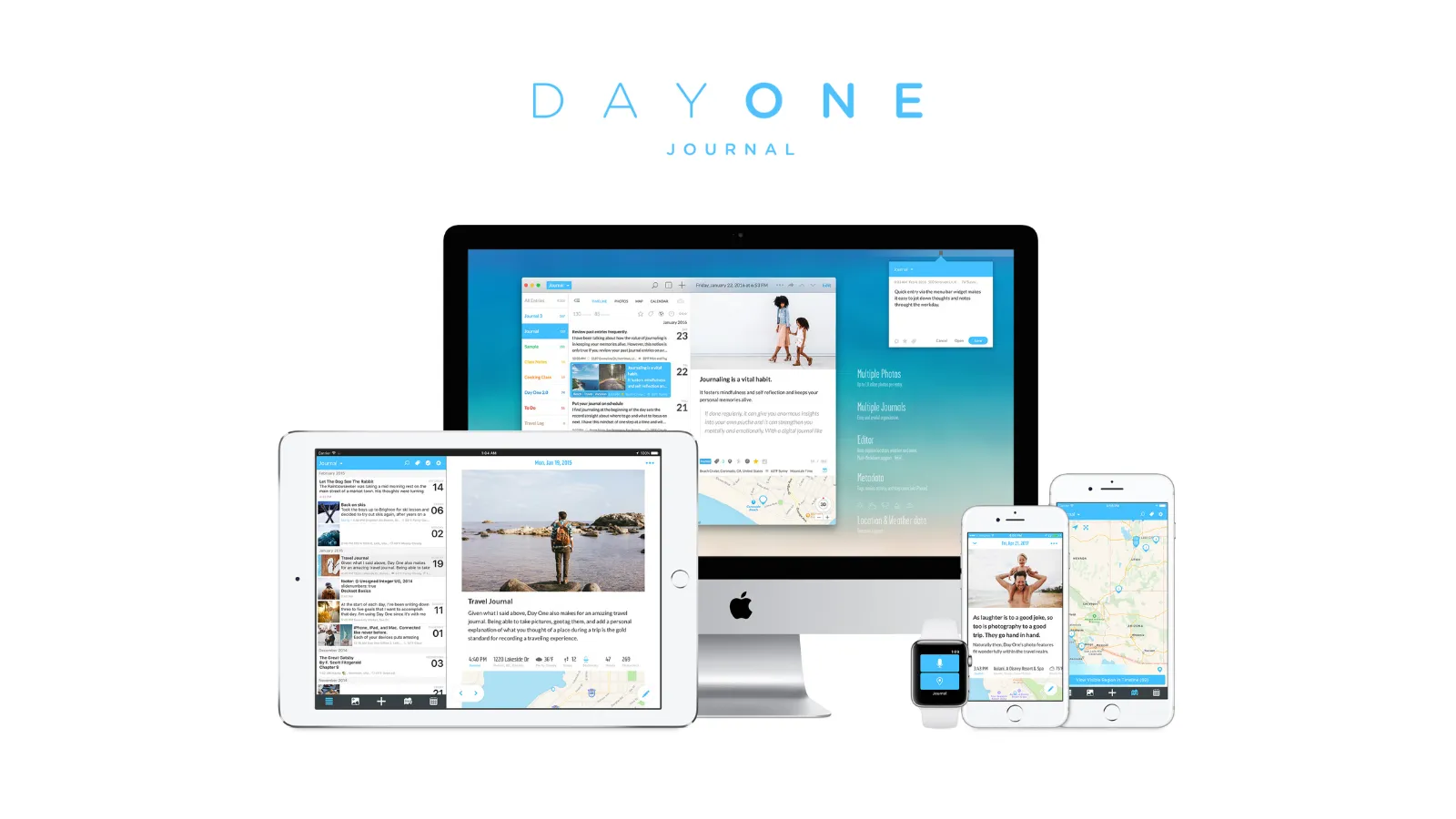
Day One 是 2025 年 3 月 18 日登陸 Windows 的,距離它在 Mac 上首度亮相已經十四年。微軟商店裡的發行方是 Automattic,安裝本身不用錢。
有意思的是價格。免費的 Basic 方案原本只能用一台裝置,但它的 Windows 使用說明 寫得很清楚:Windows 版目前對所有人免費,而且不佔這一台的名額。
就現在這個時間點來說,電腦是進入這一類軟體中做得最細的那一款、最便宜的一道門——只是 Day One 從上線第一天就叫它「限時開放」。
所以把它當活動看,不要當方案看。活動一結束,手機上也要寫的人就得回到每年 $49.99 的 Silver。
Windows 版的做法,是把 Day One 的網頁版裝進一個用 Electron 做的桌面外殼。好處蠻明顯的:新功能不必等商店更新,所以帶有 Daily Chat 和 AI 功能的 2026.7 版,是跟 iPhone、Android、網頁版同一時間到 Windows 的。
同樣的結構也帶來它最奇怪的一個限制。Day One 在 Windows 上內建自己的拼字檢查,關不掉,而且字典跟著 Windows 回報的語言走,跟你正在用哪種語言寫沒有關係。
系統設成英文、你用中文寫的時候,整個螢幕就會佈滿紅色波浪線。官方給的辦法是改用瀏覽器打開 dayone.me,那邊聽的是瀏覽器的設定。
日記會先落在電腦裡,之後才同步,所以軟體很輕快,在飛機上也能寫。新建的日記本在所有方案都預設端對端加密,依照 官方說明的機制,內文的金鑰留在你自己的裝置上。
真正落後的是匯出。翻一下 官方匯出說明 會看到,Windows 版只有 JSON 一種格式,沒有 PDF、沒有 Markdown,也不能只匯出某一段時間,只能整本匯。
| ✅ 免費方案包含 | ⚠️ 要注意的地方 |
|---|---|
| 文字日記和日記本都不限量 | 每篇只能放一張照片 |
| 所有方案都有端對端加密 | 免費只有一台裝置,Windows 暫時例外 |
| 每日書寫題目、範本、搜尋 | 沒有月繳,只有年繳 |
| 往年今日、連續紀錄、本機優先儲存 | 拼字檢查既關不掉也換不了語言 |
| 新功能不必等商店更新 | Windows 版只能匯出 JSON |
**適合誰:**大部分書寫時間都在電腦前的人、本來就在用 Day One 的人,還有想先零成本試試高完成度軟體的人。
**不適合誰:**寫作語言和系統語言不一樣、比較想一次買斷,或者不太願意把習慣建立在官方明說是限時的條件上。
Diarium:買一次就結束,也最像 Windows 軟體
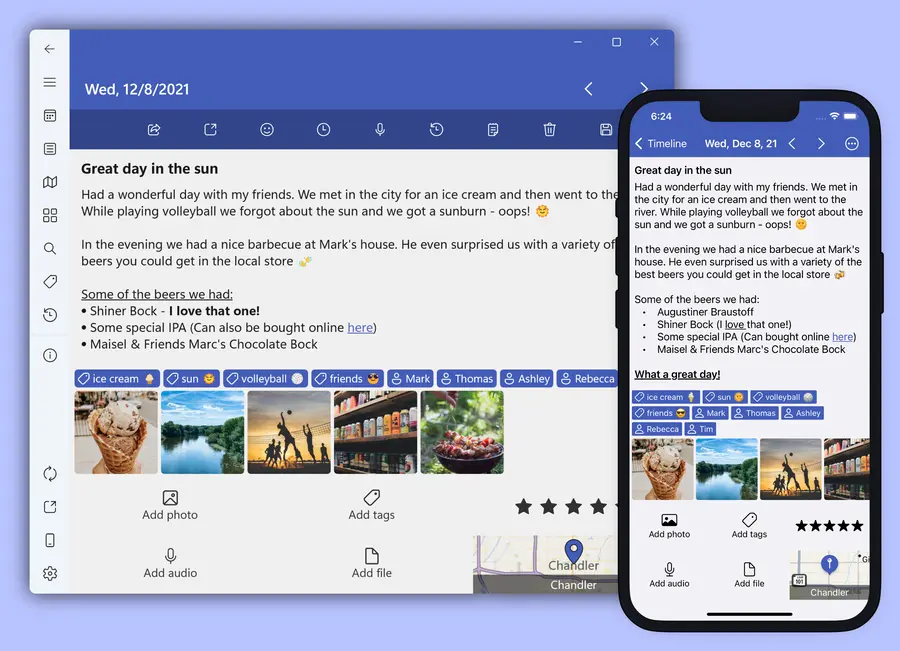
Diarium 把這一行的收費模式整個倒過來。在 Android、iPhone、iPad 和 Mac 上,它是免費軟體加上可選的 Pro 內購;到了 Windows,它是一款付費軟體,Pro 功能一開始就在裡面。
沒有訂閱、沒有續約日、也沒有哪個功能會悄悄過期。代價是價格隨商店浮動:2026 年 8 月查的時候,原價 $19.99 折到 $15.99。
如果你的電腦擋掉微軟商店,還有另一條路:開發者也在 Gumroad 上直接賣,查詢當下是 $30。
這份名單裡,只剩它還相信軟體買一次就該是你的。
它跟 Windows 的搭配也最緊密。日記可以用 Windows Hello 解鎖,同步走的是你早就在付的空間——OneDrive、Google Drive、Dropbox、iCloud 或 WebDAV,而不是開發者自己架的服務。
不用申請帳號,寫下來的內容自然也不會經過開發者的伺服器。開發者自己整理的常見問題 講得很直接:日記完全可以只留在這台電腦裡。
以這個價錢來說,功能給得蠻大方的:格式化文字、附件不限量、可以拿來記心情或體重的標籤、範本,還有行事曆、時間軸、地圖和相簿四種瀏覽方式,以及往年今日的提醒。天氣、Windows 行事曆、Microsoft To Do 的待辦,還有 Fitbit、Google Fit、Strava 的運動紀錄,也都會自己帶進來。
匯入的範圍少見地廣——Day One、Journey、Daylio、Diarly、Daybook、Evernote、Apple Journal 都行,匯出則支援 DOCX、TXT、HTML 和 JSON。想走隨時走得掉,這是稱讚。
弱的地方在加密。開發者寫明可以用密碼、PIN 或 Windows Hello 鎖住軟體,同步也走你自己的雲端硬碟,但沒有宣稱端對端加密。保險的想法是:放進雲端的那一份,能打開那個雲端硬碟的人就讀得到。
| ✅ 付費包含 | ⚠️ 要注意的地方 |
|---|---|
| Windows 上直接含 Pro,不用訂閱 | 沒有宣稱端對端加密 |
| 不用帳號,也不用註冊 | Pro 每個平台都要重買 |
| 支援 OneDrive、Drive、Dropbox、iCloud、WebDAV | 價格會隨商店促銷變動 |
| Windows Hello 解鎖,可匯出 DOCX 和 JSON | 不能用瀏覽器使用 |
| 從其他日記軟體匯入的範圍很廣 | 專案不大,只有一位開發者 |
**適合誰:**想要一款真的屬於自己的原生軟體的人、本來就用 OneDrive 的人,還有要把多年日記從別的軟體搬過來的人。
**不適合誰:**端對端加密是硬條件、需要在借來的電腦上用瀏覽器寫,或者希望這一次付費順便涵蓋手機。
Journey:另一台機器跑 Linux 的時候

Journey 支援的系統在同類軟體裡最多:Windows、macOS、Linux、Chrome OS、Android、iOS 還有網頁版。桌面版從 2024 年 8 月起就放在微軟商店,最近一次更新是 2026 年 3 月。
如果你的日常是一台 Windows 筆電、一支 Android 手機,再加一台 Linux 機器,這份名單裡只有它三邊都跟得上。它值得考慮的理由,大半就在這裡。
價格要看仔細。會員年繳是每月 $4.17(一年大約 50 美元),所有平台一起解鎖;一次性購買的 Premium 則只在購買的那個平台有效,而且不含 Coach 課程。
⚠️ 免費方案比較像試用。大約 60 篇就到頂,文字格式也不能用:夠你試,不夠你寫。開了會員之後,Journey Cloud Sync 的主要空間會提高到 10 GB、5000 篇。
會員解鎖的,剛好是 Journey 真正拿手的部分:60 多個引導式 Coach 課程、可以共用的日記本、能針對自己寫過的內容提問的 Odyssey AI、Zapier 自動化、用電子郵件補記,以及匯出成 ePub 或 DOCX。
端對端加密是有的,不過綁在 Journey Cloud Sync 上。很多人最先設定的 Google Drive 同步並不會啟用它,所以你以為預設就有的那層保護,其實取決於當初選了哪種儲存方式。
還有一個只有 Windows 使用者會注意到的細節:商店頁面寫著可以把日記放在自己的伺服器上,包括 Windows 上的 Docker。自己架服務的人會覺得這很實在,其他人略過也沒差。
| ✅ 免費下載就有 | ⚠️ 要注意的地方 |
|---|---|
| Windows、Linux、Chrome OS 和手機版都有 | 免費方案大約 60 篇 |
| Journey Cloud Sync 有加密,免費額度很緊 | 預設的 Google Drive 同步沒有加密 |
| 可以自架服務,Windows 上的 Docker 也行 | 文字格式和匯出都要會員 |
| 會員可用 60 多個 Coach 課程 | 一次性購買只涵蓋一個平台 |
| 共用日記本和網頁連結 | 不同商店、不同平台價格不一樣 |
**適合誰:**在 Windows 和 Linux 之間來回的人、比起空白頁更想跟著課程寫的人,還有自己維護伺服器的人。
**不適合誰:**打算一直用免費版、不太能接受訂閱,或者一直以為加密本來就開著。
OwnJournal:免費給得最足,機制也講得最清楚

OwnJournal 把儲存的邏輯調換了過來:它不把日記留在自家伺服器,而是把加密好的內容寫進你本來就有的雲端硬碟——Google Drive、Dropbox,或者你自己架的 Nextcloud。
加密在電腦端用 AES-256 完成,金鑰由你的密碼推導出來,讀得懂的那一份從頭到尾沒離開這台機器。原始碼以 AGPL-3.0 授權公開,它的 安全說明頁 也把這件事當成重點:可以驗證的說法,而不是要你相信的承諾。
免費方案幾乎沒有被砍的地方:不限篇數、不限裝置的同步、離線書寫和加密,全都在免費這一邊。
不用付錢也能用到 Markdown、標籤、用表情符號記心情、心情月曆、統計與連續紀錄,還有 JSON 備份匯出。每年 $19.99、附 14 天試用的 Plus,則多了 AI 的心情與主題分析、標題和標籤建議、時間軸上的趨勢、活動與心情的關聯,以及 PDF 和 Word 匯出。
這裡得把所謂的「支援 Windows」講清楚。官方常見問題寫著支援 Windows、macOS 和 Linux 桌面,但並沒有可以下載的 Windows 安裝檔:在電腦上,它是在瀏覽器裡使用的。也正因為這樣,裝不了軟體的公司電腦一樣寫得了。
這套做法,就是它相對於 Day One 和 Diarium 所付出的老實代價。沒有 Windows Hello 解鎖、沒有系統整合,也沒有需要更新的商店頁面。換來的是一本走到哪都打得開的日記,以及一個根本不保管你內文的服務方。
| ✅ 免費方案包含 | ⚠️ 要注意的地方 |
|---|---|
| 篇數和裝置都不限 | 沒有可安裝的 Windows 版,只有瀏覽器 |
| AES-256 端對端加密 | 儲存空間要你自己準備 |
| 支援 Google Drive、Dropbox、Nextcloud | 密碼忘了,內容就一直是密文 |
| 離線書寫、Markdown、心情紀錄 | 沒有 Windows Hello,也沒有系統整合 |
| JSON 匯出,原始碼以 AGPL-3.0 公開 | AI 和 PDF、Word 匯出要 Plus |
**適合誰:**把隱私放在第一位的人、用著不能安裝軟體的公司電腦的人,還有想長期免費而不只是試用的人。
**不適合誰:**想要跟系統深度整合的桌面軟體、覺得自己準備雲端硬碟很麻煩,或者希望不開瀏覽器就能寫。
RedNotebook:不連網,也不用帳號
RedNotebook 是老派意義上的桌面日記:裝好之後,它往硬碟上寫純文字檔,其他什麼都不會發生。2.42 版在 2025 年 12 月 28 日推出,Windows 安裝檔和 Linux 版一起釋出。
沒有帳號、沒有同步服務,也沒有公司。內容維持純文字,在這個專案看來是優點:二十年後照樣打得開,包括用今天還不存在的軟體打開。
它提供標籤、範本、文字格式、插入圖片與連結、邊打邊篩的搜尋、自動儲存、打包成 ZIP 的備份、文字雲,還有匯出成文字檔、HTML 或 LaTeX。它沒有的,是加密、同步和手機版。
⚠️ 軟體不加密,裝置加密就更要緊
RedNotebook 的日記,誰打得開那個資料夾誰就讀得到。真要用它,記得把 Windows 的裝置加密打開,帳戶密碼也設得紮實一點。這件事為什麼不只跟這一款有關,下一節會講。
**適合誰:**希望日記就是自己電腦裡的檔案的人、同時用 Linux 和 Windows 又對雲端有戒心的人,還有寫的東西根本不想同步出去的人。
**不適合誰:**想在手機上回頭看、需要軟體本身提供加密,或者對介面還有點期待。
放在一起比
不花錢能用到哪一步
| App | 免費版 | 付費版 | 收費方式 |
|---|---|---|---|
| Day One | 篇數不限,每篇一張照片,Windows 版目前免費 | Silver 每年 $49.99 · Gold 每年 $74.99 | 年度訂閱 |
| Diarium | 其他系統免費,Windows 版付費 | 原價 $19.99(查詢時 $15.99) | 一次買斷 |
| Journey | 約 60 篇,沒有文字格式 | 會員每月 $4.17(年繳) | 訂閱或依平台買斷 |
| OwnJournal | 篇數不限,含同步與加密 | Plus 每年 $19.99 | 年度訂閱 |
| RedNotebook | 全部 | —— | 免費,GPL |
儲存與加密
| App | 端對端加密 | 內容放在哪 | 需要帳號 |
|---|---|---|---|
| Day One | 有,新建日記本預設開啟 | 先在本機,之後到 Day One 的伺服器 | 需要 |
| Diarium | 未宣稱 | 本機,需要的話再到你自己的雲端硬碟 | 不需要 |
| Journey | 只有搭配 Journey Cloud Sync 時 | Journey Cloud、Google Drive 或自架伺服器 | 需要 |
| OwnJournal | 有,在本機用 AES-256 | 你自己的 Google Drive、Dropbox 或 Nextcloud | 不需要 |
| RedNotebook | 沒有 | 電腦裡的純文字檔 | 不需要 |
在 Windows 上的表現
| App | Windows 版的形態 | 離線 | Windows Hello 解鎖 | 匯出格式 |
|---|---|---|---|---|
| Day One | 商店軟體,內嵌網頁版 | 可以,本機優先 | 未見說明 | 只有 JSON |
| Diarium | 原生商店軟體 | 完全可以 | 支援 | DOCX、TXT、HTML、JSON |
| Journey | 商店軟體 | 部分可以 | 未見說明 | 會員可匯 ePub、DOCX、PDF |
| OwnJournal | 瀏覽器,沒有安裝檔 | 瀏覽器裡可以 | 沒有,只有瀏覽器 | 免費匯 JSON,Plus 匯 PDF 和 Word |
| RedNotebook | 安裝型桌面軟體 | 完全可以 | 沒有 | TXT、HTML、LaTeX |
沒人提的那件事:在電腦上,日記就是一個檔案
五款裡有三款會在硬碟上留下讀得懂的副本:Diarium 和 RedNotebook 是整本日記,Day One 則是本機資料庫,而且它靠的是系統的磁碟加密,不是自己加密。OwnJournal 也會在裝置上留一份,好讓你斷線時照樣寫得下去。
這正是它們跑得快、離線也能用的原因。同時也代表:別人拿起你沒鎖螢幕的筆電時,軟體密碼擋不住任何人。
答案其實就在 Windows 裡。微軟的 BitLocker 說明文件 說明了整顆磁碟加密如何保護 Windows 11 和 Windows 10 上儲存的資料;比較新的電腦通常已經開著,不然也只差一個開關。
還有一個時間點值得知道。Windows 10 的支援已經在 2025 年 10 月 14 日 結束,除非加入個人版的延伸安全性更新方案(依微軟說明可延續到 2027 年 10 月 12 日),否則那台電腦不會再收到安全性更新。
底下的系統既沒更新又沒加密的話,軟體那一層的加密幫不上太多忙。先把系統弄好,再來挑軟體。
這次沒放進來的,還有原因
Microsoft Journal 免費、出自微軟、做得也不差,只是做的是另一件事。它是給觸控螢幕搭手寫筆用的數位墨水筆記軟體,不是有日期記錄、標籤和同步的日記 App,真正的同類是筆記軟體。
Apple Journal 在 Windows 上沒有,也看不出會有。如果你手邊還有一支 iPhone,可以看我們的 iPhone 篇,不過在那邊寫的東西不會出現在電腦上。
Daylio 和 Grid Diary 根本沒有 Windows 版。Daylio 是手機上的心情紀錄工具,寫在 Android 篇;Grid Diary 支援 iPhone、Mac、Android 和網頁版,放在 總評比 裡談。
Notion 和 Obsidian 在 Windows 上都跑得動,也真的有很多人拿來寫日記。不過它們本質上是筆記工具加一套日記範本,不是日記 App,所以這次不列入。真想走這條路,可以先看 用 Notion 做日記本 或 用 Obsidian 做日記本。
Penzu 在 Windows 的任何瀏覽器都打得開,免費也不限篇數。但它的付費方案講的是密碼保護和加密鎖,不是端對端加密——一本活在瀏覽器裡的日記最該拿分的地方,它反而輸給 OwnJournal。
你該選哪一款
**最看重寫作體驗,也願意先免費試:**到微軟商店裝 Day One,只是心裡先給每年 $49.99 留個位置,免得免費期結束時措手不及。
**再也不想看到續約通知:**買 Diarium。一次付清、原生軟體、Windows Hello,同步用你早就有的空間。
**Windows 和 Linux 都要用:**只有 Journey 兩邊都顧到,而且只有會員版值得開。
**你就是為了隱私而來:**用 OwnJournal 的免費方案。加密在你的電腦裡完成,內容存進你自己的雲端硬碟,想查證還能自己看原始碼。
**寧可要檔案,不要服務:**選 RedNotebook,同時把 Windows 的裝置加密打開。
**手機上已經在付某一款日記 App 的錢:**先算算把它延伸過來要多少,再決定要不要換。Day One 的替代品 和 Day One 與 Journey 的比較 都算過這筆帳,免費日記 App 整理 則把各系統上零成本的選擇放在一起。
Windows 上寫日記,老實說
Windows 已經不是被忘記的那一邊了,但它還是第二順位。Day One 的電腦版是裝進視窗的網頁版,Journey 的桌面版跟不上自家手機版,而最貼合這個系統的軟體,出自一位獨立開發者之手。
換個角度看,現在也正是在電腦上開始寫日記最便宜的時候。活動還在的時候 Day One 在 Windows 上免費,OwnJournal 的免費方案一點都沒縮水,Diarium 的價錢還不到多數訂閱四個月的錢。
今晚就挑一款裝起來,闔上筆電之前寫三句話。兩週後你就會知道自己有沒有再打開它,這個答案比任何比較表都準。真的不知道從哪寫起,怎麼開始寫日記 會陪你走完第一週。
常見問題
2026 年 Windows 上最好的日記 App 是哪一款?
要看你最在意什麼。寫起來最順的是 Day One,而且現在在 Windows 上不用錢。不想訂閱就看 Diarium;同時也用 Linux 的話選 Journey;想長期免費又不將就,OwnJournal 的免費方案最完整;完全不想連上網路,那就是 RedNotebook。
Day One 在 Windows 上真的免費嗎?
目前是的。Day One 官方說明寫著,Windows 版現在對所有人免費,也不佔用免費方案一台裝置的名額。不過官方從 2025 年 3 月上線起就一直說這是限時開放,所以動手前先看一下現在的條件比較保險。
哪些日記 App 可以離線使用?
Diarium 和 RedNotebook 連帳號都不用申請,本來就是離線優先。Day One 會先存在電腦裡,之後才同步。OwnJournal 在瀏覽器裡也能離線寫,回到網路上再同步進你自己的雲端硬碟。Journey 的多數功能都需要連線。
哪些 Windows 日記 App 有端對端加密?
Day One 所有方案都有,免費方案也包含在內。OwnJournal 在電腦端就用 AES-256 加密,之後才傳到你自己的雲端硬碟。Journey 只有搭配 Journey Cloud Sync 時才有。Diarium 和 RedNotebook 沒有宣稱端對端加密,靠的是應用程式鎖再加上 Windows 的裝置加密。
有沒有不訂閱、一次買斷的 Windows 日記 App?
Diarium 的 Windows 版是微軟商店裡的付費軟體,本身就含 Pro 功能,不用續約。RedNotebook 是 GPL 授權的免費軟體。Journey 也有叫做 Premium 的一次性購買,但只在購買的那個平台有效,而且不含 Coach 課程。
Windows 有內建的日記軟體嗎?
沒有像 iPhone 那樣的。Microsoft Journal 確實是微軟出的免費軟體,但它是為手寫筆和觸控螢幕設計的筆記工具,跟有日期記錄、標籤和同步的日記 App 目的不同。Windows 上沒有 Apple Journal 的對應品,所以選哪一款就更關鍵。完整的橫向比較可以看 總評比。